
AWS環境でPaloAltoを構築してみた#5 ~PaloAlto設定_基本設定、ポリシー~
2025.09.15
- AWS
- クラウド
- セキュリティ
- ネットワーク


前回までの手順で、AWS側とサーバの設定が完了しましたので、今回は、いよいよ Palo Alto側の設定に入っていきます。
ログイン(GUIアクセス有効化)
現状、Palo Altoのログインには、AWSで作成したキーペアを使用しなければならず、GUIでのアクセスが出来ません。
そこで、まずはCLI経由でパスワードを設定し、GUIアクセスを有効化します。
> ssh -i <AWSで作成したキーペア名> admin@10.0.10.254
ログインができたら、パスワードを設定します。
admin@PA-VM> configureadmin@PA-VM# set mgt-config users admin password・・・(中略)・・・admin@PA-VM# commitadmin@PA-VM# exit
パスワードの設定が完了したら、Palo AltoにGUIアクセスしログインをしてみます。
URL:https://10.0.10.254
ユーザ名:admin
パスワード:先ほど設定したパスワード
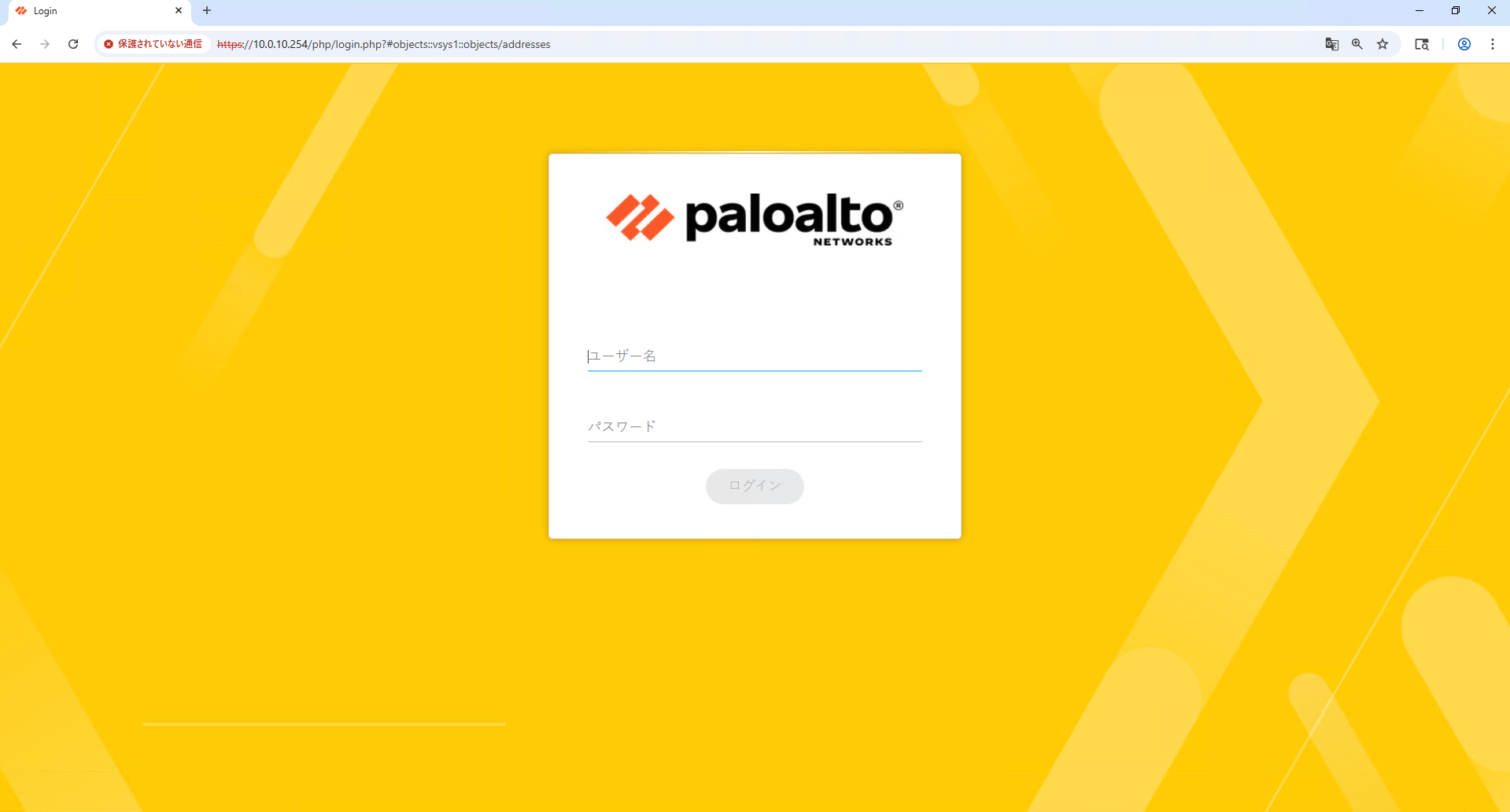
GUIでログイン後、ダッシュボードが表示されていると思います。ホップアップは無視してOKです。
Device設定
Device項目の設定に入っていきます。
ホスト名、DNS、NTPなど基本情報の設定を行います。
セットアップ
セットアップ > 管理の一般設定を設定します。
基本情報として下記の項目を設定します。
- ホスト名
- タイムゾーン
- 表示言語
- 日付
- 時間
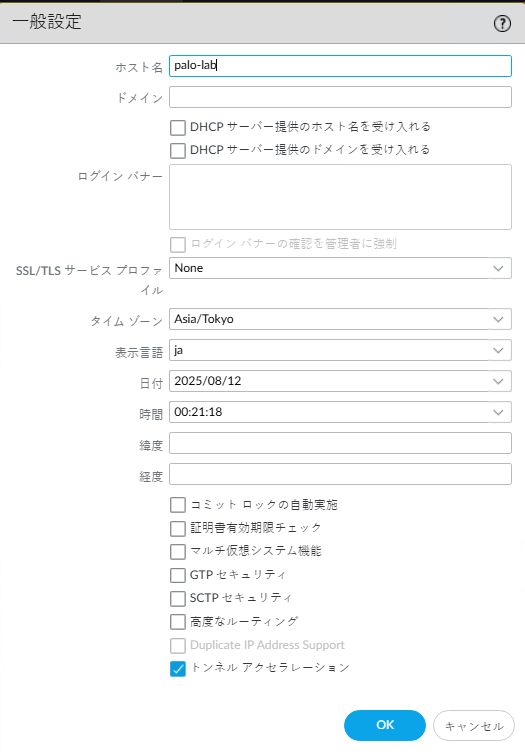
続いて、
セットアップ > サービスのサービスを設定します。
DNSとNTPの情報を設定します。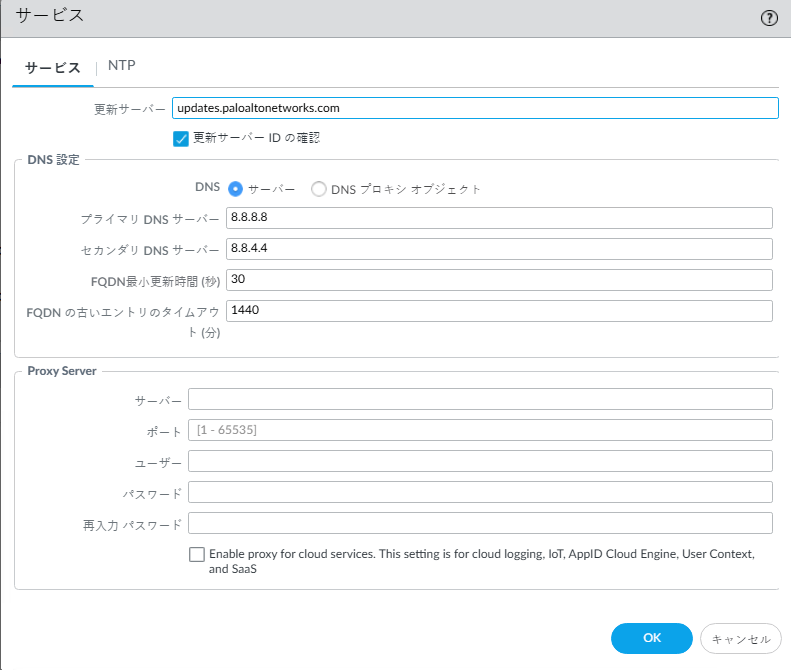
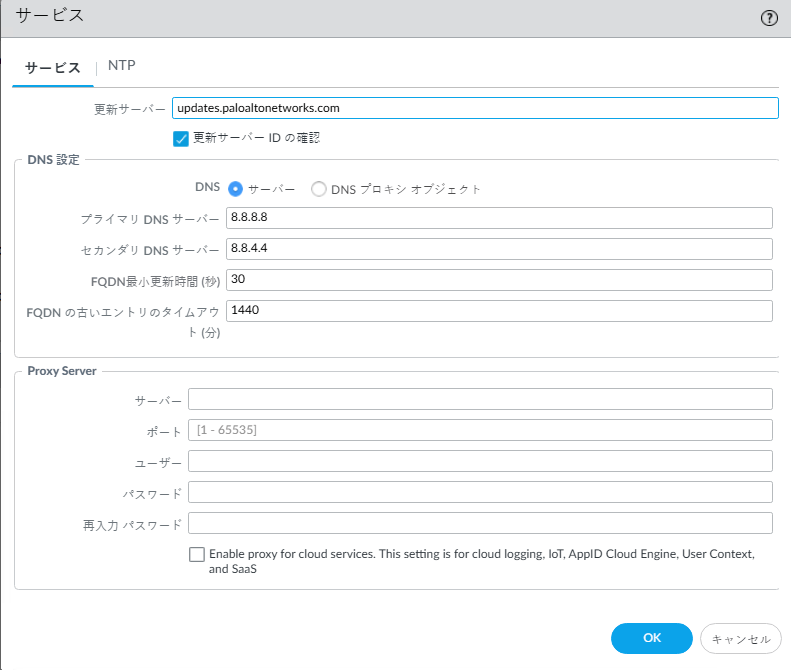
ここまで設定出来たら一度コミットして反映させます。
ダイナミック更新
Palo Altoのセキュリティ機能を検証するために、シグネチャのダウンロードとインストールを行います。
※ブログ作成時とPalo Altoの構築時で時期が少しずれているため、写真では、すでにダウンロード/インストールが完了してるものがあります。
「今すぐチェック」をクリックします。
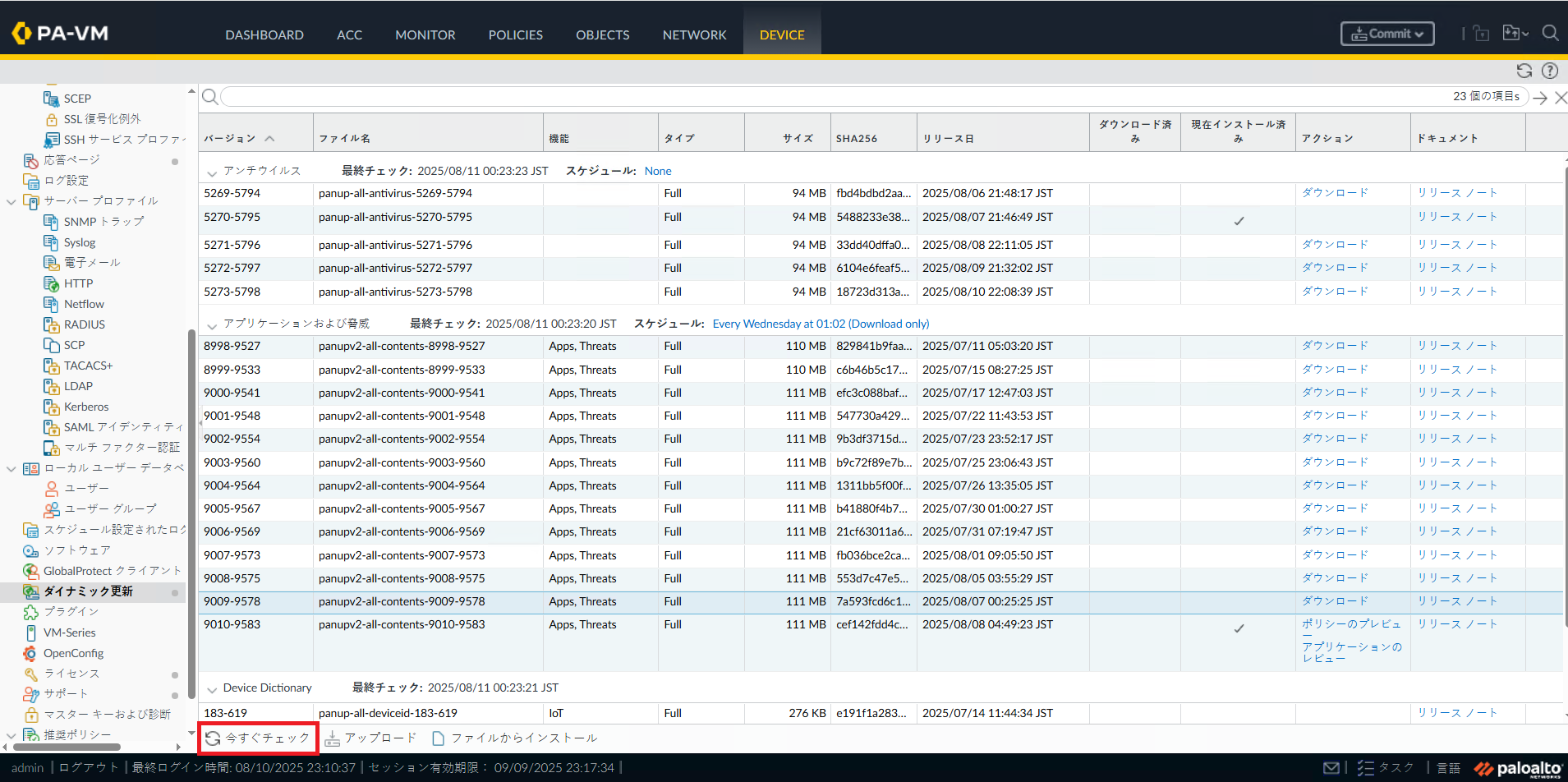
更新が完了したら、「アプリケーション及び脅威」にダウンロードできるファイルが追加されていきます。
構築時インストールしてあるものがあるため、今回は2025/08/07のファイルをダウンロードします。
※基本的には、最新をダウンロードするようにしてください。
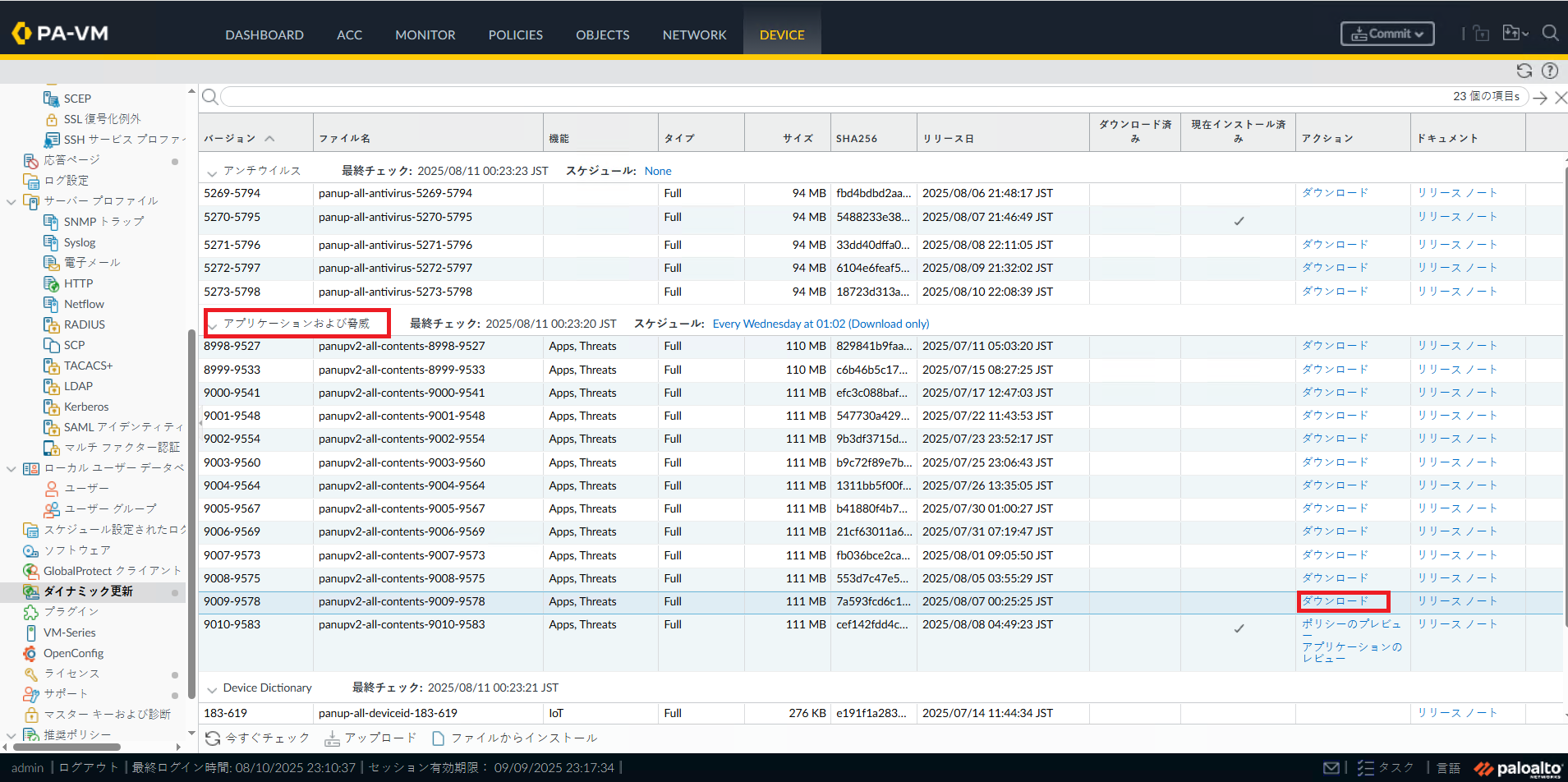
ダウンロードが完了するとダウンロード済みにチェックが入ります。
続いて、ダウンロードしたファイルには、インストールの表示があるためクリックします。
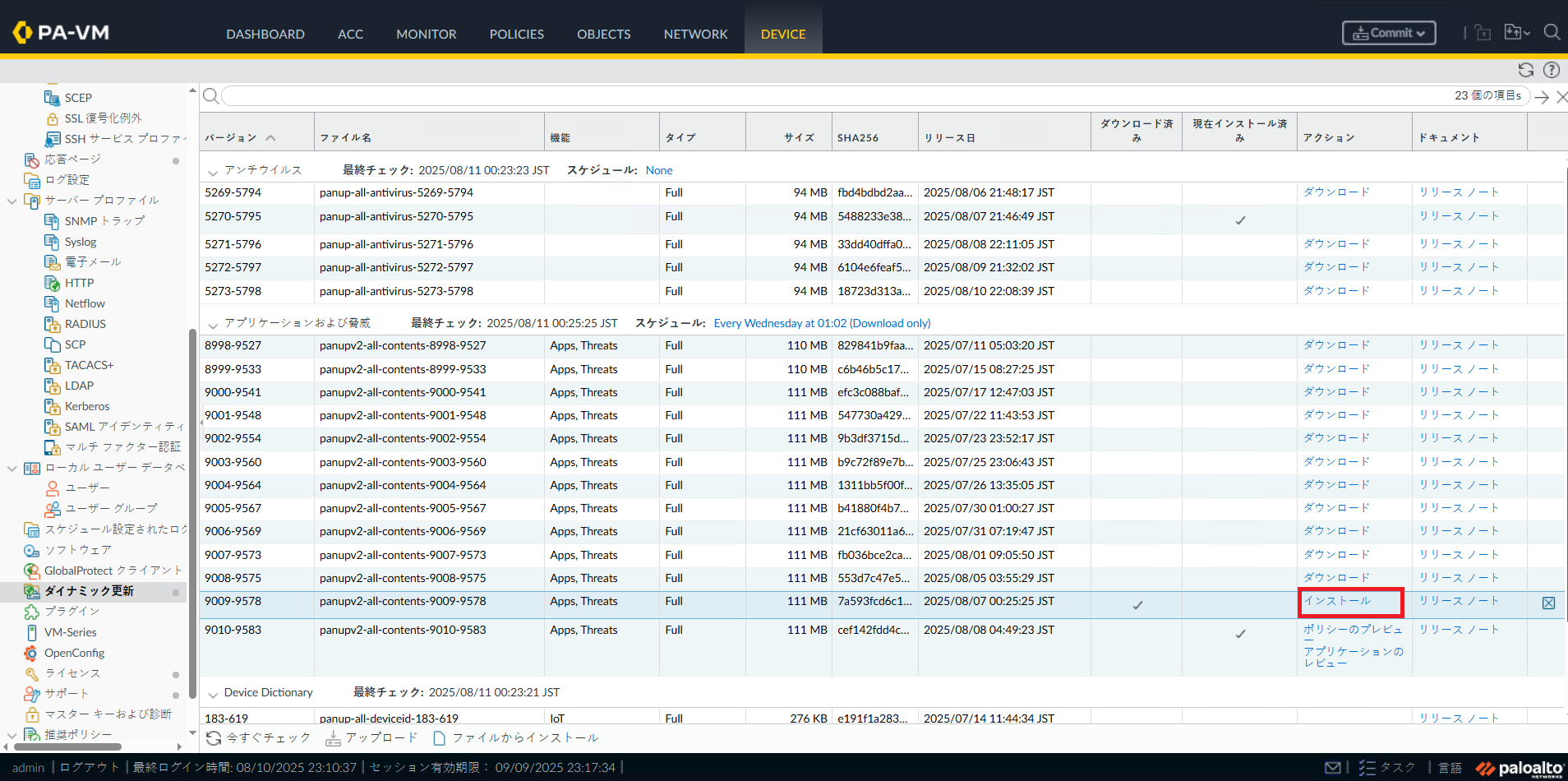
インストールが完了すると、アンチウイルスにもファイルが表示されるようになります。
※構築時に一度インストールが完了しているため、既に表示されています。
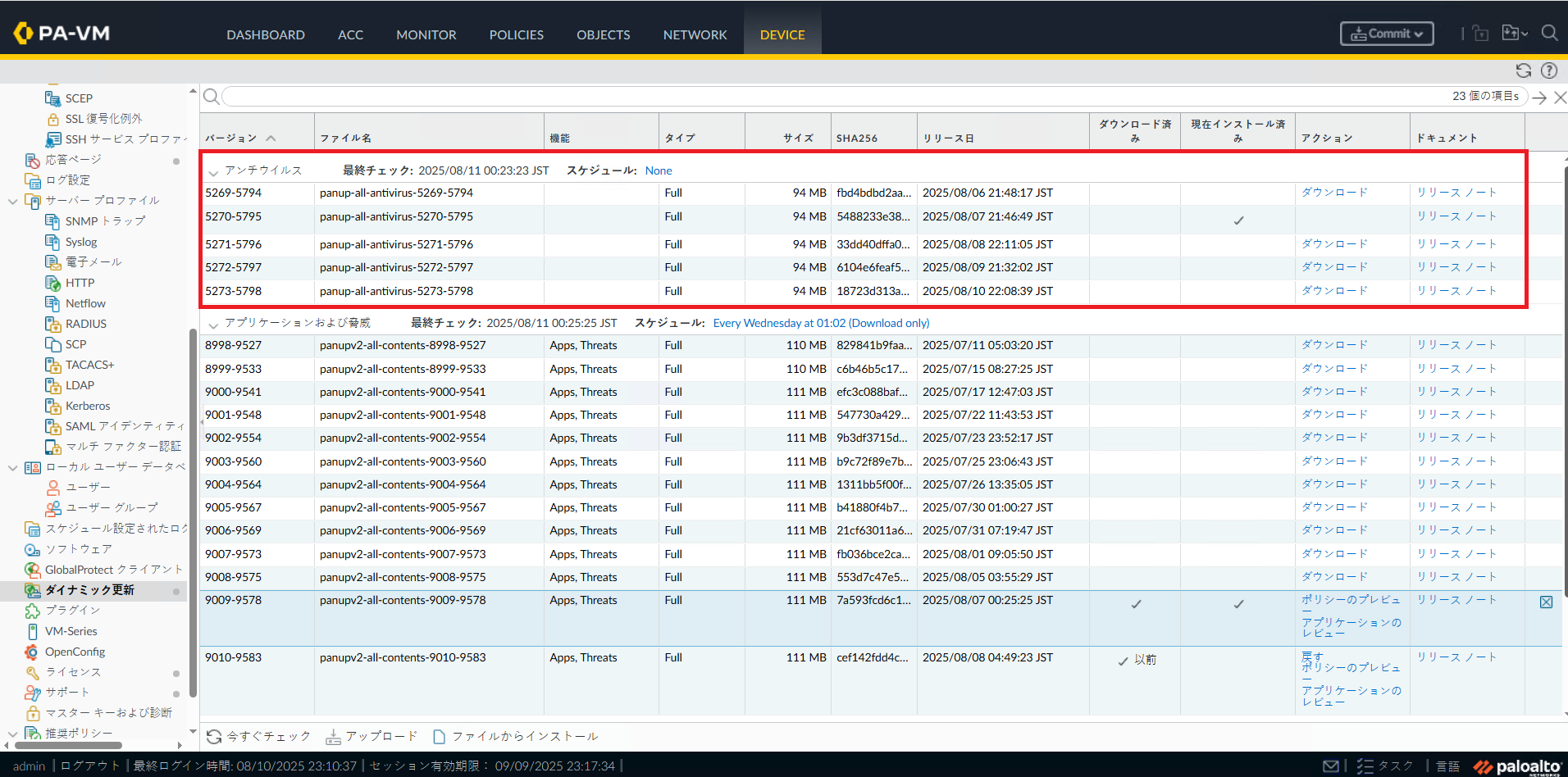
「アプリケーション及び脅威」と同様にファイルのダウンロード及びインストールをしていきます。
今回は、2025/08/10のものをダウンロードしていきます。
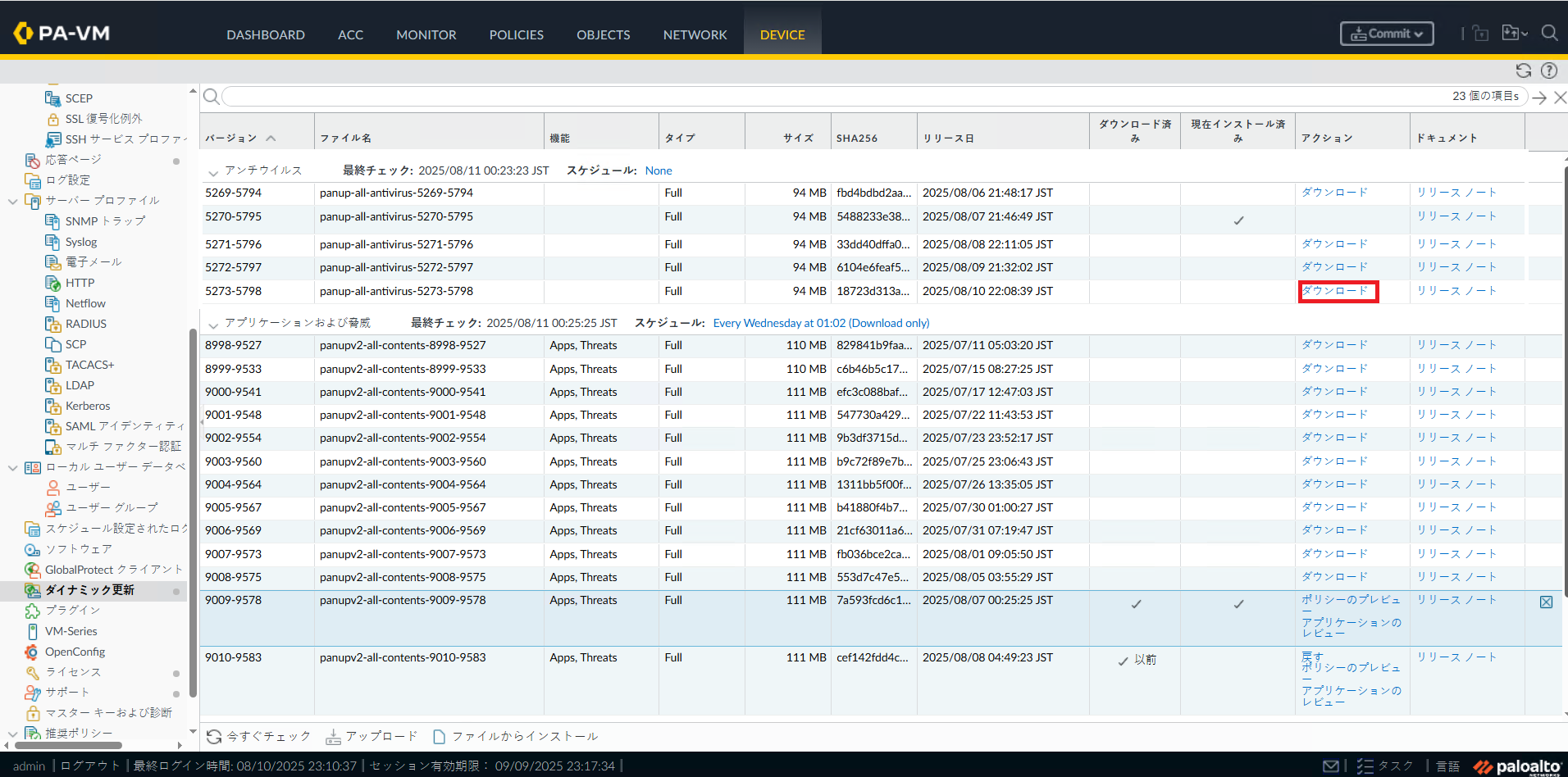
ダウンロードが完了後、ダウンロードしたファイルをインストールしていきます。
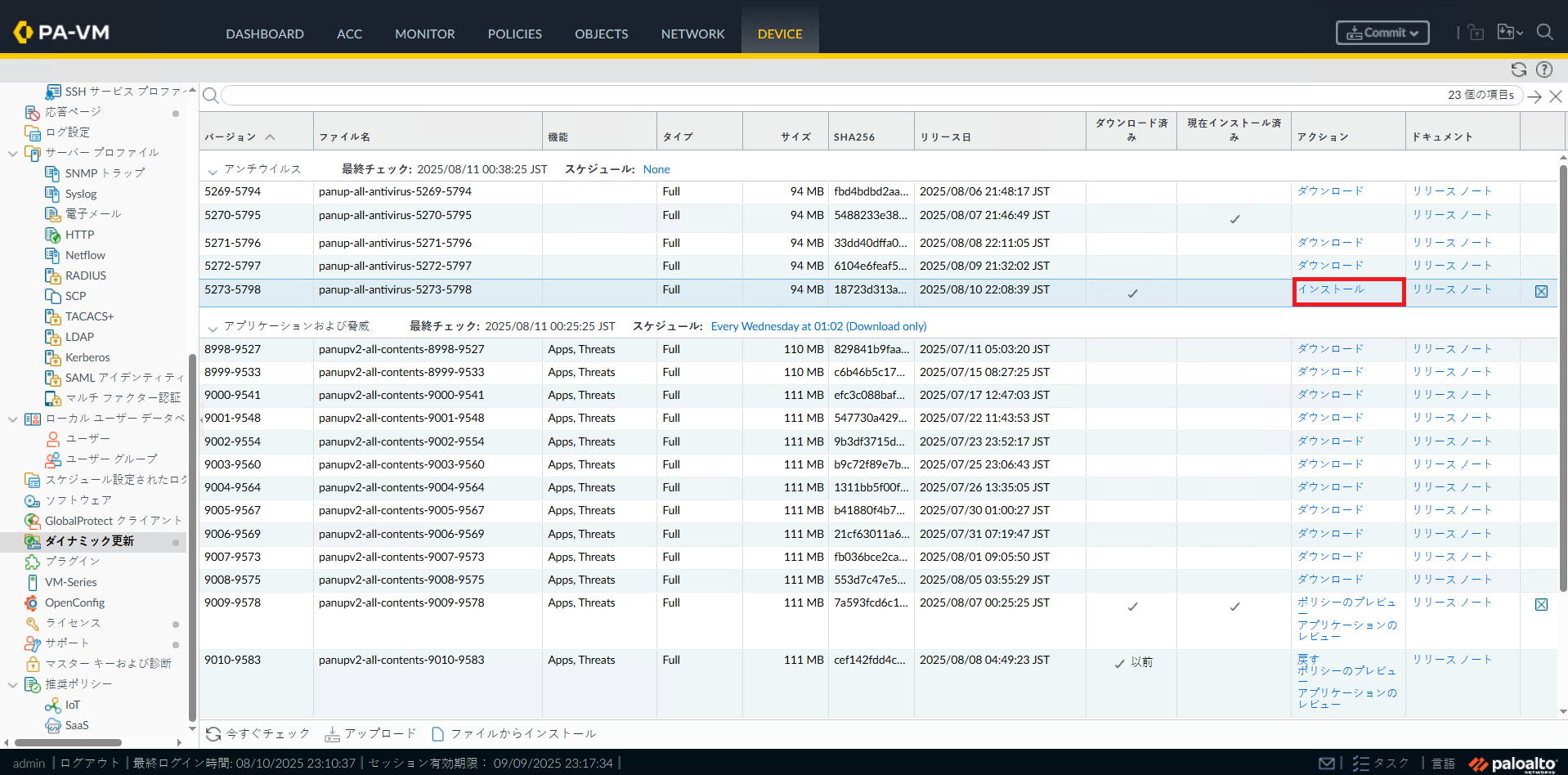
以上で、ダイナミック更新は完了となります。
Network設定
ここでは、ゾーン、インターフェース、ルータとネットワーク関連の設定を行います。
ゾーンの作成
各セグメント用のゾーンを作成します。
- DMZ
- Trust
- Untrust
DMZ
名前:DMZ
タイプ:レイヤー3
インターフェイス:インターフェイスの設定後自動的に関連付きます。
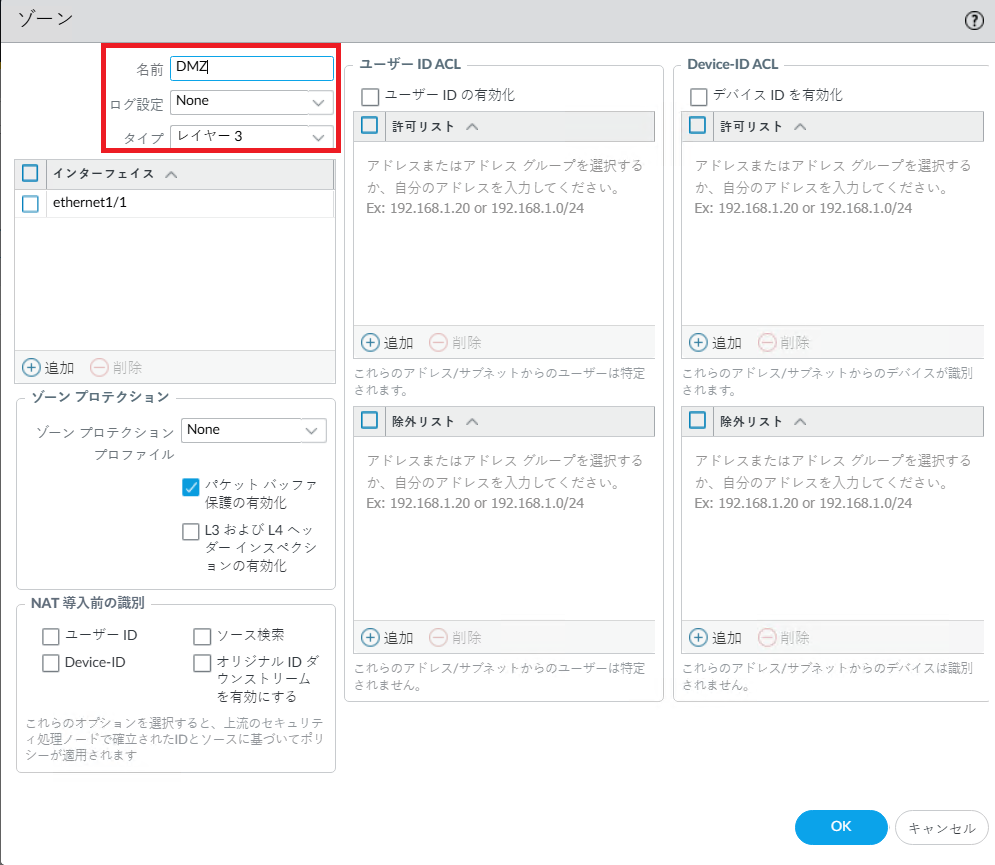
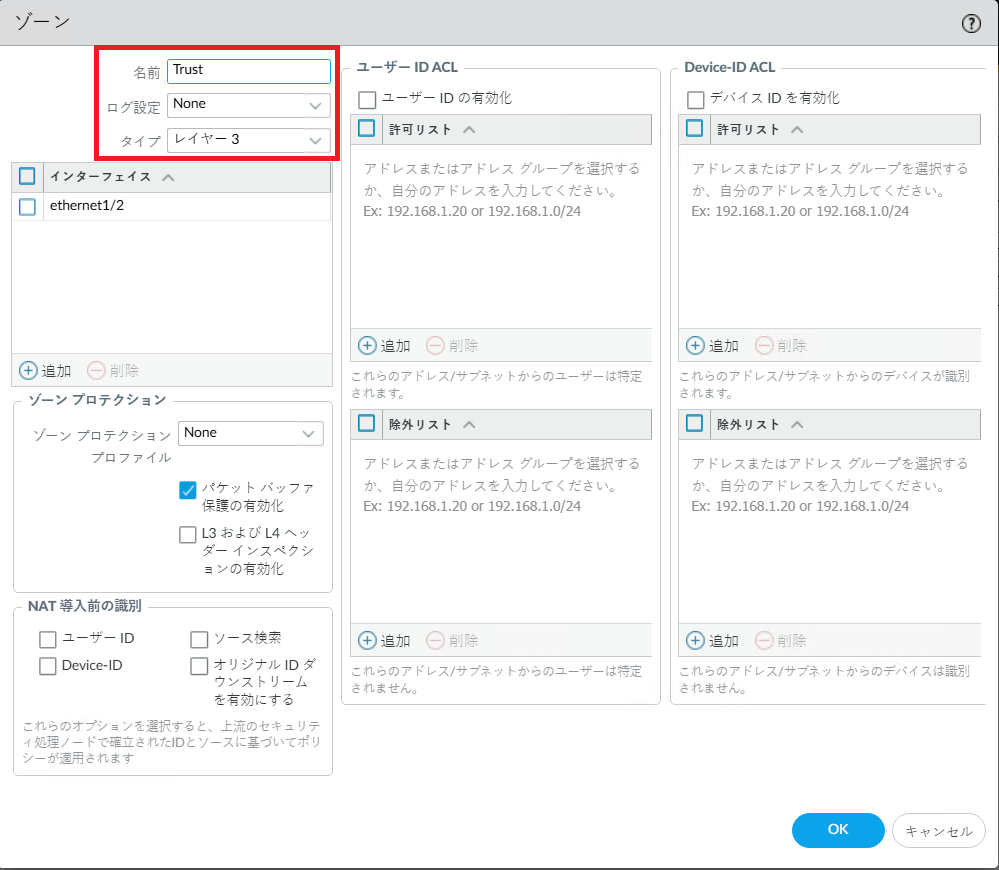
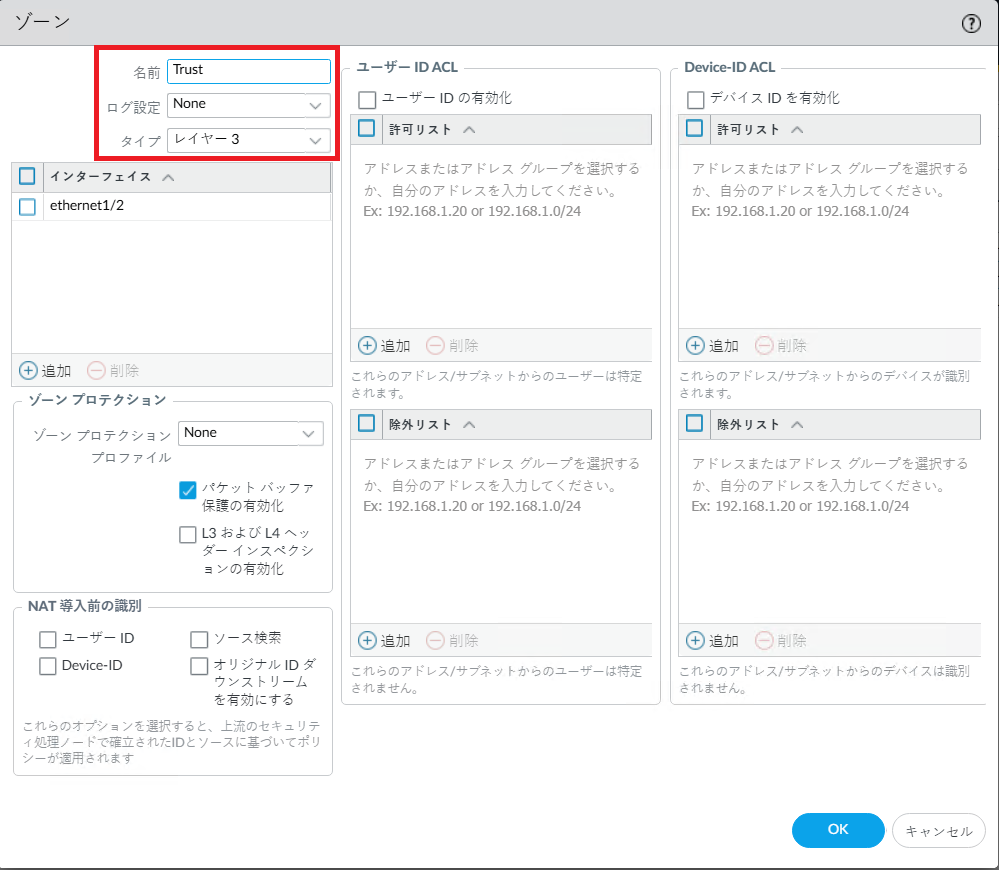
Trust
名前:Trust
タイプ:レイヤー3
インターフェイス:インターフェイスの設定後自動的に関連付きます。
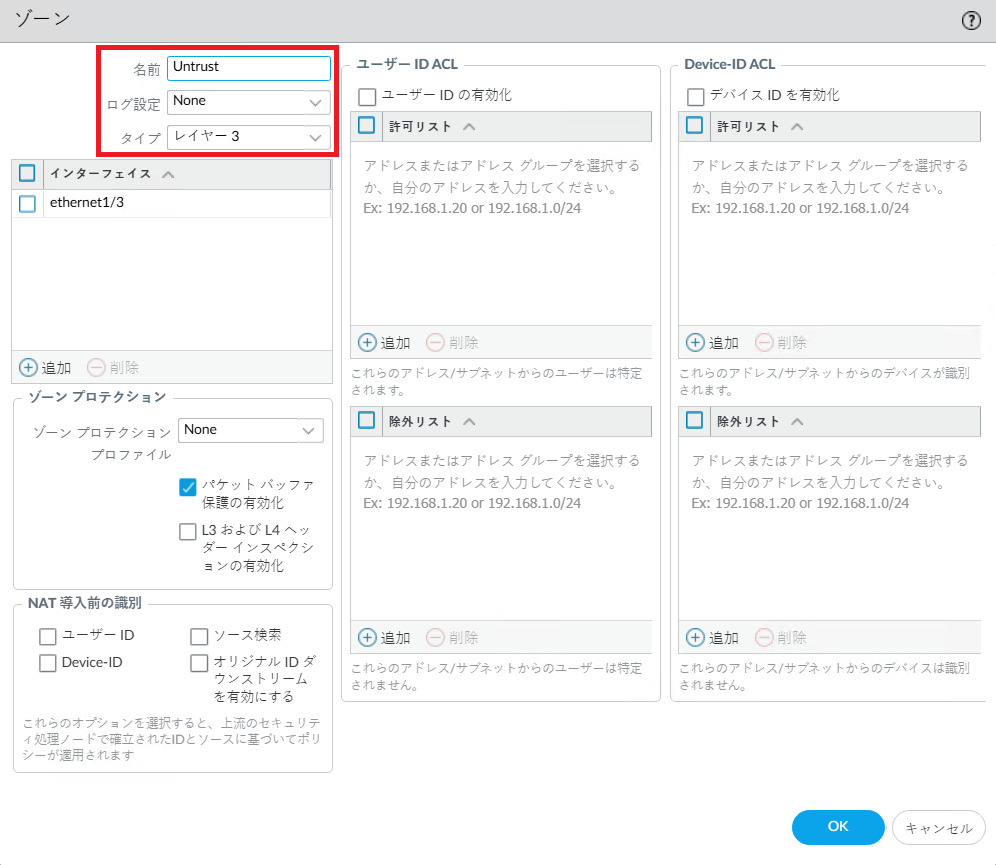
Untrust
名前:Untrust
タイプ:レイヤー3
インターフェイス:インターフェイスの設定後自動的に関連付きます。
インターフェイスの設定
各セグメントのデフォルトゲートウェイとなるインターフェイスを設定します。
インターフェイスはAWSで設定しているため、IPアドレスはDCHPで受け取ります。
そのため、DCHPに設定後コミットし、CLIにて以下のコマンドでどのインターフェイスにどのIPアドレスが振られたか確認してくだい。
admin@palo-lab> show interface all
ethernet1/1
設定
インターフェイスタイプ:レイヤー3
仮想ルーター:default
セキュリティ ゾーン:DMZ (DHCPでDMZセグメントのIPが振られたため)
IPv4
タイプ:DHCPクライアント
詳細
管理プロファイル:allow-ping (新規作成)
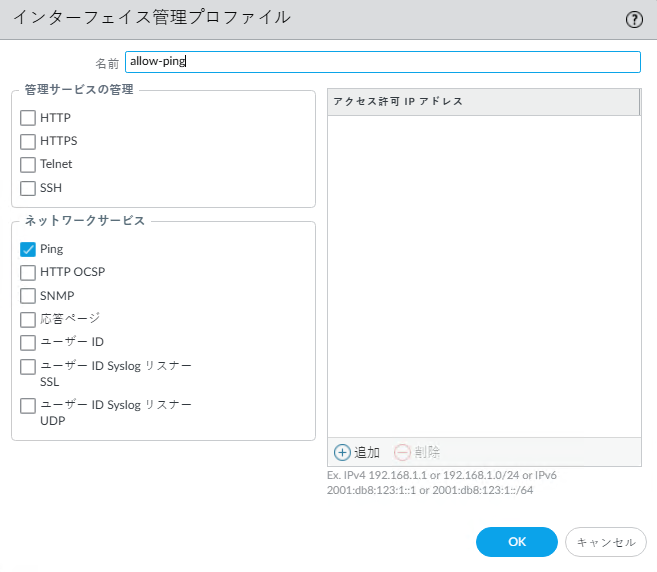
allow-pingを作成した意味は、各サーバからデフォルトゲートウェイに疎通確認を行うため。
Noneのままでも通信に問題はない。
ethernet1/2
設定
インターフェイスタイプ:レイヤー3
仮想ルーター:default
セキュリティ ゾーン:Trust (DHCPでTrustセグメントのIPが振られたため)
IPv4
タイプ:DHCPクライアント
詳細
管理プロファイル:allow-ping(ethernet1/1で作成したものを使用)
ethernet1/3
設定
インターフェイスタイプ:レイヤー3
仮想ルーター:default
セキュリティ ゾーン:Untrust (DHCPでUntrustセグメントのIPが振られたため)
IPv4
タイプ:DHCPクライアント
詳細
管理プロファイル:allow-ping(ethernet1/1で作成したものを使用)
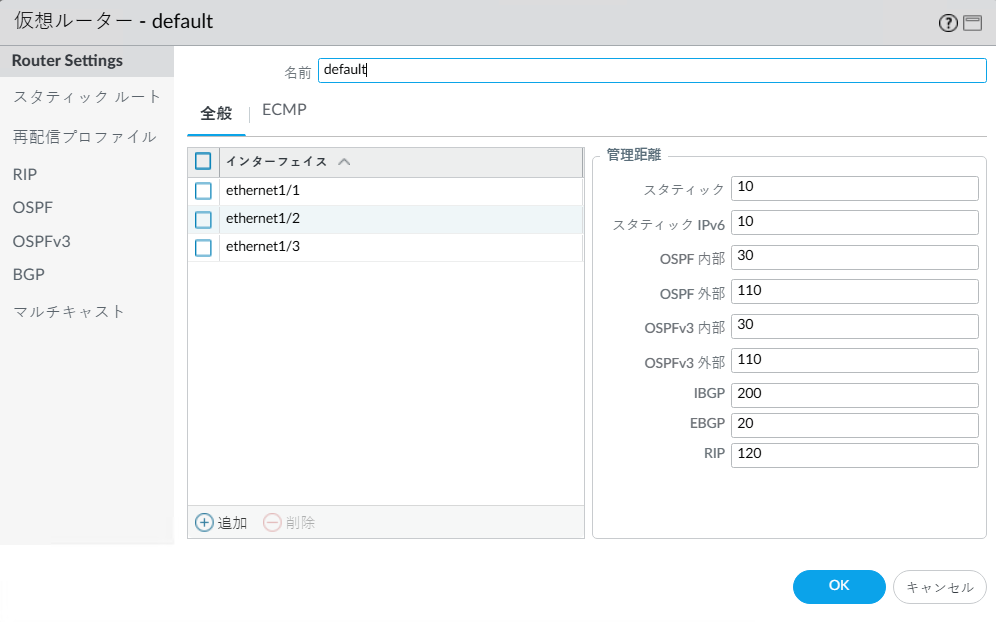
仮想ルーターの設定
インターネットに出るためのデフォルトゲートウェイを設定します。
defaultの仮想ルーターに設定を追加していきます。
Router Settingの項目では、defaultの仮想ルーターに紐づけられているインターフェイスが表示されます。
先ほど設定したインターフェイスが紐づけられていない場合は、「追加」から紐づけてください。
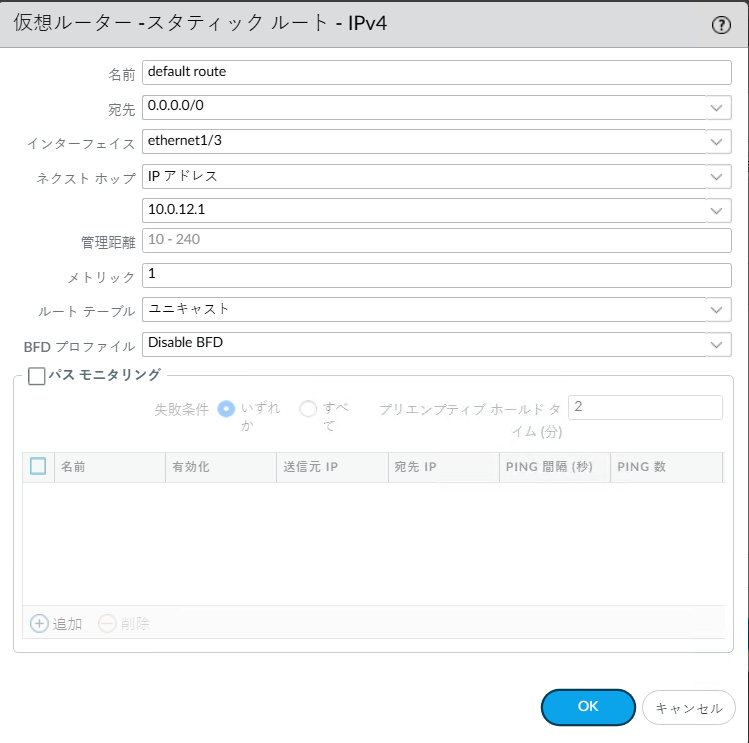
インターネットに出るためのルートを作成します。
default route
名前:default route
宛先:0.0.0.0/0
インターフェイス:ethernet1/3(AWS側でElasticIPを付与したインターフェイス)
ネクストホップ:10.0.12.1 (AWSが用意しているVPC用ルータのIPアドレスを指定)
Policies設定
今回は、事前に決めた通信要件に沿って、ポリシーを作成していきます。
Policyの作成
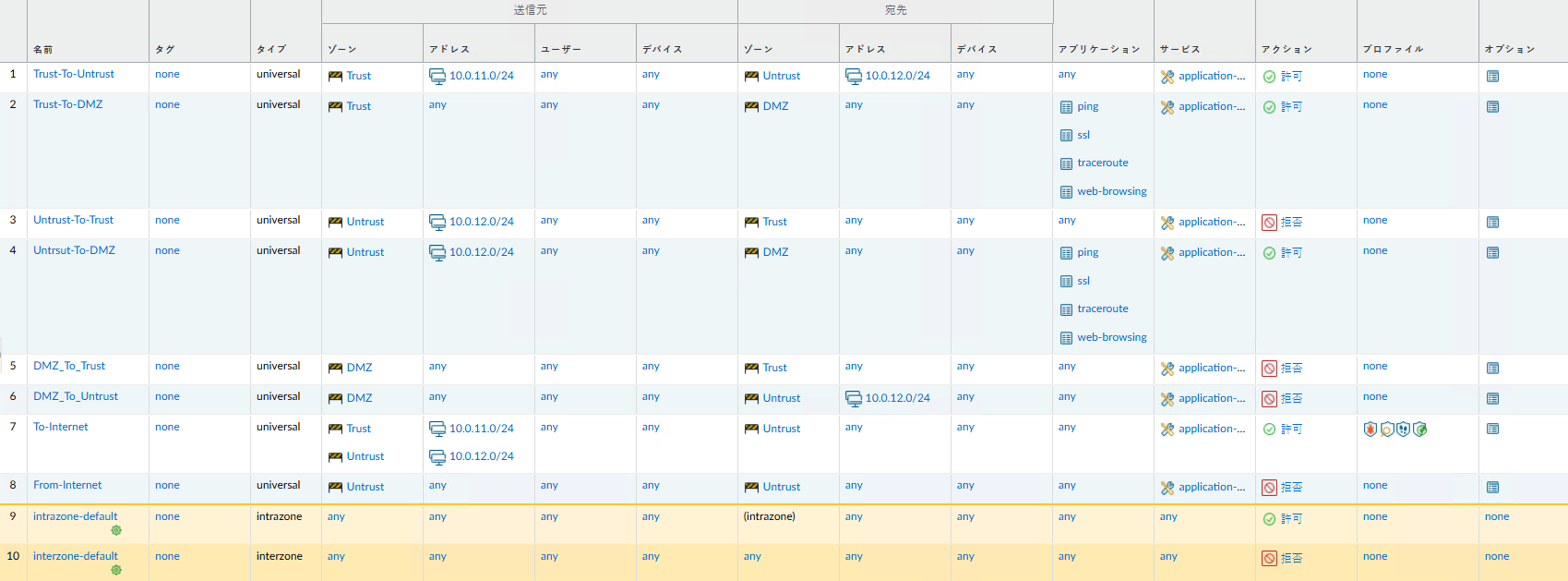
通信要件
- Trust→Untrust:許可
- Trust→DMZ:Ping,Tracerote,Http,Httpsのみ許可
- Trust→インターネット:許可
- Untrust→Trust:拒否
- Untrust→DMZ:Ping,Tracerote,Http,Httpsのみ許可
- Untrust→インターネット:許可
- DMZ→Trust:拒否
- DMZ→Untrust:拒否
- インターネット→Trust:拒否
- インターネット→Untrust:拒否
通信要件に合わせポリシーを作成していきます。
この時、注意しなければならないのは、インターネットに出る際に使用するElasticIPがUntrustゾーンに紐づいていることです。
例えば、Trust→Untrustの通信では、Trustからインターネットへ出る通信も、Untrustセグメント内への通信も、同じポリシーを通ってしまいます。
これでは、柔軟なフィルタリングができません。そこで、ゾーンだけでなくアドレスでIPの範囲を絞ることで対応します。
実際に作成したポリシーはこんな感じです。
SNATの作成
戻り通信の維持のためSNATを設定します。
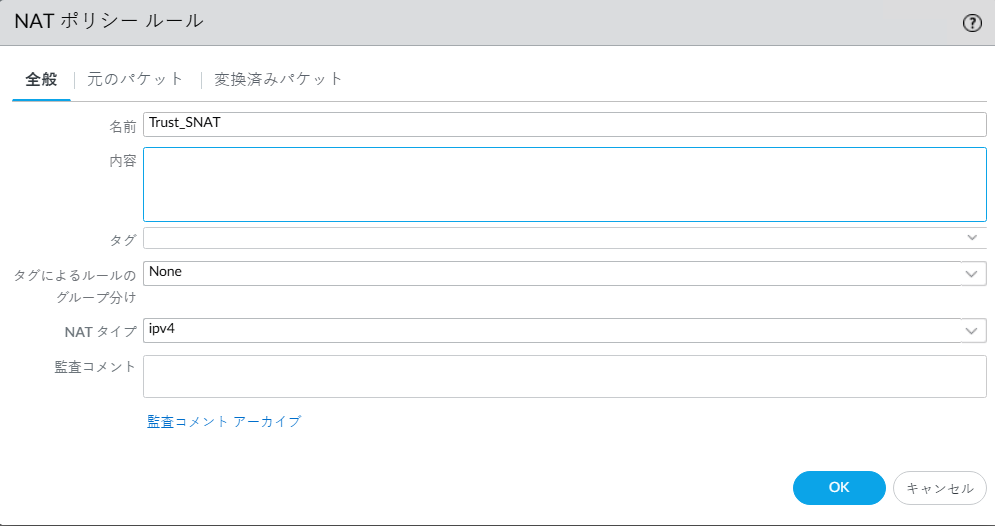
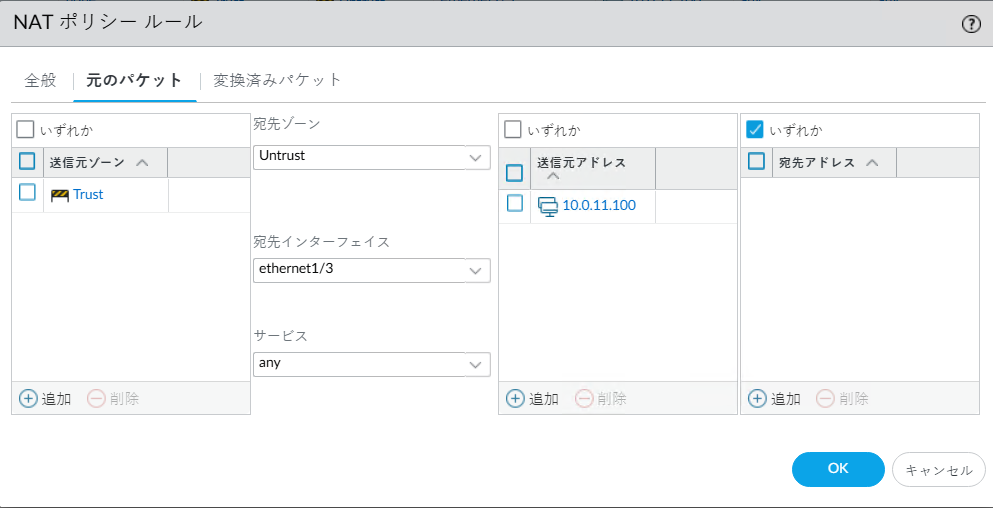
Trust_SNAT
全般
名前:Trust_SNAT
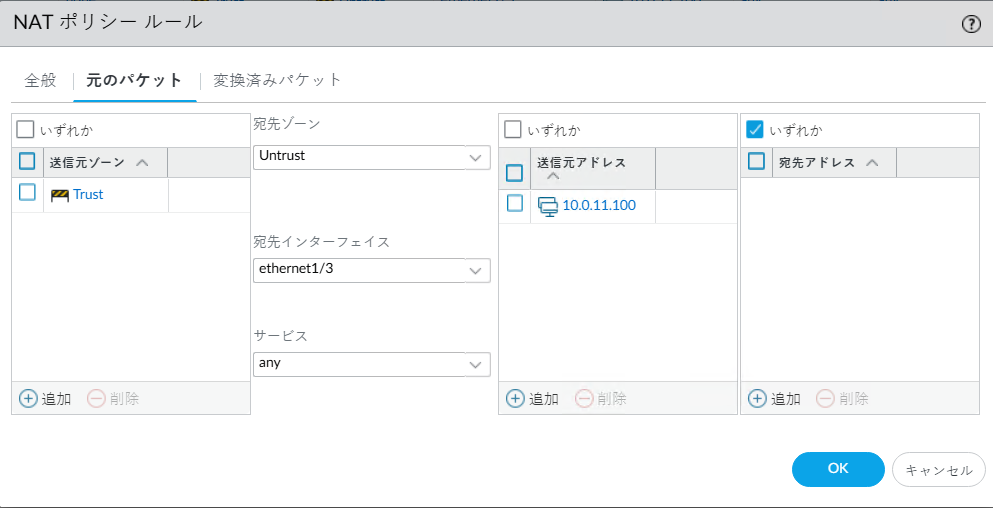
元のパケット
送信元ゾーン:Trust
宛先ゾーン:Untrust
宛先インターフェイス:ethernet1/3
サービス:any
送信元アドレス:10.0.11.100
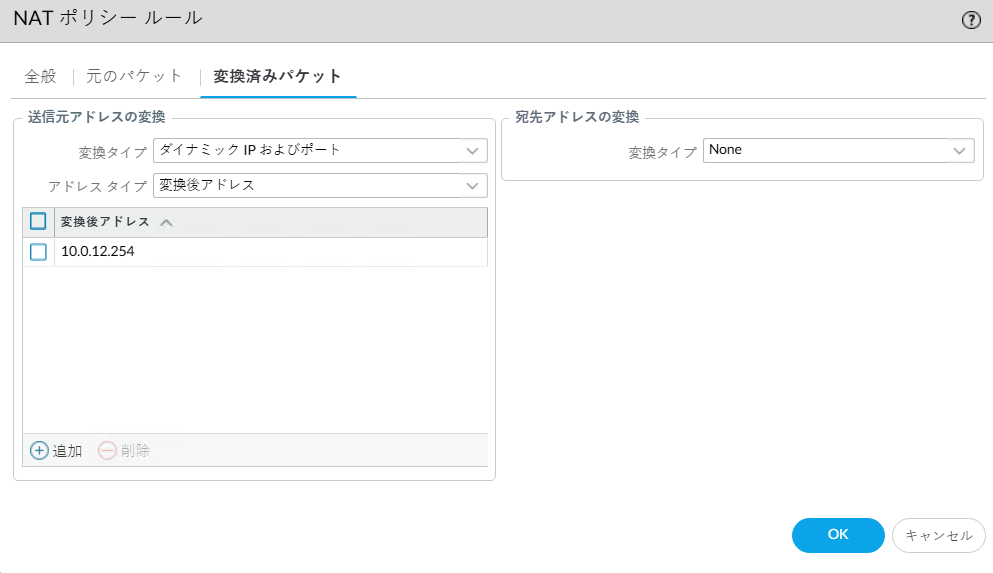
変換済みパケット
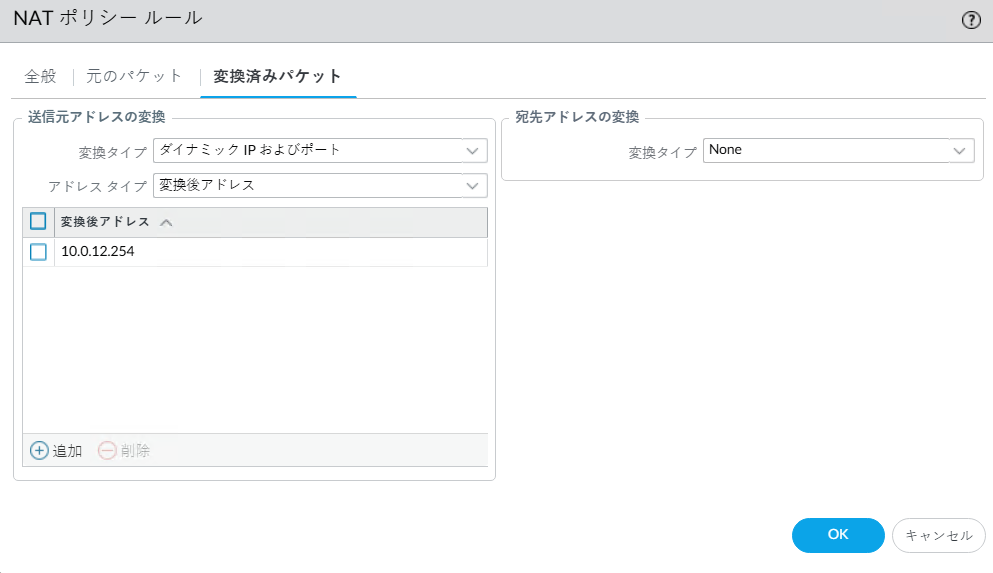
送信元アドレスの変換
変換タイプ:ダイナミックIPおよびポート
アドレスタイプ:変換後のアドレス
変換後アドレス:10.0.12.254(Palo Altoのデフォルトゲートウェイ)
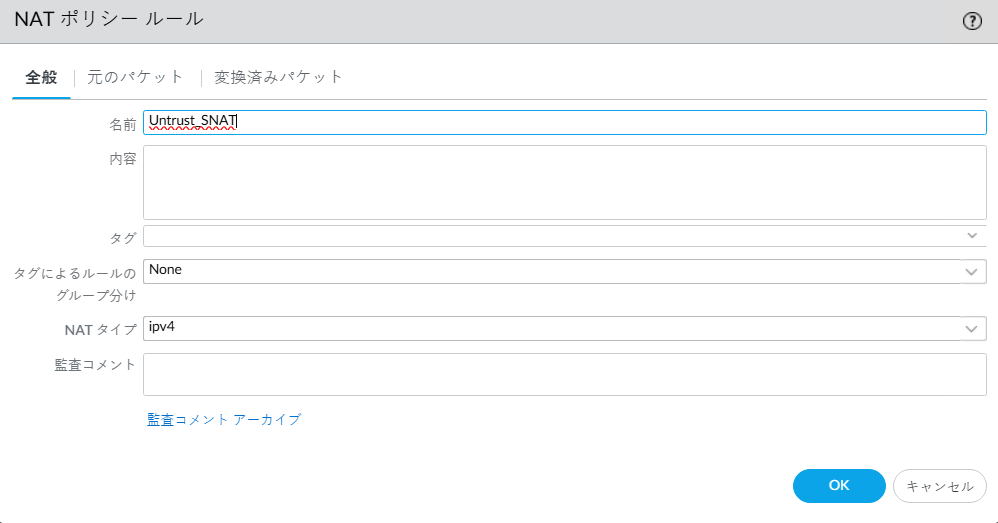
Untrust_SNAT
全般
名前:Untrust_SNAT
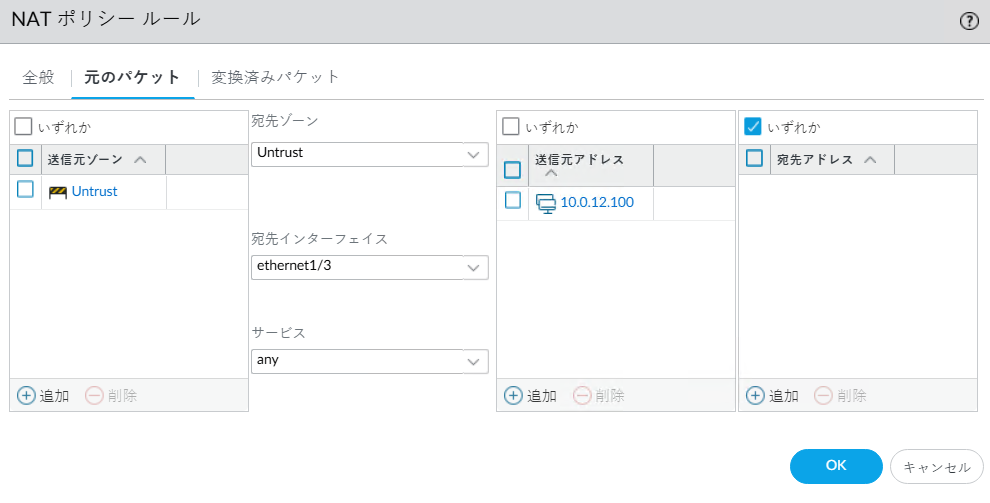
元のパケット
送信元ゾーン:Untrust
宛先ゾーン:Untrust
宛先インターフェイス:ethernet1/3
サービス:any
送信元アドレス:10.0.12.100
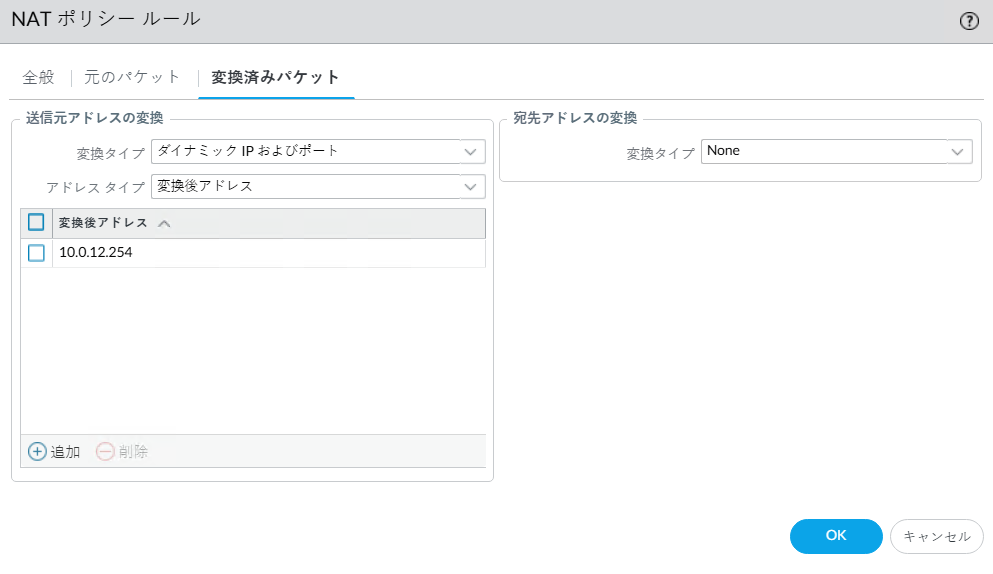
変換済みパケット
送信元アドレスの変換
変換タイプ:ダイナミックIPおよびポート
アドレスタイプ:変換後のアドレス
変換後アドレス:10.0.12.254(Palo Altoのデフォルトゲートウェイ)
通信試験
ポリシーが正しく機能しているかを確認します。
実際に各ゾーンから通信を試し、その結果を Monitor > トラフィック 画面でチェックしていきます。
送信元:Trust
まずは Trustゾーン からの通信テストです。
許可された宛先に正常に通信できていることが確認できます。

送信元:Untrust
次に Untrustゾーン からの通信テスト。
こちらも要件通り、許可された宛先には正常に通信でき、拒否された宛先はブロックされていることが確認できます。

送信元:DMZ
DMZゾーンからの通信では、Trust、Untrust両方とブロックされていることを確認できます。
こちらもポリシー設定通りの動きです。


インターネット間の通信
最後に、インターネット間の通信を確認します。
外向きは許可され、内向きはしっかり拒否されていることを確認できます。

以上が、Palo Altoの基本設定とポリシーの設定となります。
次回の手順では、Palo Altoのセキュリティ機能検証を行っていきます。
RELATED ARTICLE関連記事
2025.09.16
AWS環境でPaloAltoを構築してみた#6 ~PaloAlto設定及びセキュリティ機能検証~
- AWS
- クラウド
- セキュリティ
- ネットワーク
2025.09.14
AWS環境でPaloAltoを構築してみた#4 ~Webサーバおよび管理サーバの初期設定、Webサーバ構築~
- AWS
- クラウド
- セキュリティ
- ネットワーク
2025.09.13
AWS環境でPaloAltoを構築してみた#3 ~各セグメントへのWebサーバおよび管理サーバ用インスタンスの作成~
- AWS
- クラウド
- セキュリティ
- ネットワーク
2025.09.12
AWS環境でPaloAltoを構築してみた#2 ~Palo Alto 用インスタンスの作成~
- AWS
- クラウド
- セキュリティ
- ネットワーク
2025.09.11
AWS環境でPaloAltoを構築してみた#1 ~AWS環境設定 VPC編~
- AWS
- クラウド
- セキュリティ
- ネットワーク
RELATED SERVICES関連サービス


Careersキャリア採用


この記事をシェアする

