
【Prisma Access】Microsoft Entra IDによるSAML認証とGlobalProtect Always-On構成の実装
2026.02.09
- Azure
- セキュリティ
- ネットワーク


はじめに
本記事では、Prisma Access環境において、IdPとしてMicrosoft Entra ID (旧 Azure AD) を利用したSAML認証の実装手順を解説します。 また、セキュリティ要件として「GlobalProtect接続前のインターネットアクセス禁止(Always-On + Enforce)」および「特定の認証用FQDNのみローカルブレークアウト」を行う構成についても触れます。
構成概要
Prisma AccessとEntra IDを連携させ、以下の要件を満たすセキュアなリモートアクセス環境を構築します。
実装要件
-
認証方式: Microsoft Entra ID を使用したSAML認証。
-
接続方式: GlobalProtect Always-On (常時接続)。
-
セキュリティ強制: GlobalProtect接続確立前は、インターネットへの直接アクセスを禁止する。
-
ユーザー制限: ユーザーによるGlobalProtectの切断(無効化)を許可しない。
-
例外通信: Entra ID認証に必要なFQDN(
login.microsoftonline.com等)のみ、トンネル確立前でも通信を許可する(ローカルブレークアウト)。 -
通信経路: 上記例外を除くすべての通信は、Prisma Access経由のフルトンネルとする。
構成
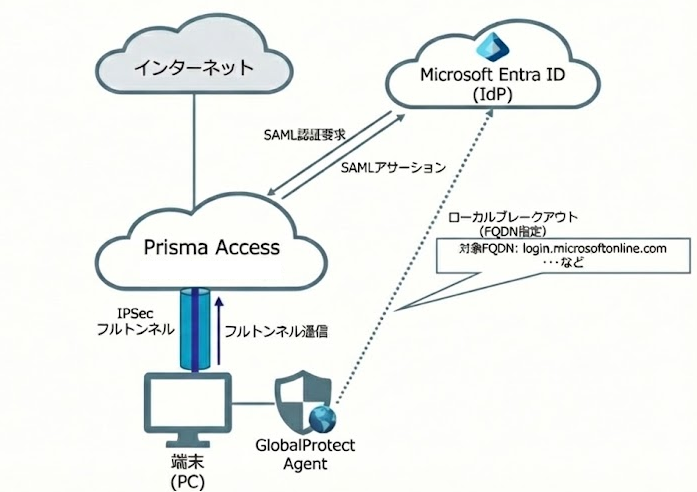
1. Microsoft Entra ID (Azure AD) 側の設定
前提条件として、Microsoft Entra IDアプリケーションの設定が完了していることを前提とします。
-
Microsoft Azure Portal にログインし、[エンタープライズ アプリケーション] に移動します。
-
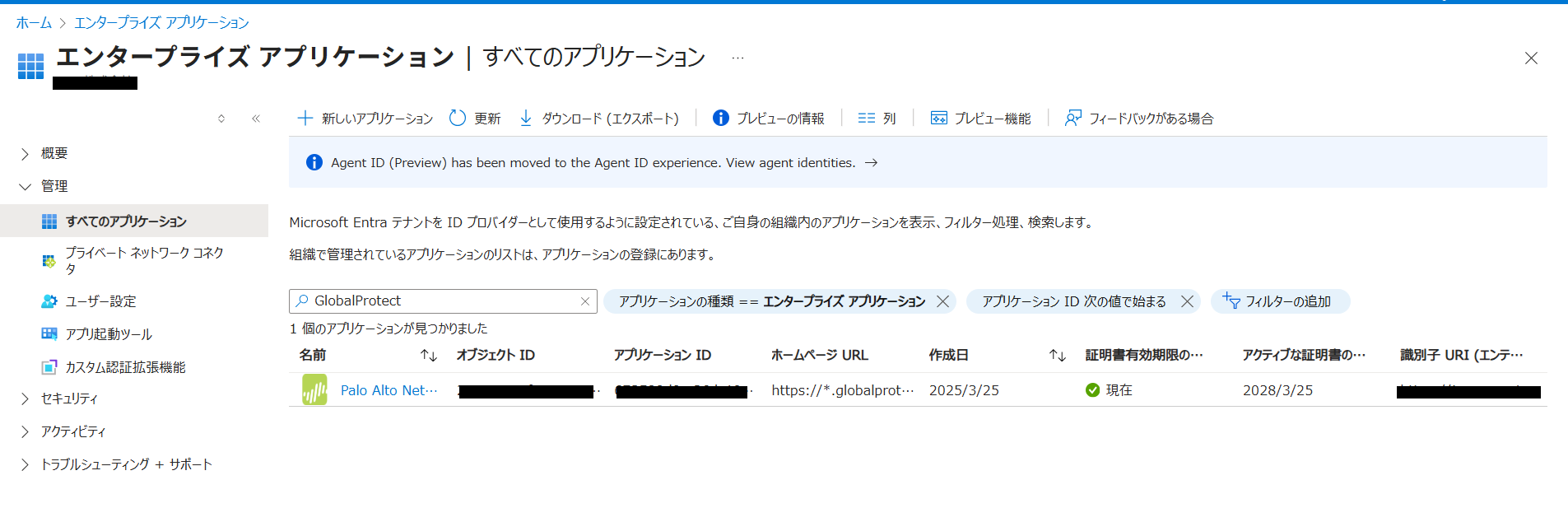
「新しいアプリケーション」をクリックし、ギャラリー検索で 「Palo Alto Networks - GlobalProtect」 を検索・選択します。
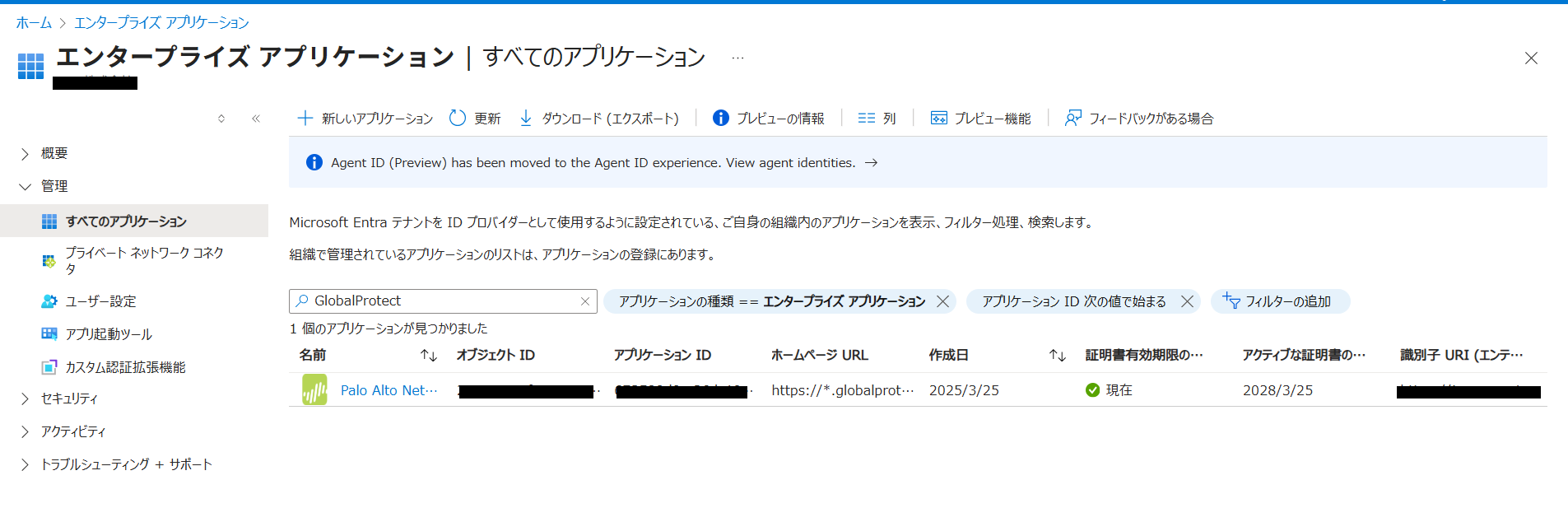
-
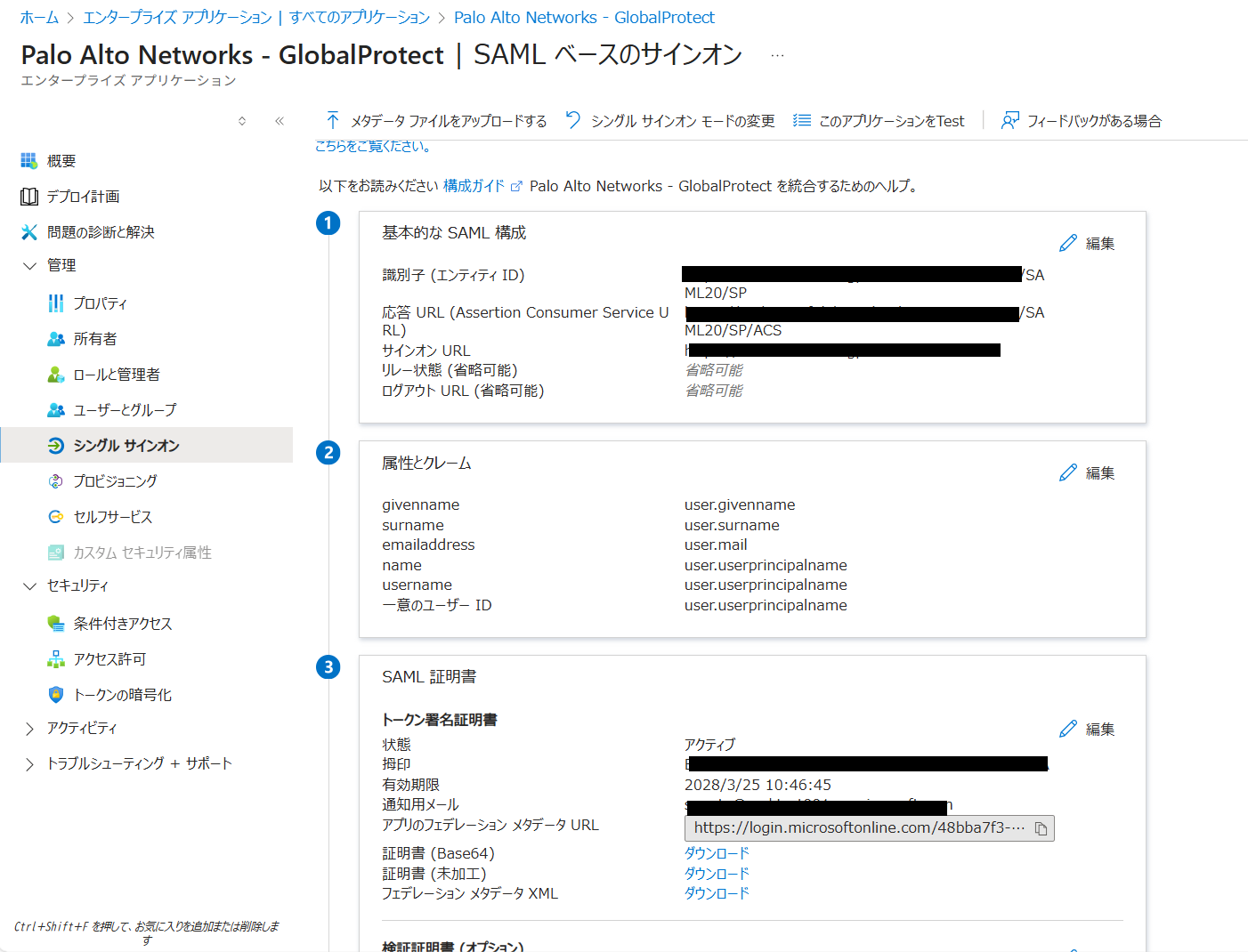
作成したアプリケーションの管理メニューから [シングル サインオン] > [SAML] を選択します。
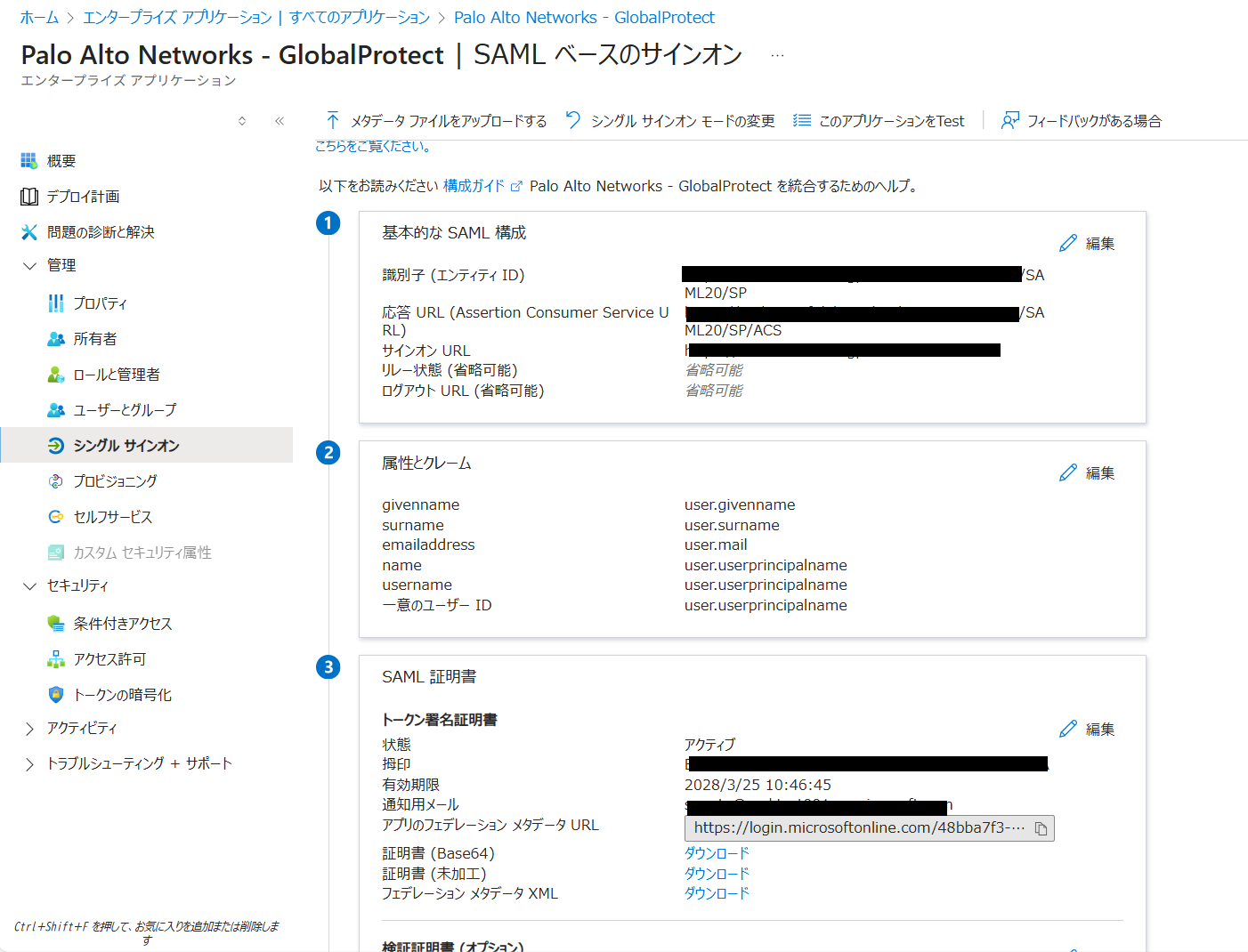
-
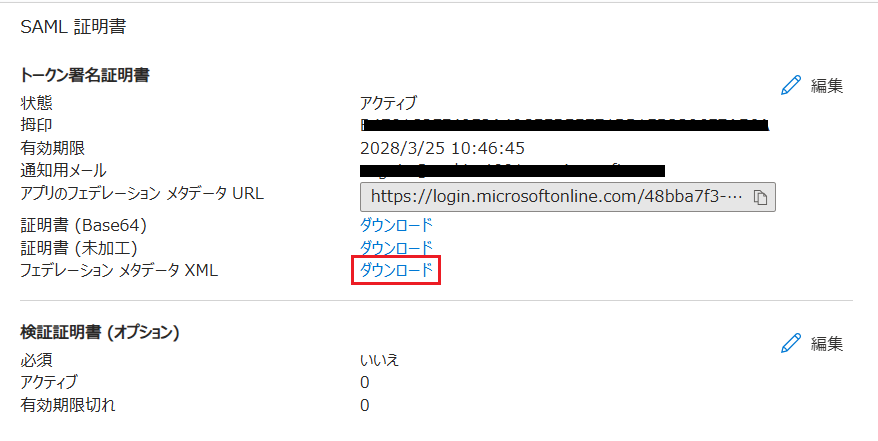
「SAML 証明書」 セクションにある 「フェデレーション メタデータ XML」 をダウンロードし、ローカルに保存します(後ほどPrisma Access側で使用します)。
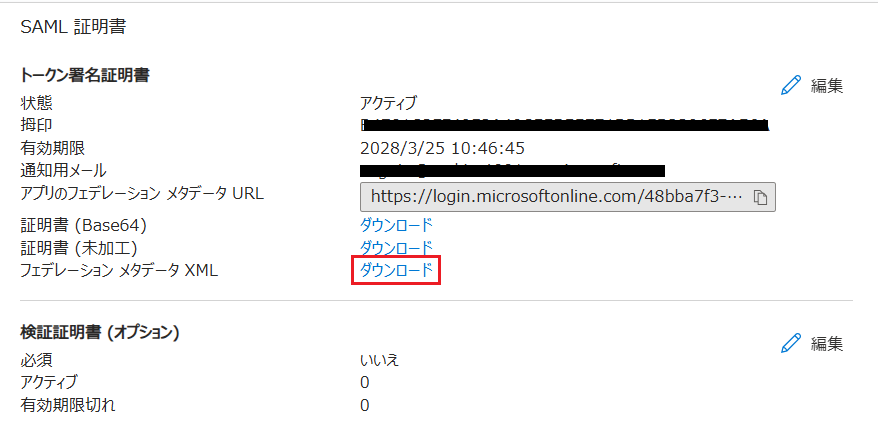
-
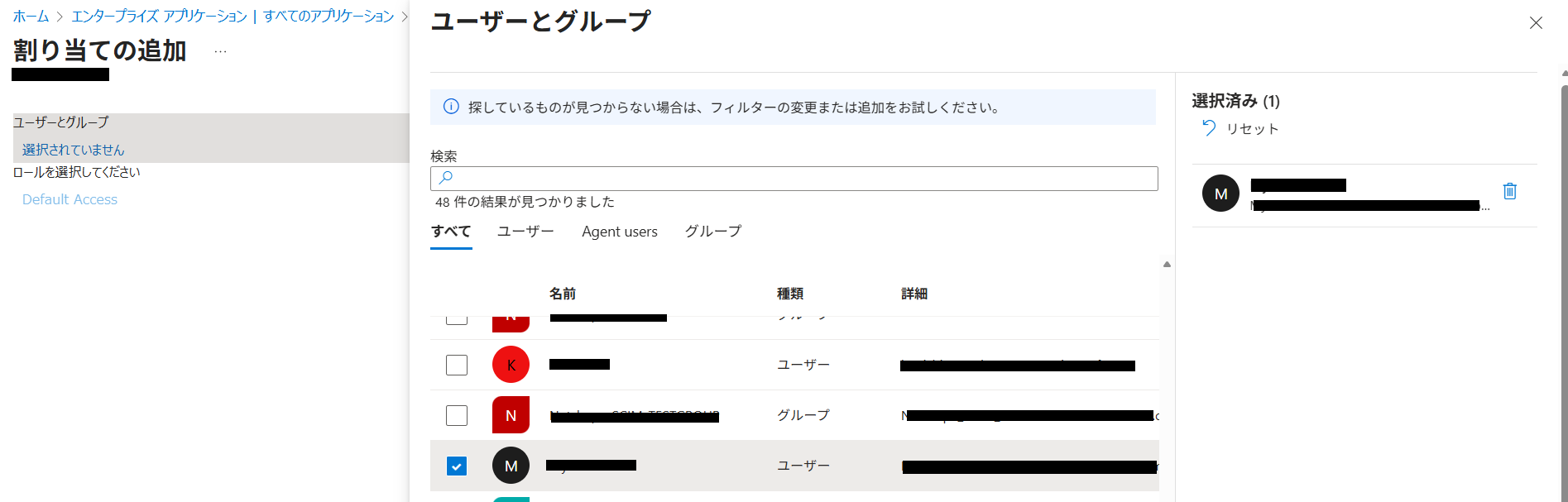
[ユーザーとグループ] > [ユーザーまたはグループの追加] をクリックし、GlobalProtectを利用させたいユーザーまたはグループを割り当てます。
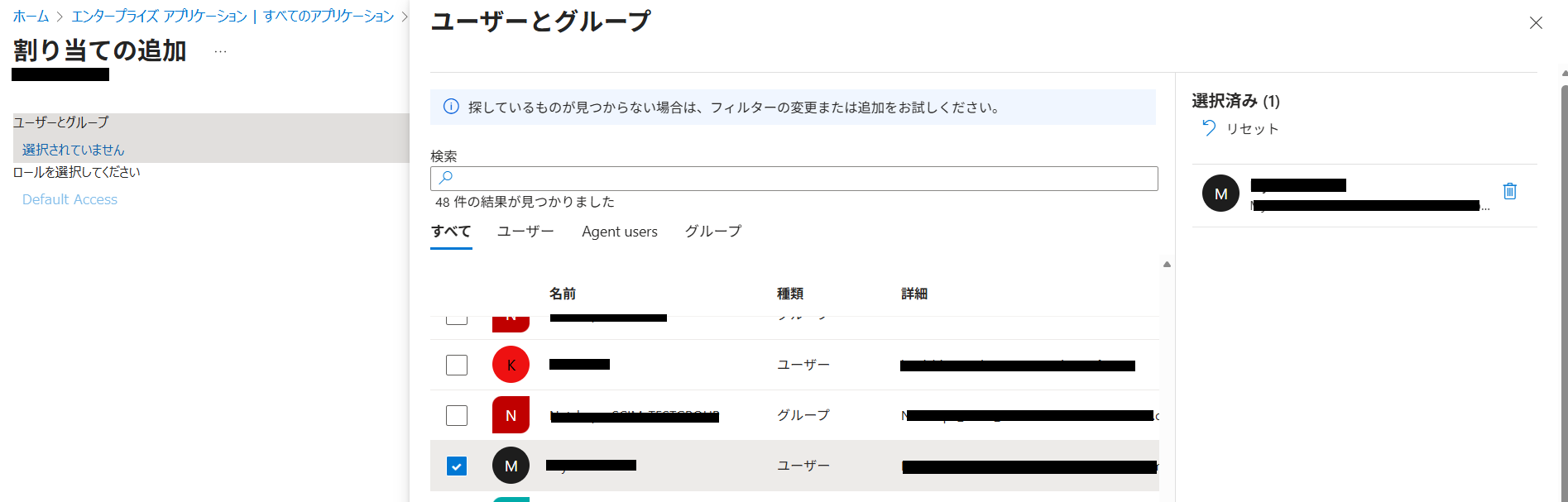
2. Prisma Access (Strata Cloud Manager) 側の設定
次に、Prisma Accessの管理コンソール(SCM: Strata Cloud Manager)でSAMLの設定を行います。
2.1 SAML IDプロファイルの作成
-
SCMにログインし、以下のパスへ移動します。
-
Configuration>GlobalProtect>ID Services>Authentication>Server Profiles> [SAML]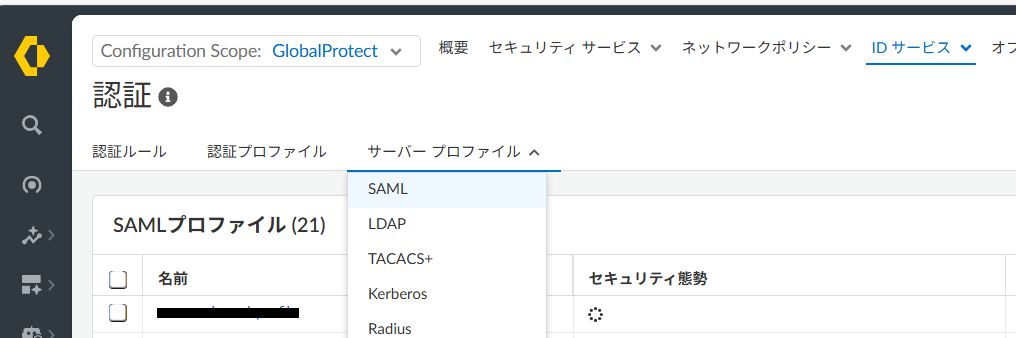
-
-
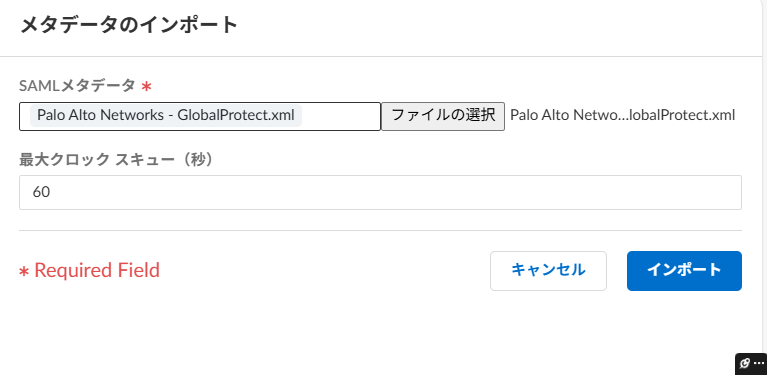
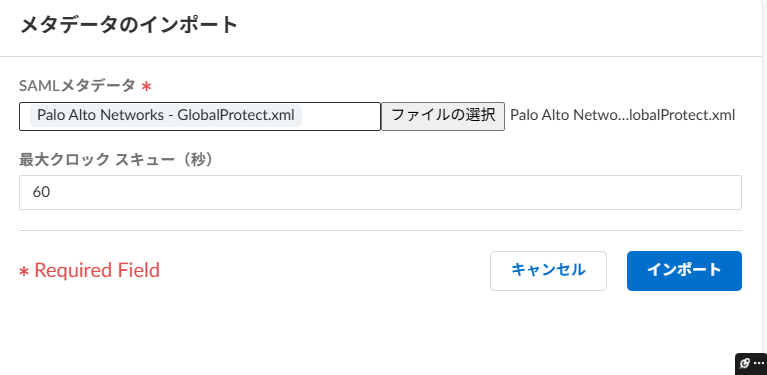
画面右上の [Import Metadata] (メタデータのインポート) をクリックします。
-
先ほどAzureポータルからダウンロードした「フェデレーション メタデータ XML」を選択してインポートします。
-
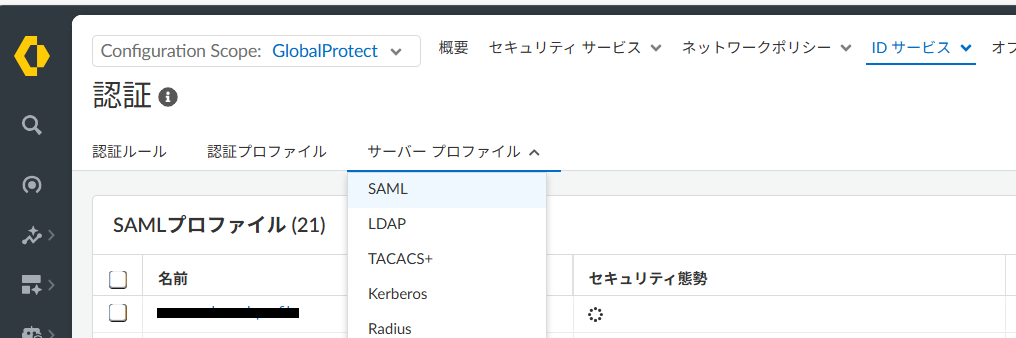
プロファイルがリストの最下部に作成されるため、クリックして任意のわかりやすい名前(例:
EntraID-SAML)に変更・保存します。
2.2 認証プロファイルの作成
-
以下のパスへ移動します。
-
Configuration>GlobalProtect>ID Services>Authentication> [Authentication Profiles]
-
-
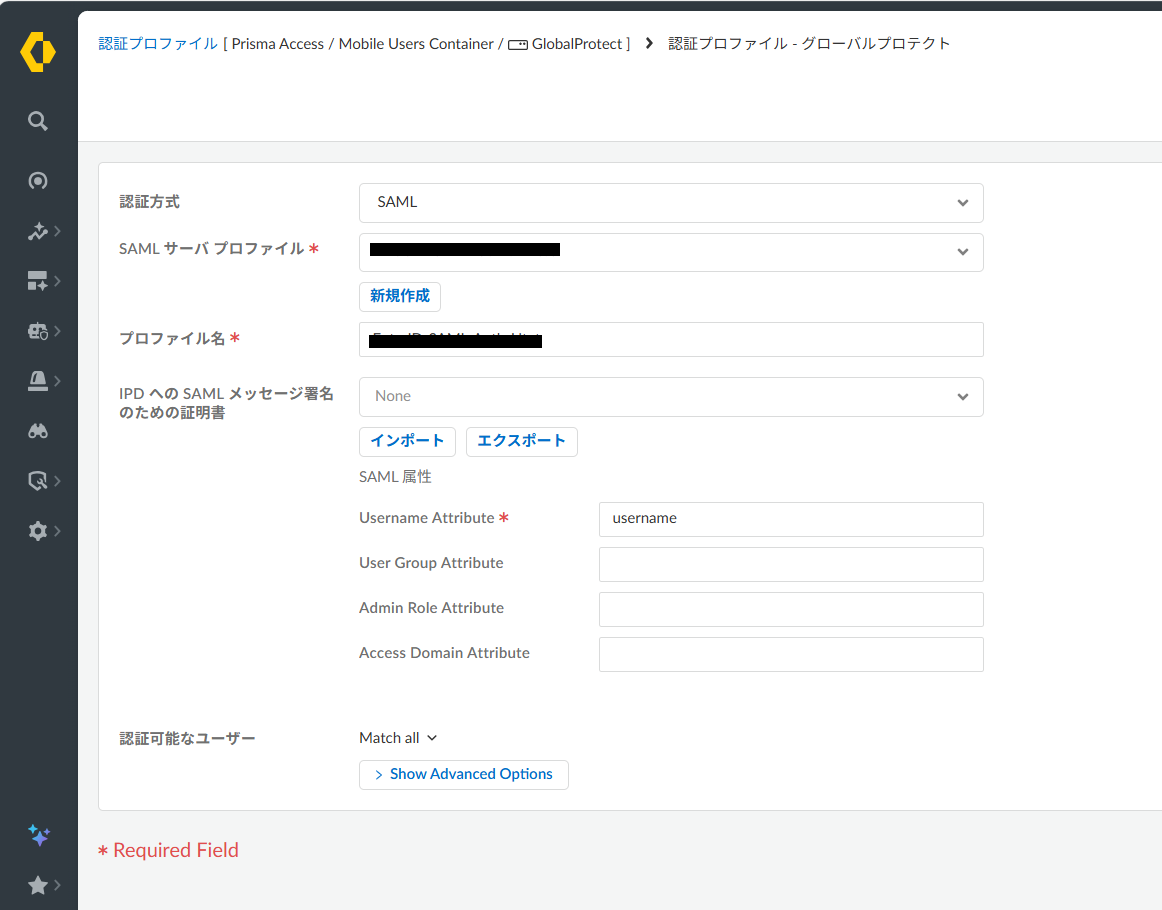
[Add Profile] をクリックして新規作成します。
-
「Server Profile」項目で、先ほど作成したSAMLサーバープロファイル(
EntraID-SAML)を選択し、保存します。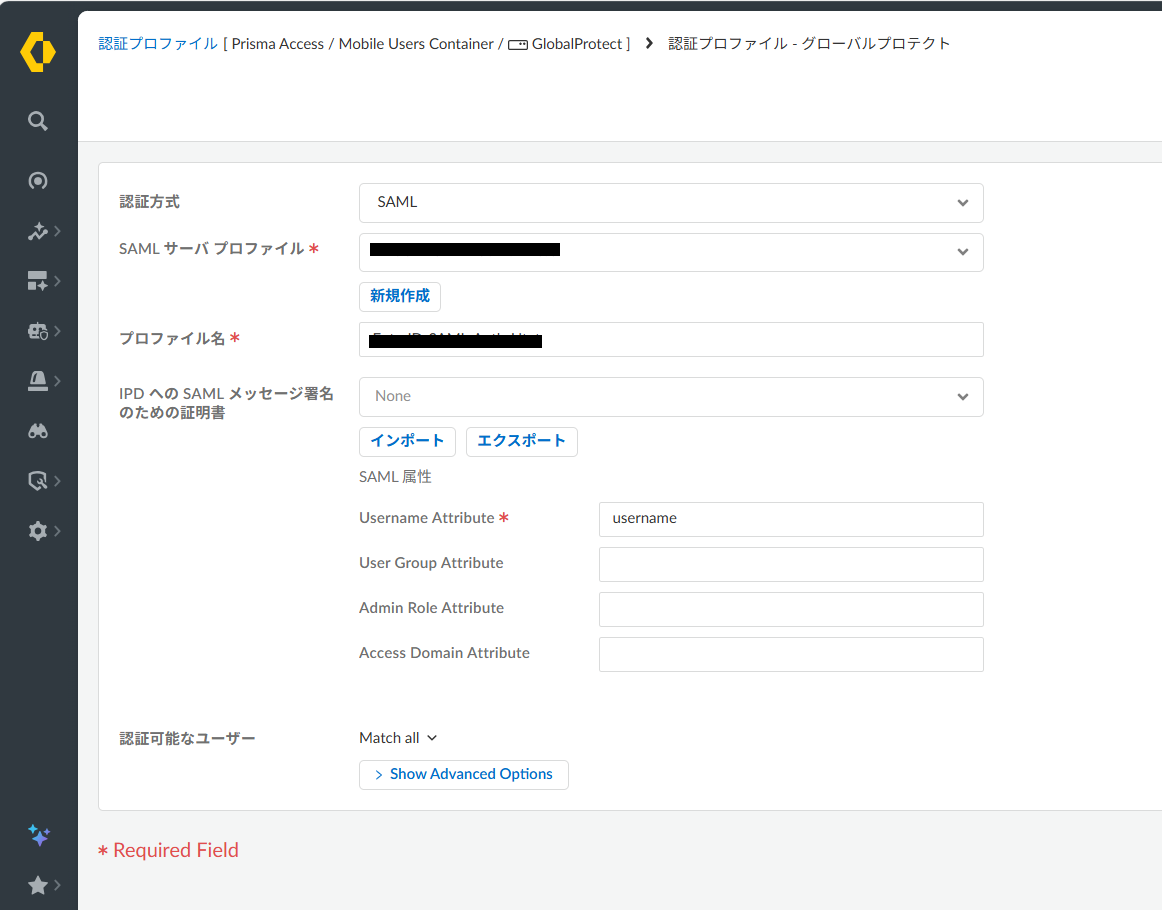
3. GlobalProtect アプリケーション設定 (Always-On & 強制化)
本構成の肝となる、接続強制と例外許可の設定を行います。
-
以下のパスへ移動します。
-
Configuration>GlobalProtect>Setup> [GlobalProtectアプリケーション]
-
-
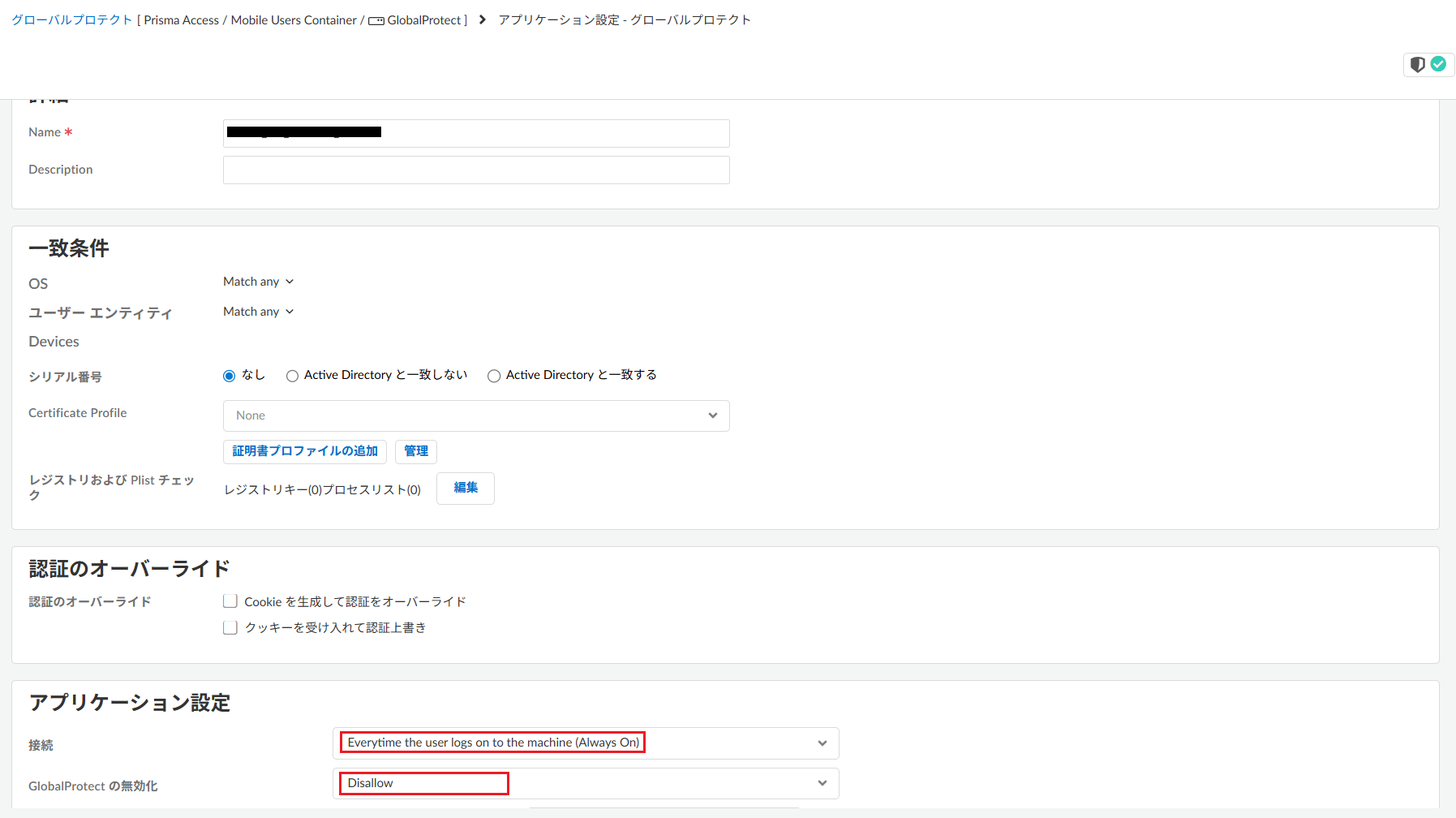
追加アプリケーション設定をクリックします。


3.1 アプリケーション設定 (App Selection)
-
Connect Method:
Everytime the user logs on to the machine (Always On)を選択。 -
Allow User to Disable GlobalProtect:
Disallowを選択(ユーザーによる切断不可)。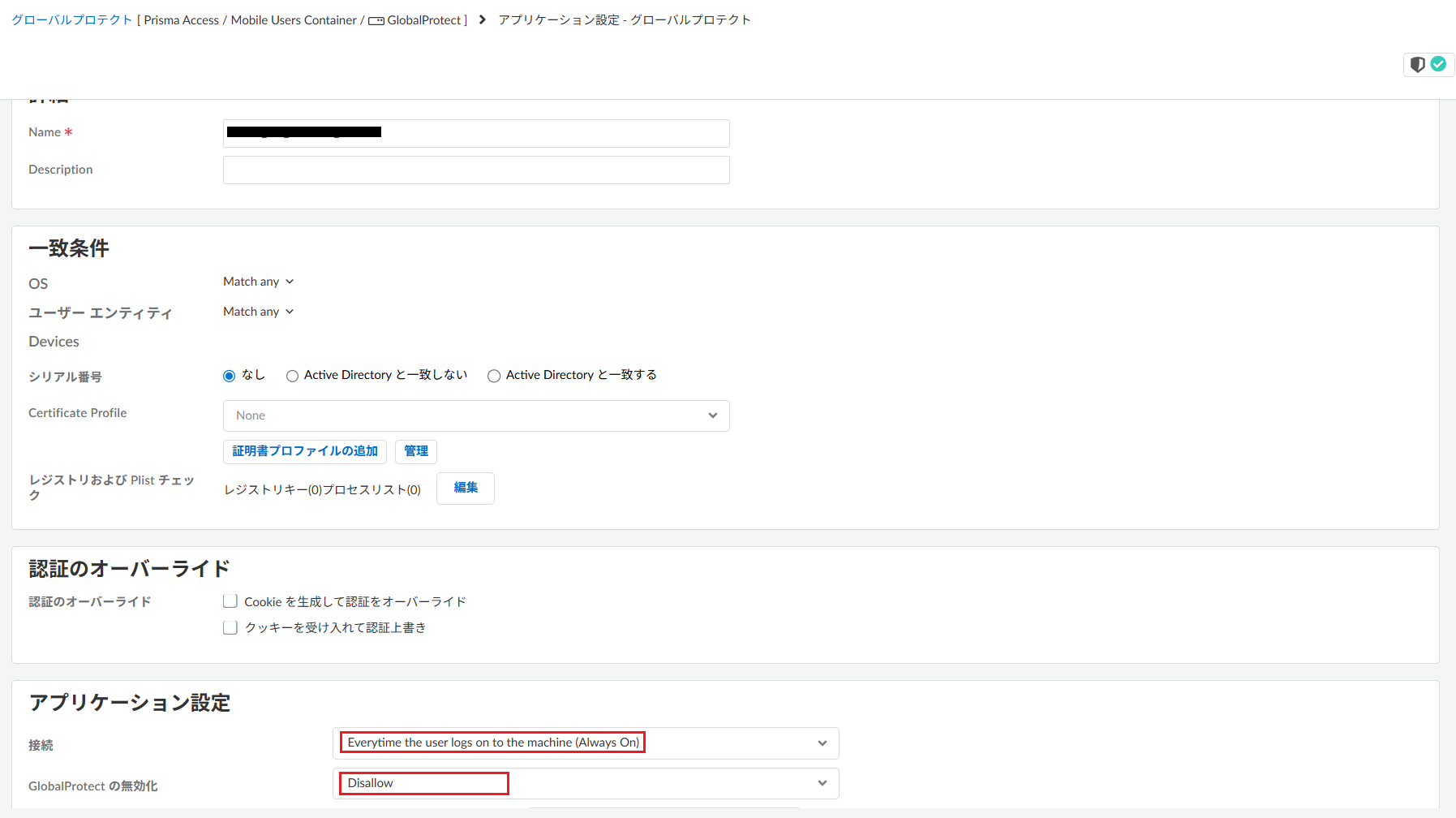
3.2 強制化設定 (App Selection > Advanced Options)
SAML認証を通すためには、GP接続前でもEntra IDへのアクセスが必要です。そのため、接続をブロックしつつ特定のFQDNだけ許可する設定を入れます。
-
[Show Advanced Options] を展開し、[Enforcement] タブを開きます。
-
[Enforce GlobalProtect Connection for Network Access] にチェックを入れます(GP未接続時の通信ブロック)。
-
[Allow traffic to specified fqdn when Enforce GlobalProtect Connection for Network Access is enabled...] に以下のFQDNを登録します。
-
login.microsoftonline.com(Entra ID認証用)
-
-
設定を保存します。
-
作成した設定が適用されるよう、リストの最上位(または適切な優先順位)に移動します。
4. ポータル設定と構成のプッシュ
最後に、ポータル側の認証設定と全体の反映を行います。
-
認証用トンネルの設定: 認証用トンネルの設定を確認し、優先順位を最上位へ移動します。
-
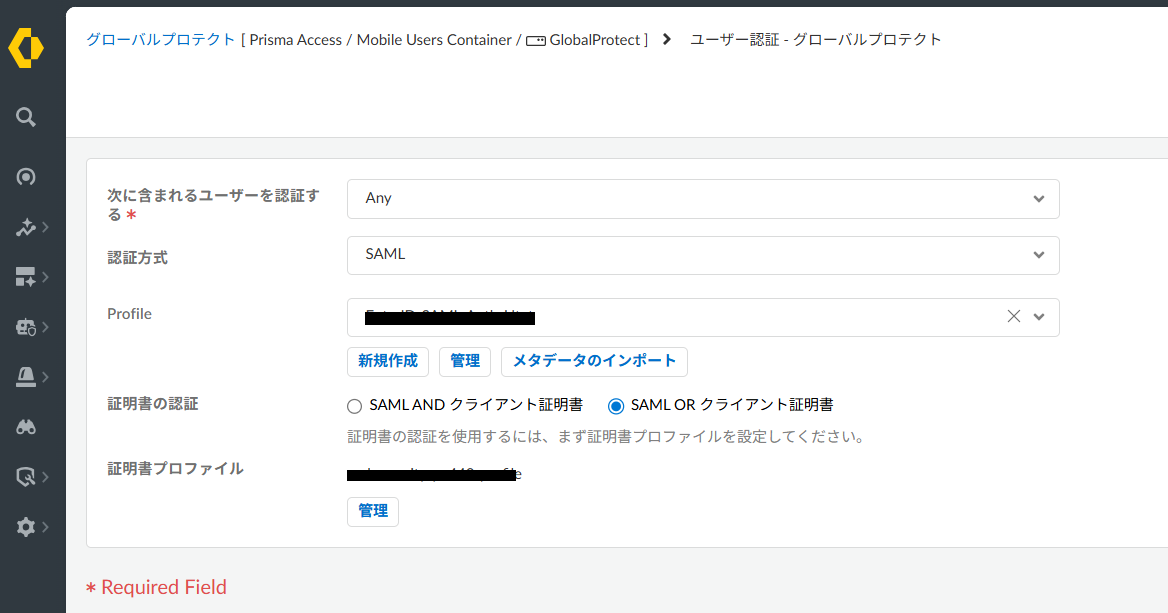
ユーザー認証設定:
-
Configuration>GlobalProtect>Setup>Infrastructure> [Authentication] -
[Add] をクリックし、作成した「認証プロファイル」を割り当てて保存します。
-
-
設定完了後、優先順位を最上位へ移動し、画面右上の [Push Config] (または Commit) を実行し、クラウドへ設定を反映させます。
5. 動作確認
設定反映後、クライアント端末にて以下の挙動を確認します。
シナリオ①:接続と認証フロー
-
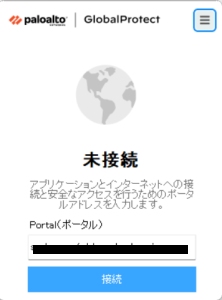
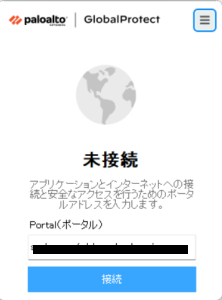
端末のGlobalProtectアプリを開き、ポータルのFQDNを入力し、[接続] をクリックします。
-
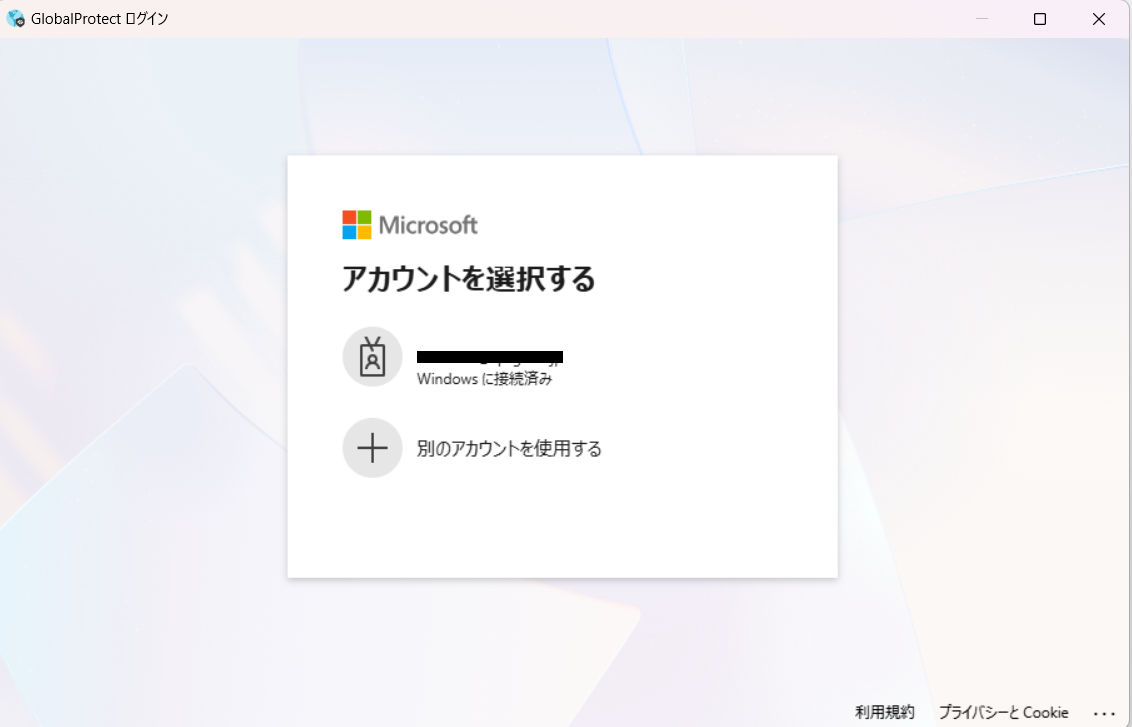
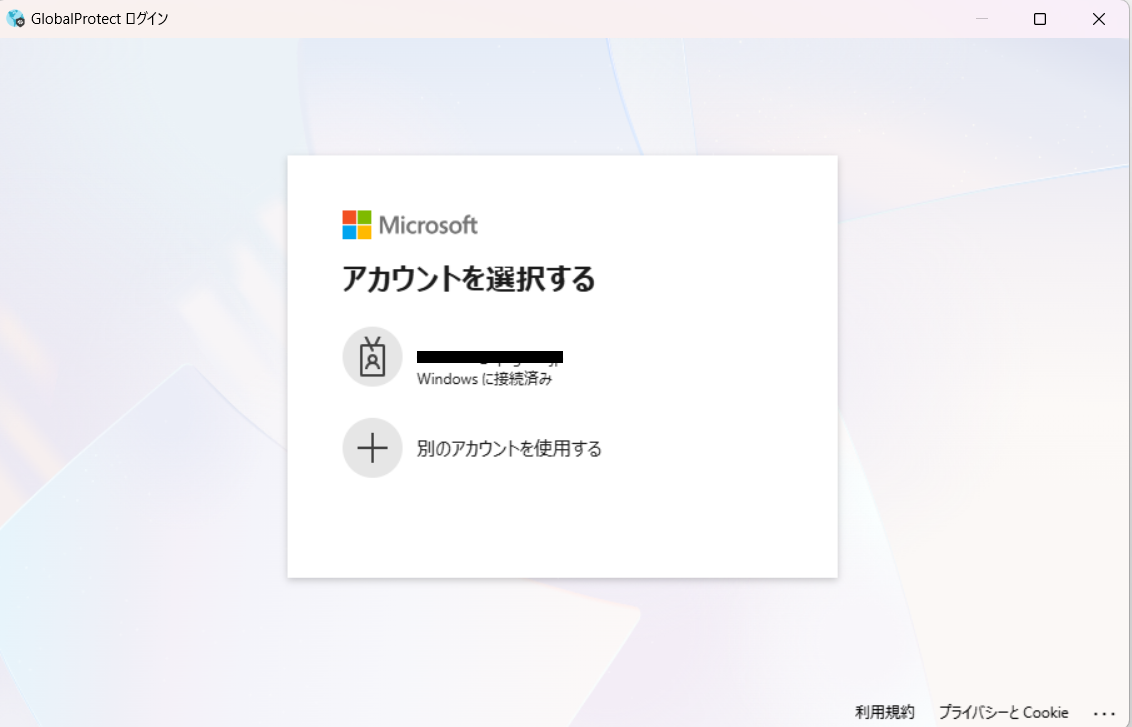
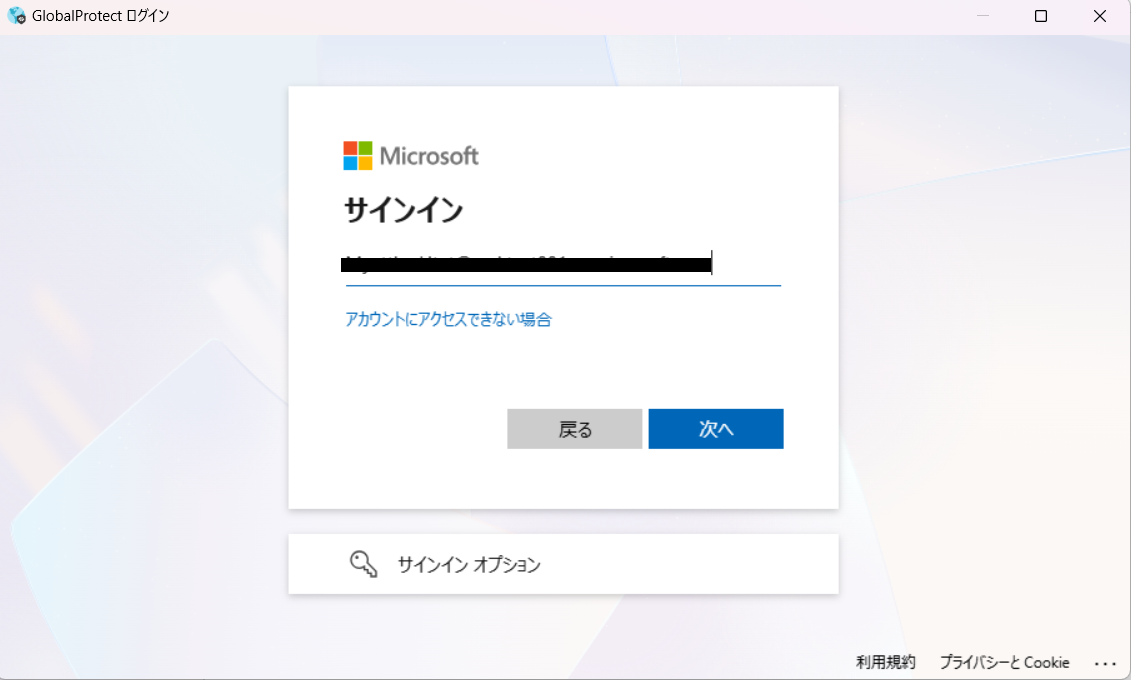
Microsoft Entra IDのログイン画面がポップアップすることを確認します。
-
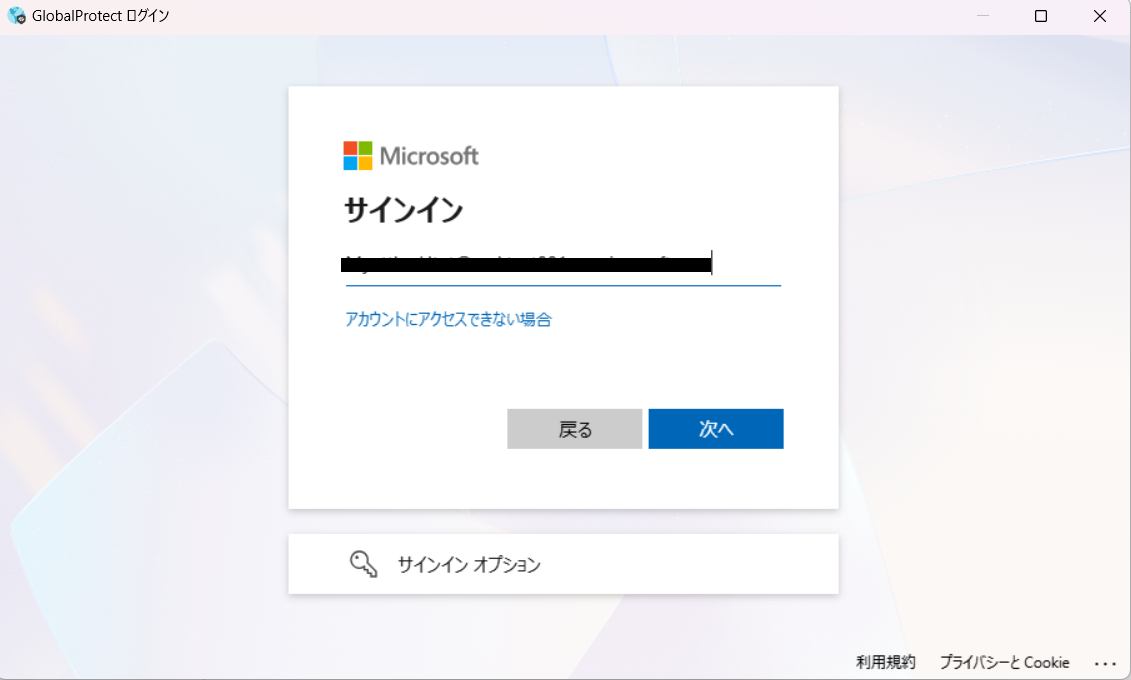
アカウント情報を入力し、正常に認証されることを確認します。
-
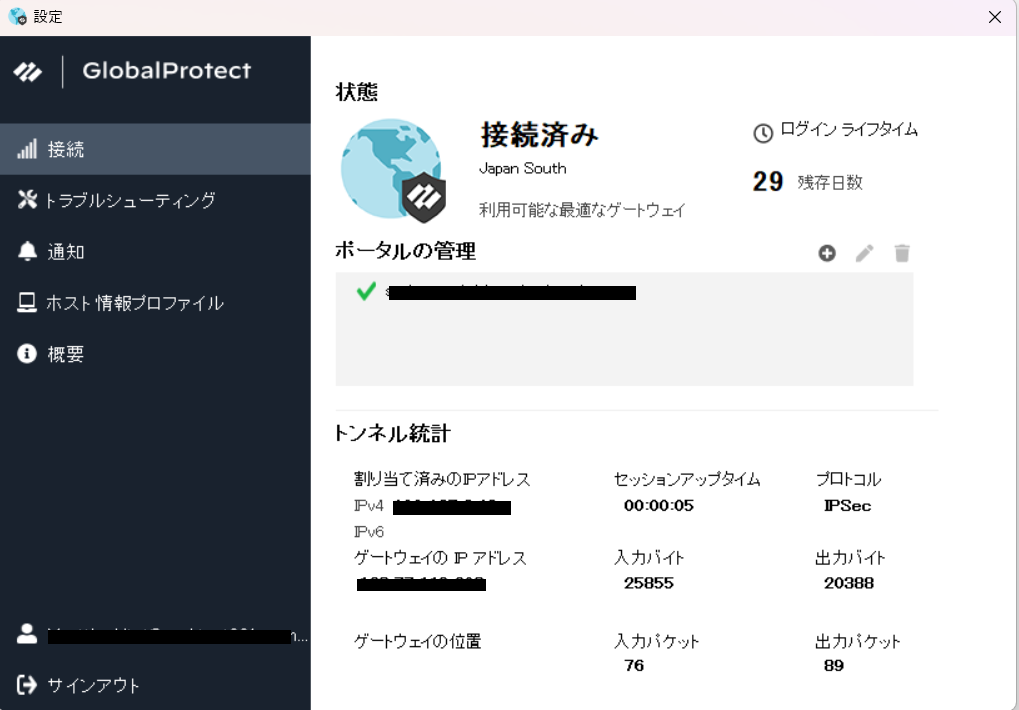
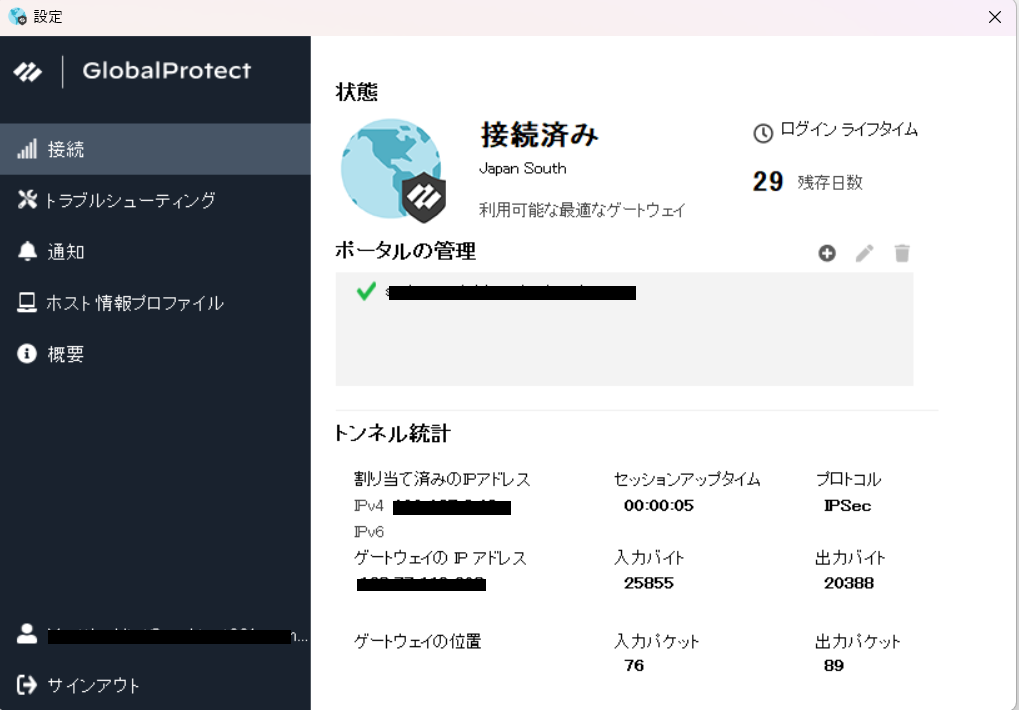
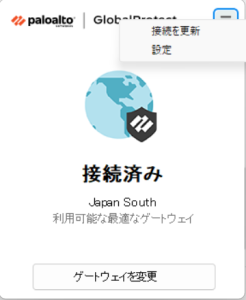
GlobalProtectの状態が「接続済み」となり、ゲートウェイ情報が取得できていることを確認します。
-
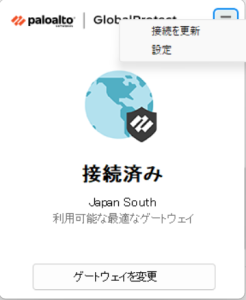
ユーザー側で「無効化(切断)」ボタンがグレーアウト、または操作できないことを確認します。
シナリオ②:強制化と例外通信の確認
-
端末を再起動します。
-
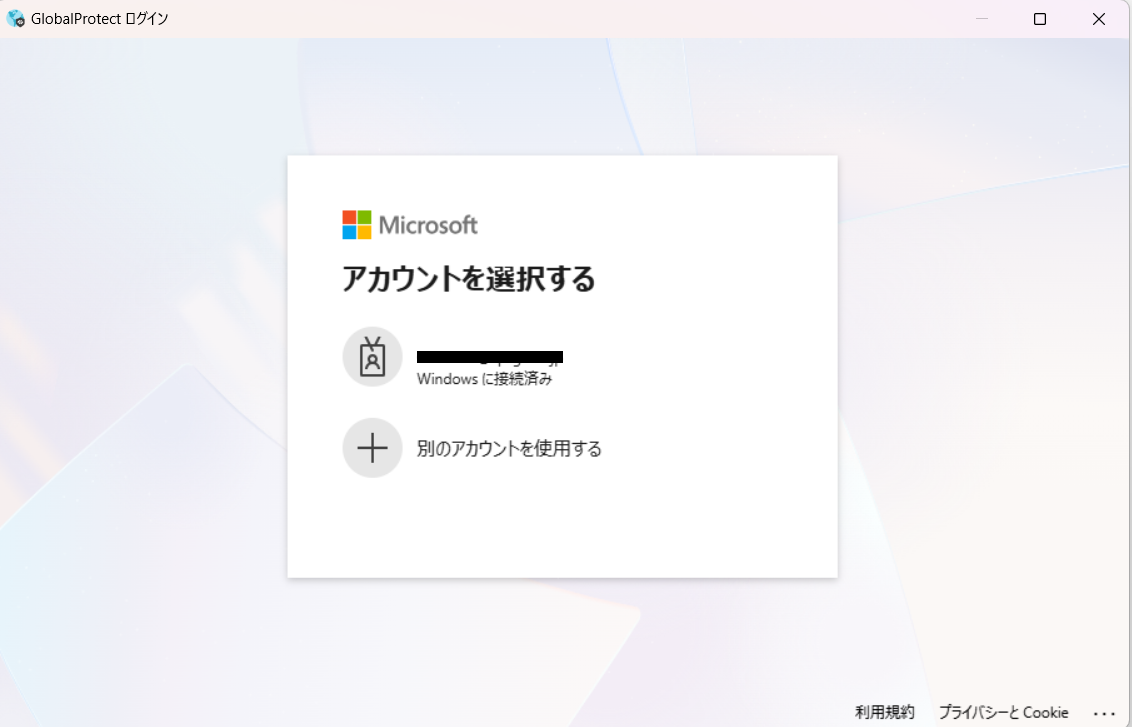
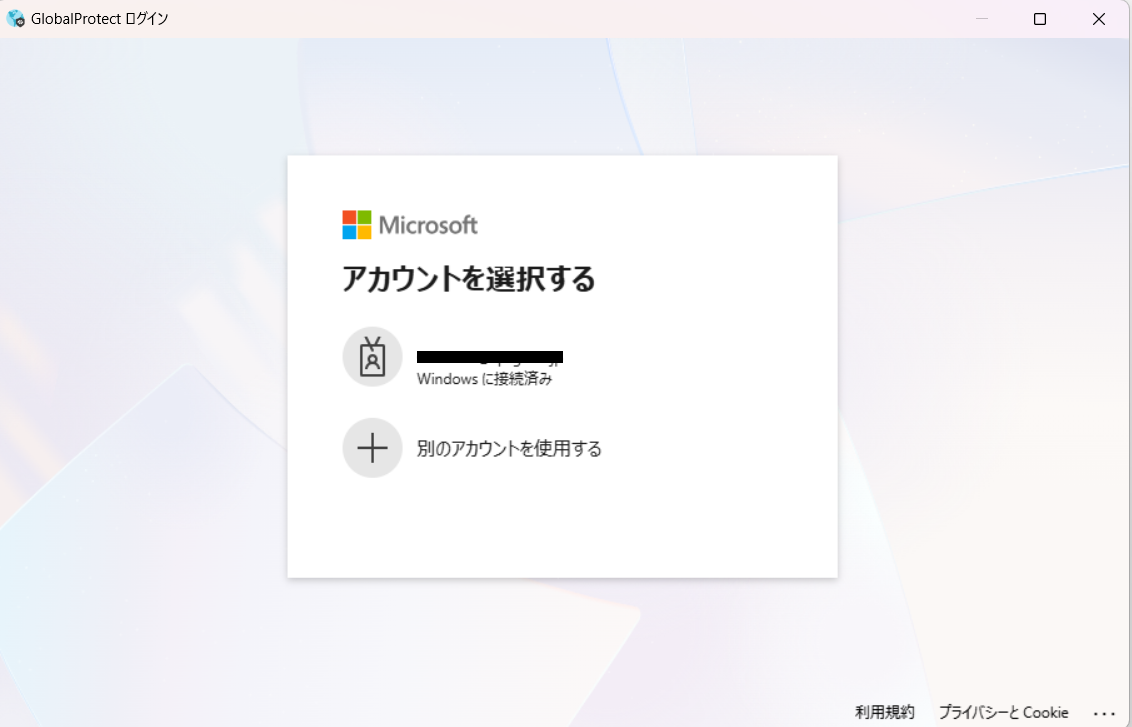
OSログイン後、GlobalProtectが自動的に立ち上がり、ログイン画面が表示されます。
-
GlobalProtect接続前の状態で:
-
一般的なインターネットサイト(例: Google等)へのアクセスが不可であることを確認します。
-
設定で許可したFQDN(
login.microsoftonline.com)へのアクセスのみ可能であることを確認します(ローカルブレークアウトの確認)。
-
シナリオ③:ログ確認
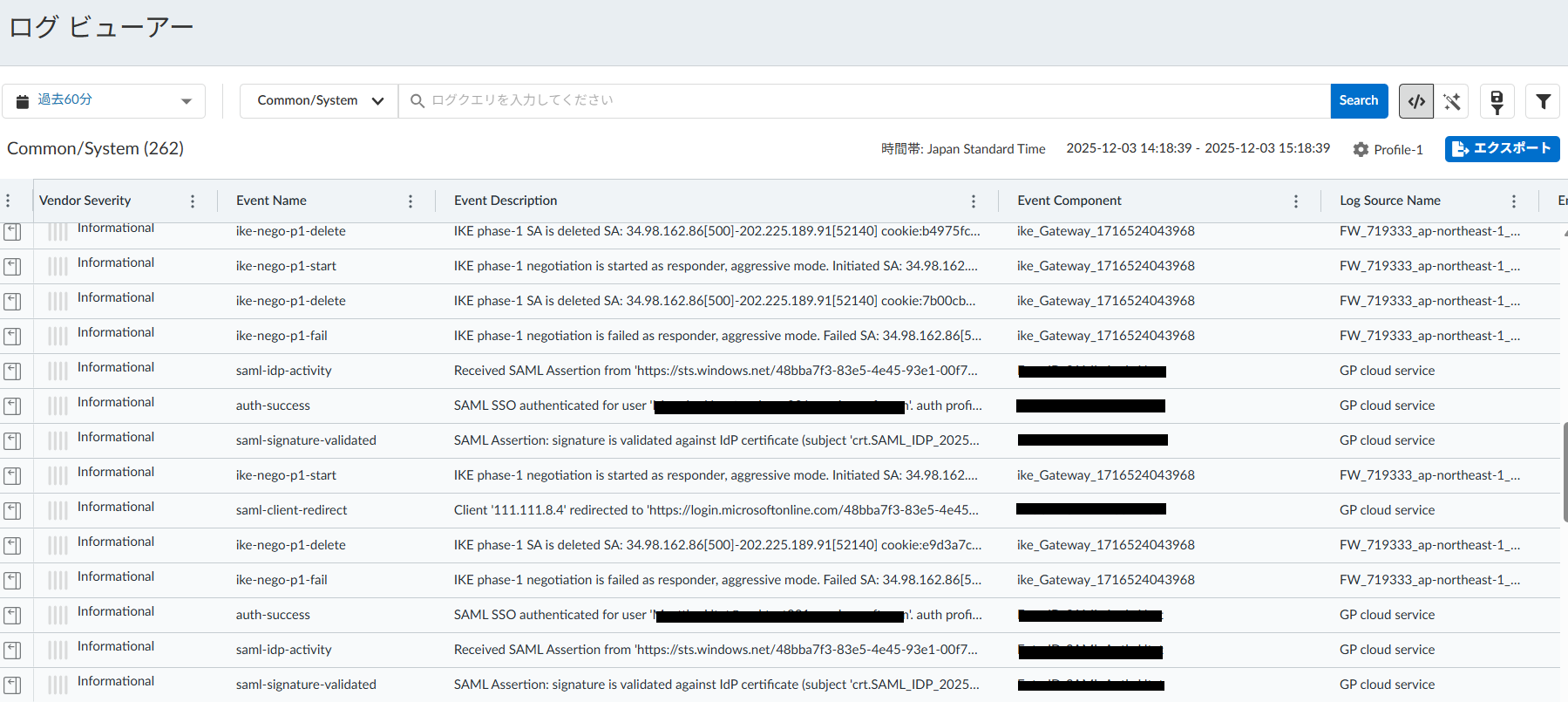
Prisma Accessのログビューア(Explore等)にて、対象ユーザーのSAML認証成功ログが記録されていることを確認します。
以上で、Entra IDを利用したPrisma Access SAML認証およびAlways-On環境の構築は完了です。
RELATED ARTICLE関連記事
RELATED SERVICES関連サービス

Careersキャリア採用


この記事をシェアする

