
OCI Email Deliveryを利用したZabbixからのメール通知
2026.01.30
- Oracle Cloud Infrastructure(OCI)


はじめに
インフラ技術のWです。
本記事では、OCIが提供するメール送信サービス「Email Delivery」を活用し、OCI上に構築したZabbixサーバからメール
通知を行うための方法を紹介します。
Email Deliveryとは
Email Deliveryは、Zabbixのアラート通知やアプリケーションからの自動メール送信などを、安定的かつ信頼性高く配信することを目的としたマネージドなメール送信サービスです。
送信実績に応じた従量課金制で、サービスを通じて送信されたメール1,000通あたり、約0.085USDの料金が発生します。
(Email Deliveryでは、1受信者への2MB以内のメッセージを1通とカウントします)
参照:販売情報
環境情報
本記事で紹介する構成は、以下の環境を前提としています。
OCI上にコンピュート・インスタンスを作成し、Zabbixサーバを構築しています。
- Zabbixサーバ OS:Oracle Linux 9.4
- Zabbixバージョン:7.0.6
全体構成
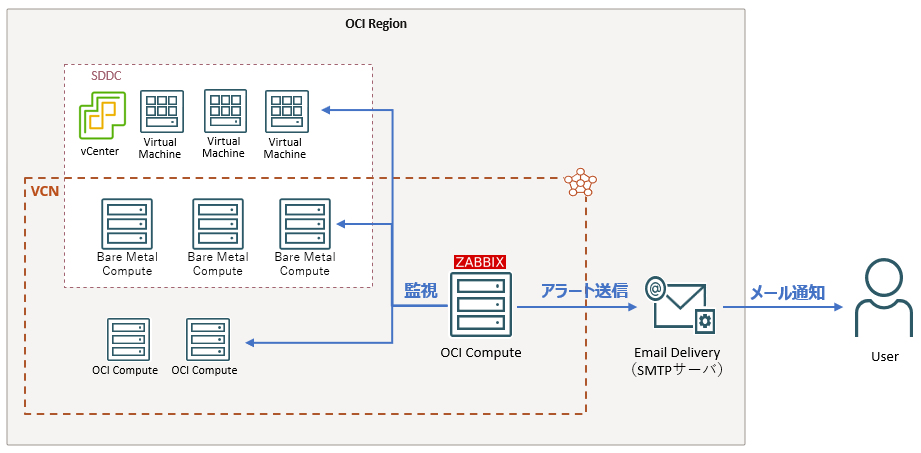
役割
| 項目 | 役割 |
| Zabbixサーバ | メール送信元(From)、サーバ監視 |
| Email Delivery | メール送信の中継・配信(SMTPサーバ) |
| ユーザ | メール送信先(To) |
通知の流れ
1.監視:Zabbixが各監視対象(Compute,Bare Metal,OCVS等)を監視
2.トリガー:Zabbixが障害発生や閾値超過を検知
3.送信:ZabbixがSMTP経由でEmail Deliveryへメール送信
4.通知:Email Deliveryからユーザへメール配信
設定手順
OCI側の設定
前提
作業ユーザに、電子メールリソースを管理できる権限が付与されていることを確認してください。
ポリシーの作成については、以下をご参照ください。
参照:ユーザー権限の作成
①SMTP資格証明の取得
Email Deliveryサービスを使用するにはSMTP資格証明書の設定が必要になります。
1.コンソールの右上にあるプロファイルをクリックし、ユーザ名を選択します。
2.[保存済みのパスワード] > [SMTP資格証明]の[資格証明]をクリックします。
3.説明を入力し、[資格証明の生成]をクリックするとユーザ名とパスワードが自動生成されます。
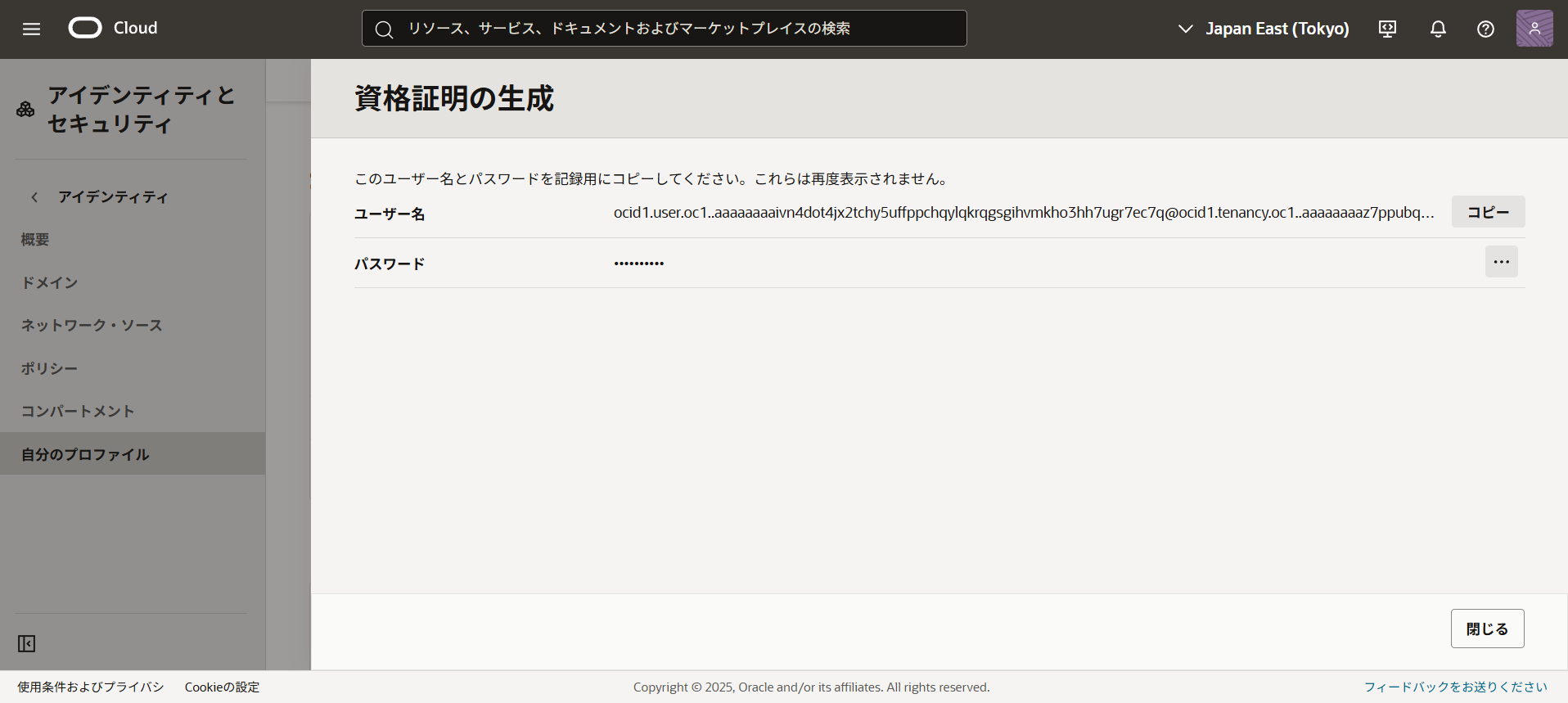
生成された資格情報は、Zabbix側の①メール通知(送信元)の設定で使用します。
※ウィンドウを閉じるとパスワードは再表示されないため、テキストエディタ等に控えてください。
②電子メール・ドメインの作成
Zabbixから送信されるメールの「差出人(From)」として使用するドメインを登録します。
1.[開発者サービス] > [アプリケーション統合] > [電子メール配信] > [電子メールドメイン]をクリックします。
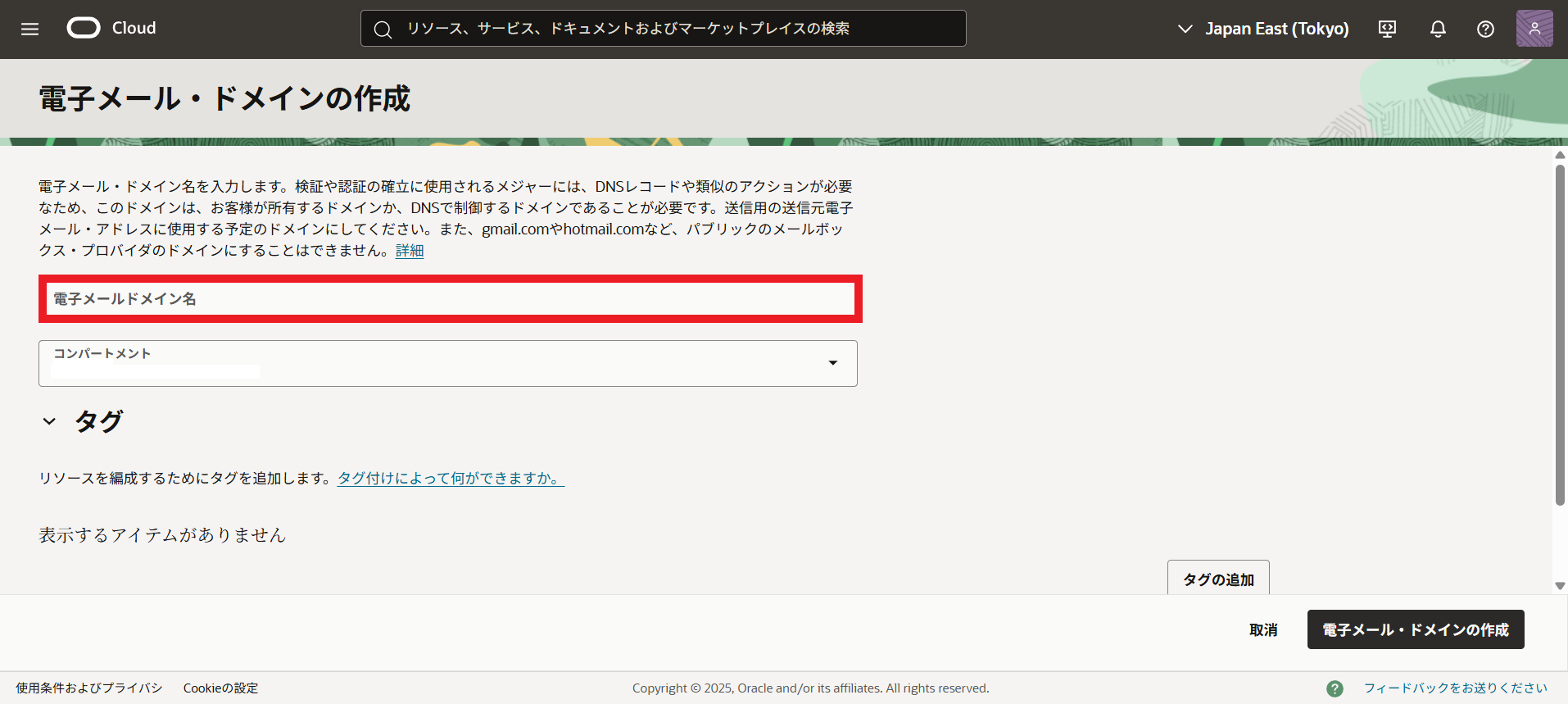
2.[電子メールドメインの作成] クリックします。
3.以下を入力します。
- 電子メールドメイン名:送信元として使用するメールアドレスドメイン
- コンパートメント:任意のコンパートメント
《確認ポイント》
作成後、電子メール・ドメインの一覧画面にて、対象のドメイン名に誤りがないこと、およびドメインのステータスが
「アクティブ」 と表示されていることを確認します 。
③承認済送信者の作成
②で登録したドメインに属する、「送信元メールアドレス」を登録します。
1.[開発者サービス] > [アプリケーション統合] > [電子メール配信] > [承認済送信者]をクリックします。
2.[承認済送信者の作成] クリックします。
3.送信元として使用するメールアドレスを入力します。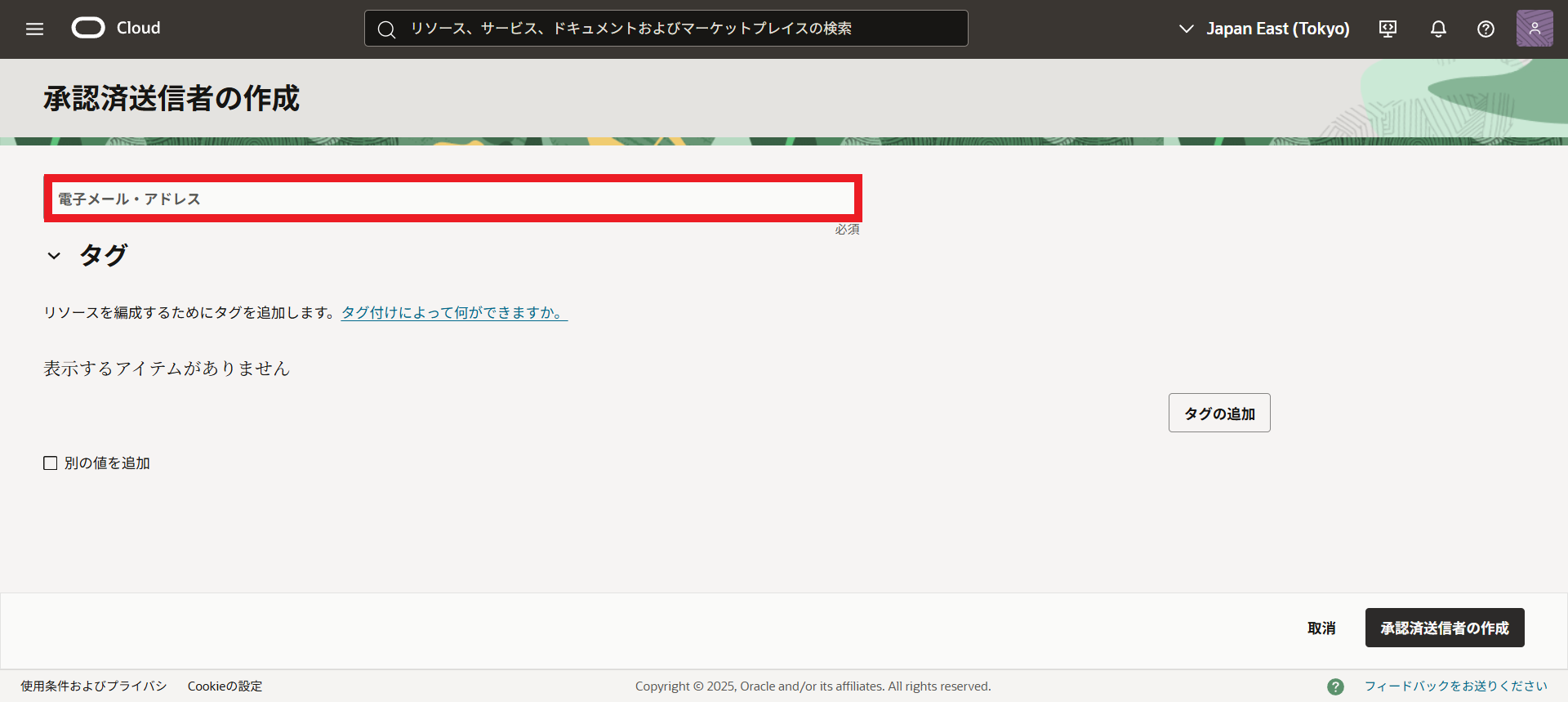
《確認ポイント》
承認済送信者の一覧画面に、設定したメールアドレスが正しく表示されているか確認してください
また、ステータスが 「アクティブ」となっていれば、送信準備は完了です。
④SPFの確認
Email Deliveryサービスでは、Sender Policy Framework (SPF)レコードを使用して電子メールのなりすましを検出し、
安全にメールを送信することが可能です。
④以降の手順は必須ではありませんが、安全な送信を実現するためのセキュリティ対策を検討されている方は
実施してください。
1.③で作成したメールアドレスの3点リーダーをクリックし、「SPFの表示」を選択します。
2.操作リージョンのSPFレコードをテキストエディタ等にコピーしておきます。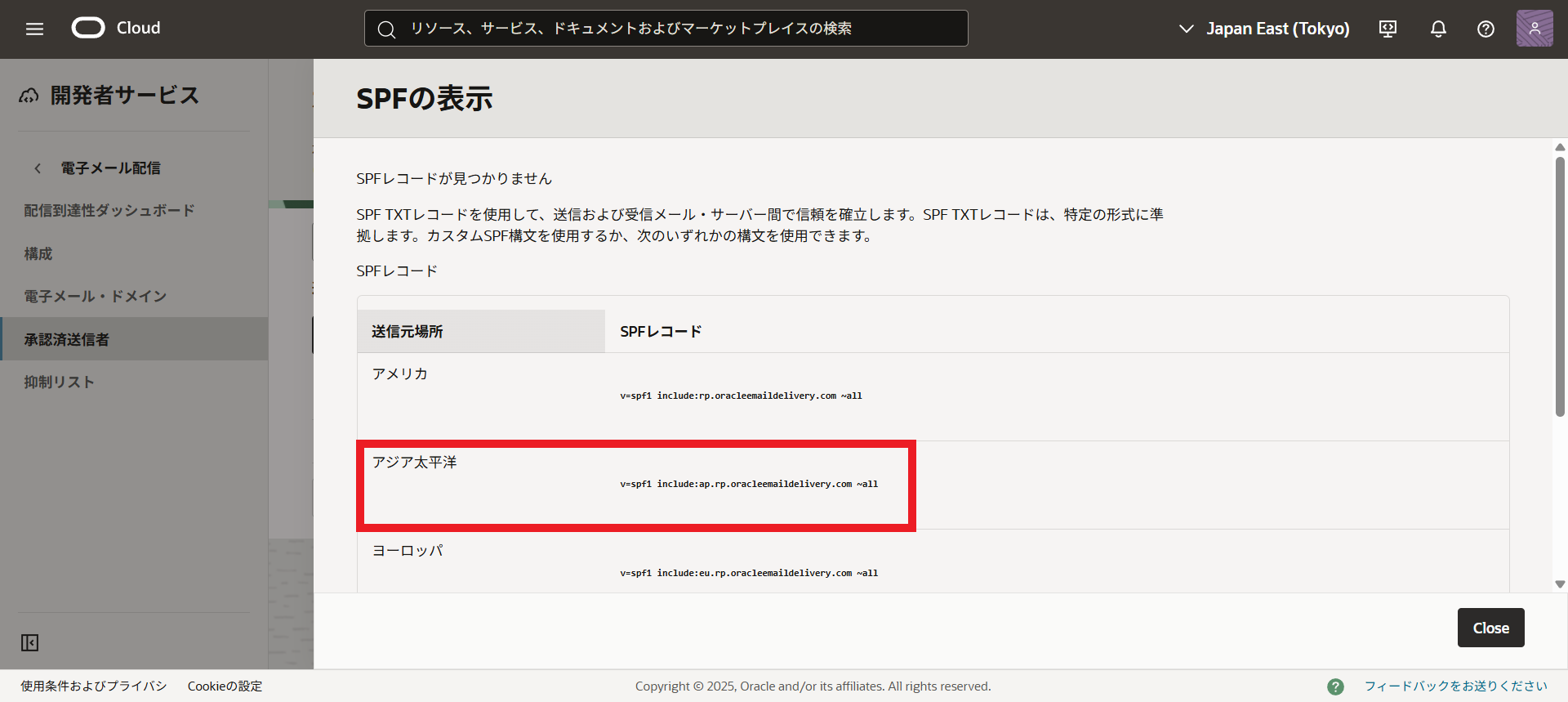
送信されたメールが「なりすまし」と判定されないよう、SPFレコードをDNSレコードへ追加します。
今回は東京リージョンで実施しているため、アジア太平洋のSPFレコードを追加します。
⑤DNSレコードの設定
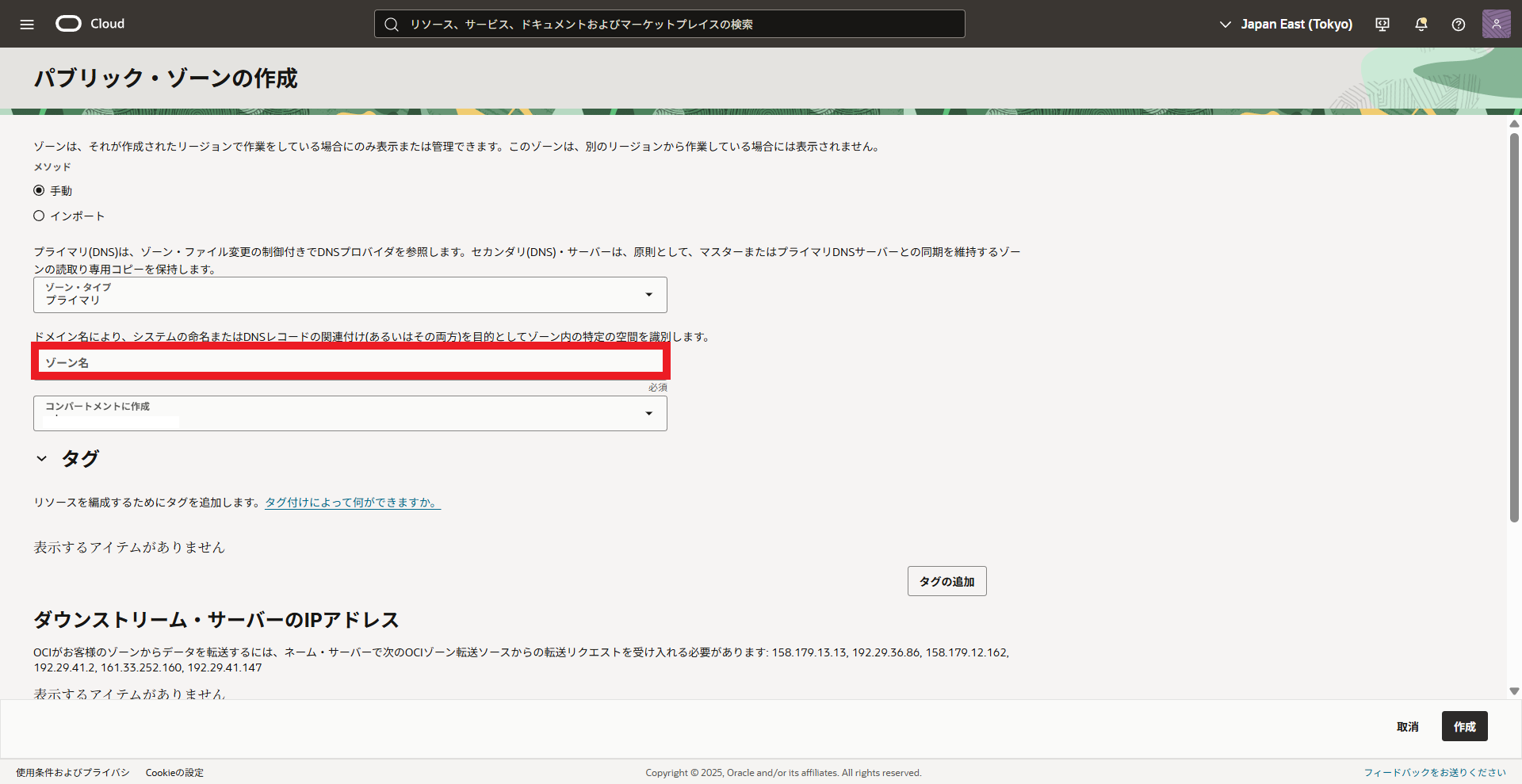
DNSサーバにSPFレコードを追加する前に、DNSゾーンを作成します。
※すでに自社ドメインを運用している場合は、手順4から実施してください。
1.[ネットワーキング] > [DNS管理] > [パブリック・ゾーン] をクリックします。
2.[ゾーンの作成] をクリックします。
3.以下を入力します。
- ゾーンタイプ:プライマリ
- ゾーン名:②で作成した電子メールドメイン名
- コンパートメント:任意のコンパートメント
4.作成したゾーンを選択し、[レコード] > [レコードの管理] をクリックします。
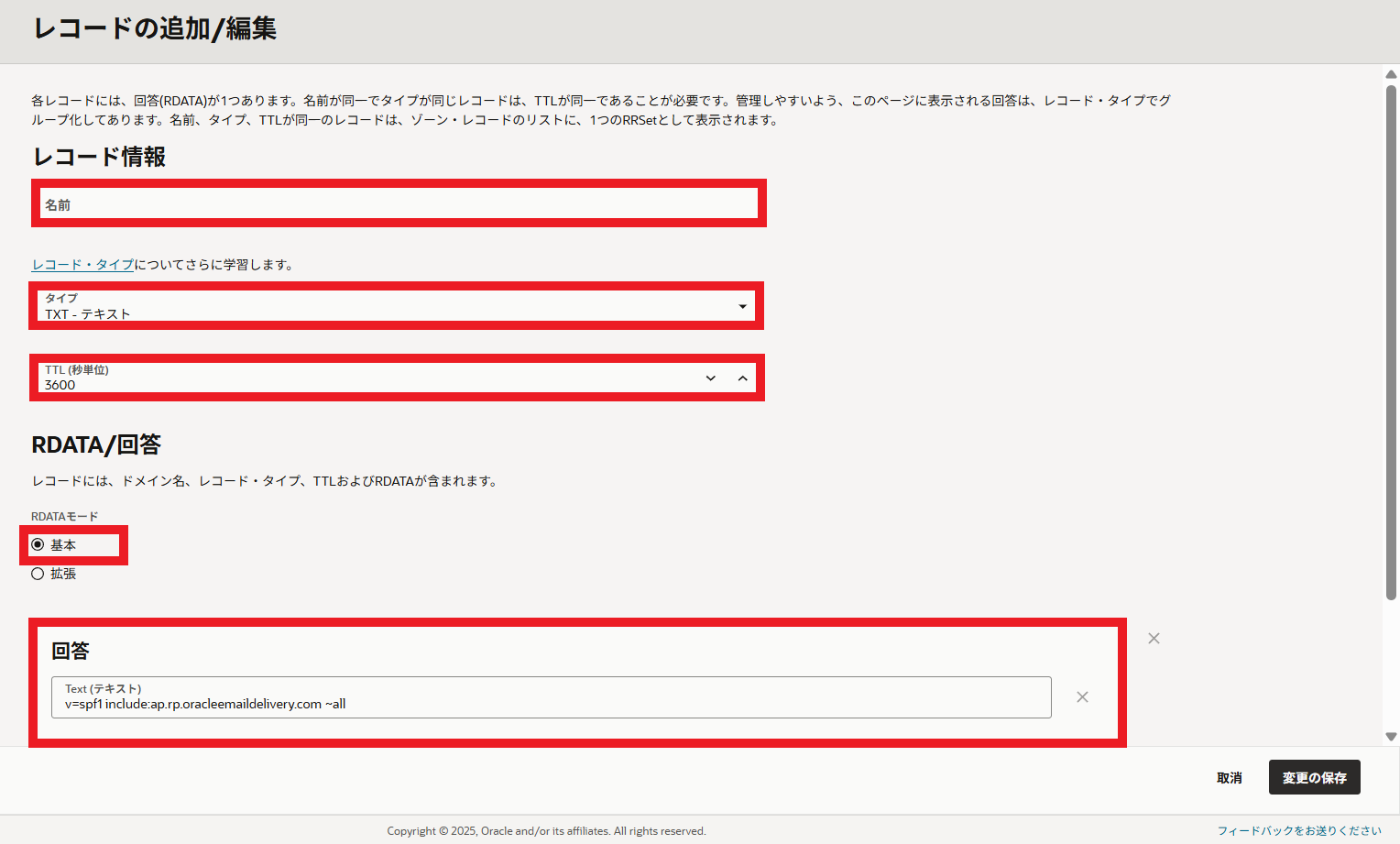
5.[レコードの追加]をクリックし、以下を入力します。
- 名前:任意(空白でも問題ありません)
- タイプ:TXT - テキスト
- TTL:3600(デフォルト)
- RDATA/回答:基本(デフォルト)
- 回答:SPFレコード
《確認ポイント》
パブリック・ゾーンの詳細]画面のレコードタブで、追加したTXTレコード(SPFレコード)が正しくリストに含まれている
ことを確認します。
OCI側の設定は以上です。
Zabbix側の設定
続いてZabbix側では、メール通知設定を行います。
ZabbixはSMTPを利用したメール通知を標準でサポートしているため、特別な設定いらずで簡単に設定を行うことが
可能です。
①メール通知(送信元)の設定
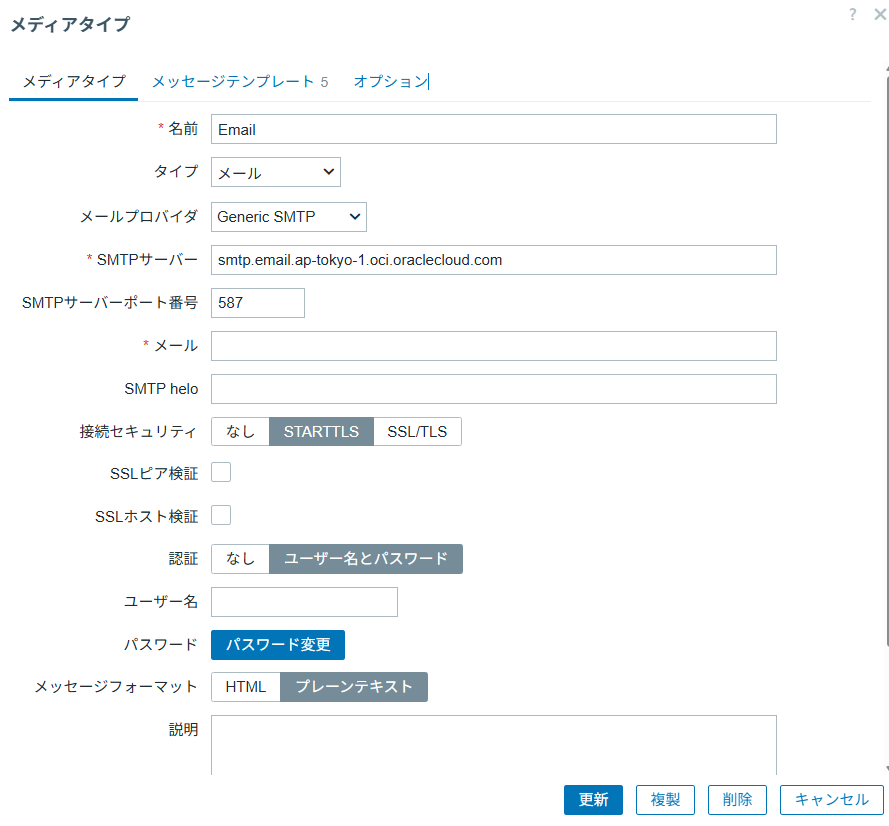
1.[通知] > [メディアタイプ] > [Email]を選択し、以下を入力します。
- 名前:任意
- タイプ:メール
- メールプロバイダ:Generic SMTP
- SMTPサーバ:smtp.email.ap-tokyo-1.oci.oraclecloud.com(東京リージョンのパブリックエンドポイント)
- SMTPサーバポート番号:587
- メール:OCIで作成した承認済送信者のメールアドレス
- SMTP helo:ドメイン名
- 接続セキュリティ:STARTTLS
- SSLピア検証:なし
- SSLホスト検証:なし
- 認証:ユーザ名とパスワード
- ユーザ名:SMTP資格証明書で取得したユーザ名
- パスワード:SMTP資格証明書で取得したパスワード
動作確認
Zabbixの「Email」設定の右端にある「テスト」ボタンからメール送信テストを実施することが可能です。
テストを行い、設定した送信元メールアドレスからテストメールが届いていれば成功です。
最後に
今回は、OCI Email Deliveryサービスを利用したZabbixからのメール通知について紹介しました。
この構成の最大のメリットは、コンピュート、ベアメタル、OCVS といった多様なワークロードが混在する環境において、
統一された監視・通知を行うことが可能であることです。
OCI上でZabbixを運用する場合、OCI Email Deliveryを利用したメール通知構成は、外部のSMTPサーバを別途用意する手間が
ないためOCI内部で完結します。
OCI上にZabbixサーバを構築される場合は、ぜひこの構成を検討してみてください
RELATED ARTICLE関連記事
RELATED SERVICES関連サービス

Careersキャリア採用


この記事をシェアする

