
Oracle Database Migration Assistant for Unicodeによる変換検証(1/3)
2019.04.24
- Oracle DB


今回は、文字コードが「SJISTILDE」では絵文字が文字化けしてしまう為、UTF8に変えたいという顧客に対応する為にDMUというOracleのツールを検証した時の内容を公開します。
以下の3回に分けて、検証内容を公開します。
1) DMUのダウンロード・インストール、リポジトリの作成完了
2) UTF8に変更する前のデータベースに対するScanパフォーマンス検証
3) 実際にデータベース・コンバートを実施してSJIS⇒UTF8へ変更
では、実際にダウンロードからスタートします。
1.DMUのダウンロードします
DMUダウンロードから最新版をダウンロードします
2. DMUの解凍します
[oracle@testdb-01 ~]$ unzip dmu-2.0.zip
3.DMUのディレクトリに移動します
[oracle@testdb-01 ~]$ cd dmu/dmu/
4.dmu.shに実行権限の付与します
[oracle@testdb-01 ~]$ chmod 755 dmu.sh
5.DISPLAY環境変数が設定されていない場合は設定します
[root@testdb-01 ~]# export DISPLAY=:0.0

[root@testdb-01 ~]# xhost +
6.dmu.confのSetJavaHomeを編集します
[oracle@testdb-01 ~]$ cd /home/oracle/11g/dmu/dmu/dmu/bin

[oracle@testdb-01 ~]$ vi dmu.conf
SetJavaHome ../../jdk
↓
SetJavaHome /usr/lib/jvm/java-openjdk
7.SYSスキーマで「prvtdumi.plb」の実行します
SQL> @?/rdbms/admin/prvtdumi.plb
8.dmu.sh実行します
[oracle@testdb-01 ~]$ /home/oracle/11g/dmu/dmu/dmu.sh
9.新しいコネクションの作成します
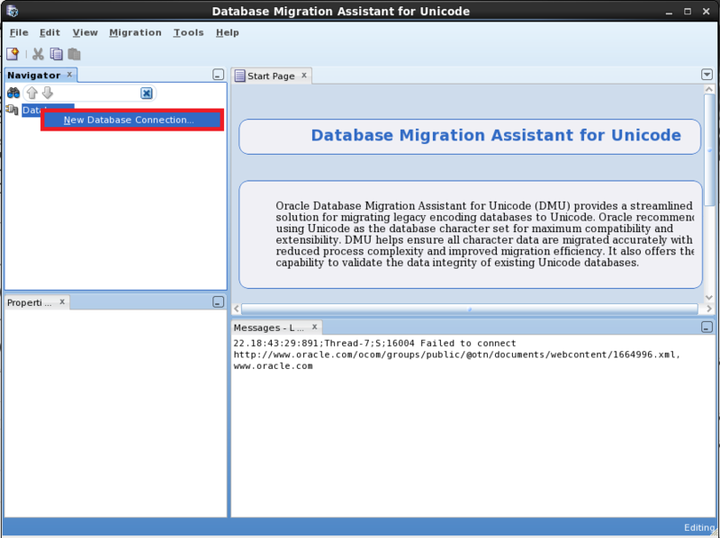
「Database」を右クリックして「New Database Connection」をクリックします
10.Create Database Connection
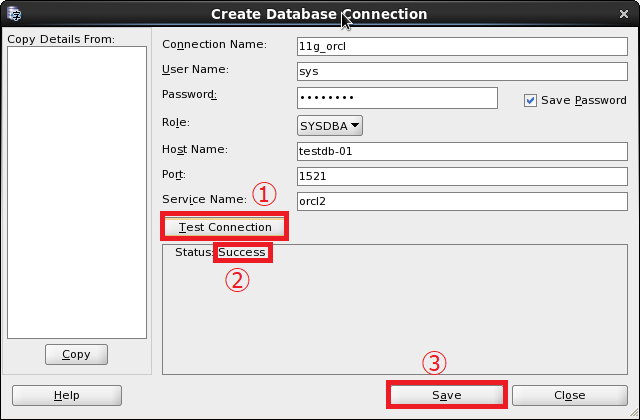
以下の様に入力して、「Test Connection」をクリックします。「Success」と表示されたら「Save」をクリックします。
[table id=38 /]
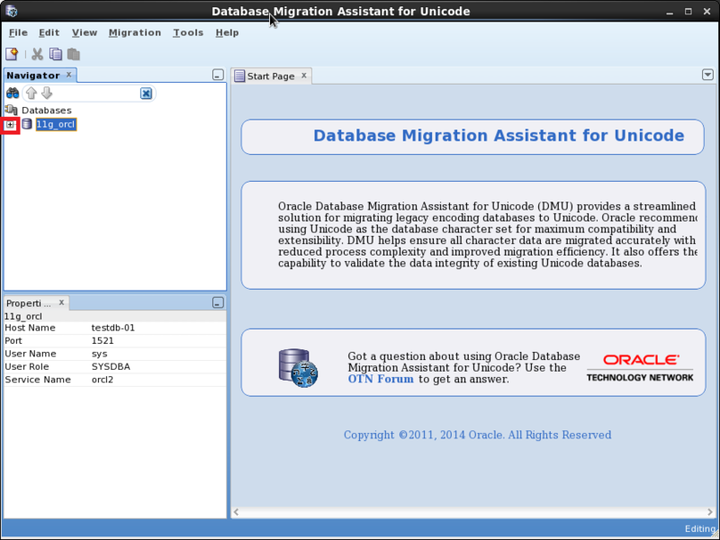
11.Databaseに接続
「+」をクリックして、Databaseに接続します
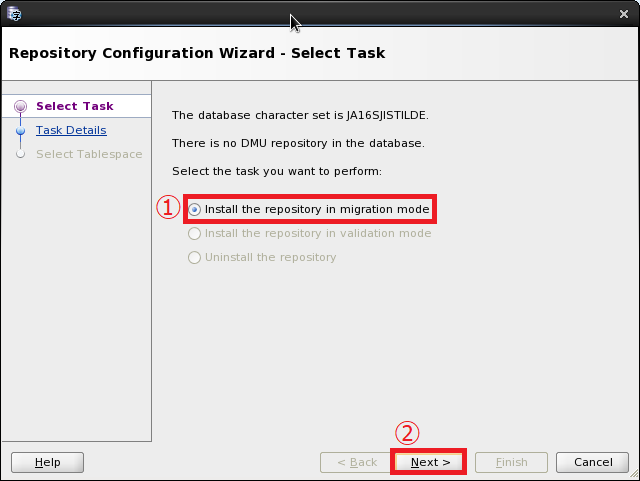
12.リポジトリの作成
「Install the repository in migration mode」が選択されている事を確認して、「Next」をクリックします
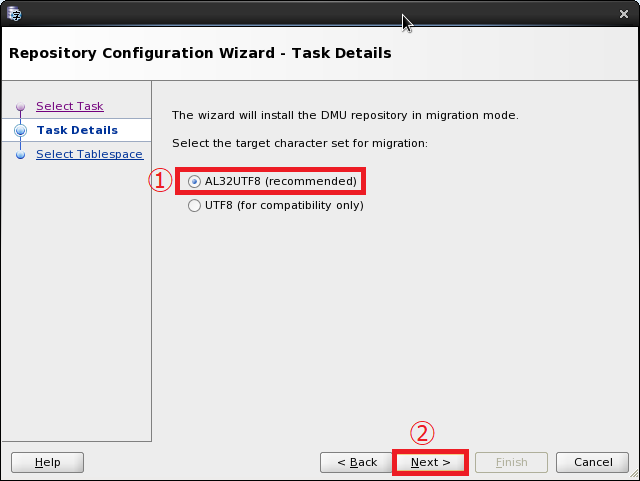
13.変換後のキャラクタセットの選択
「AL32UTF8」が選択されている事を確認して、「Next」をクリックします
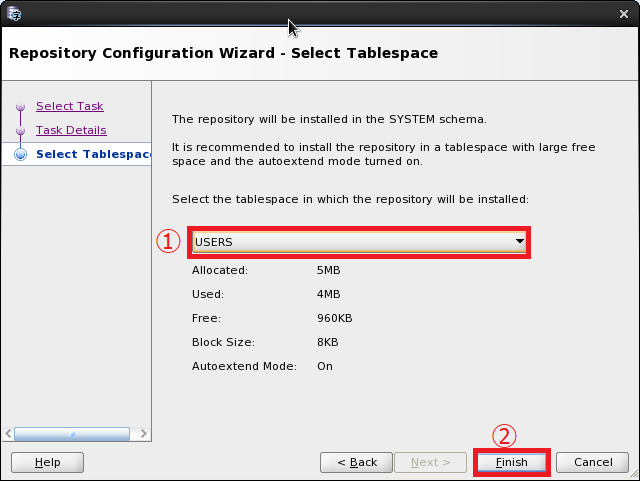
14.リポジトリを入れる表領域の選択
「USERS」表領域を選択して、「Finish」をクリックします
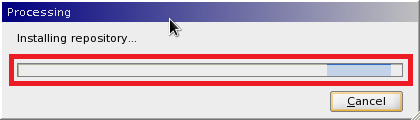
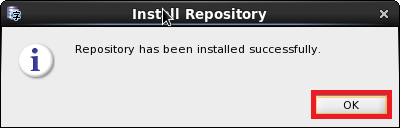
15.インストール
インストールが開始されるので、終了するまで待って終わったら「OK」をクリックします
次回は「UTF8に変更する前のデータベースに対するScanパフォーマンス」について記載します。Scanのパフォーマンスは移行時間に含める事が必要なため、非常に重要な内容になりますのでお楽しみに。
RELATED ARTICLE関連記事
RELATED SERVICES関連サービス

Careersキャリア採用


この記事をシェアする

