
Generative AI Use Cases (GenU) x Microsoft Entra IDでSSO構築
2025.12.08
- AWS
- クラウド
- 生成AI


GenUは通常の認証に加えて、SAML連携によるSSOもサポートしています。
本記事では、Microsoft Entra ID とSAML連携を行う方法について詳しくご紹介します。
準備
最初にGenUをデプロイしておきます。
CloudFormation のスタック画面で GenerativeAiUseCasesStack を開き、「出力」の WebUrl の値をメモします。
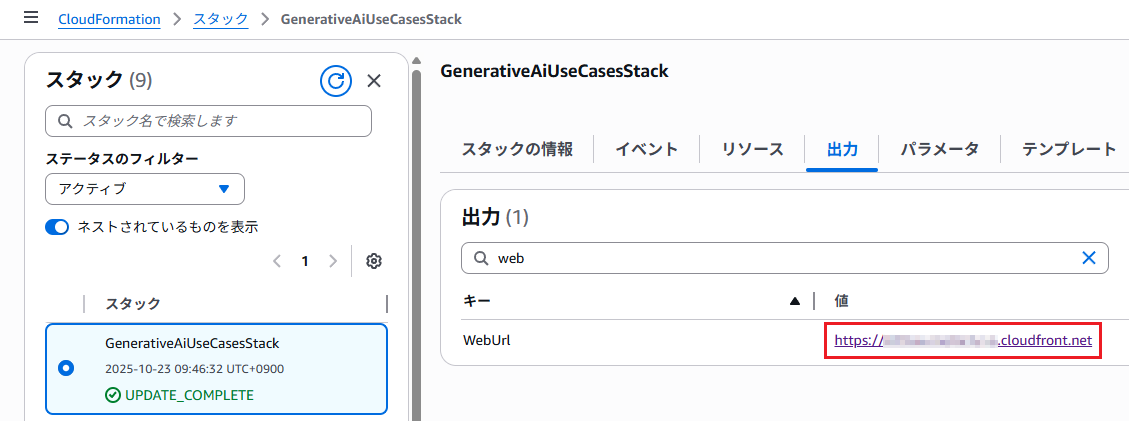
次に、リソースタブから Cognito user pool の物理IDをメモします。

リンクをクリックし、Cognito のページを開きます。
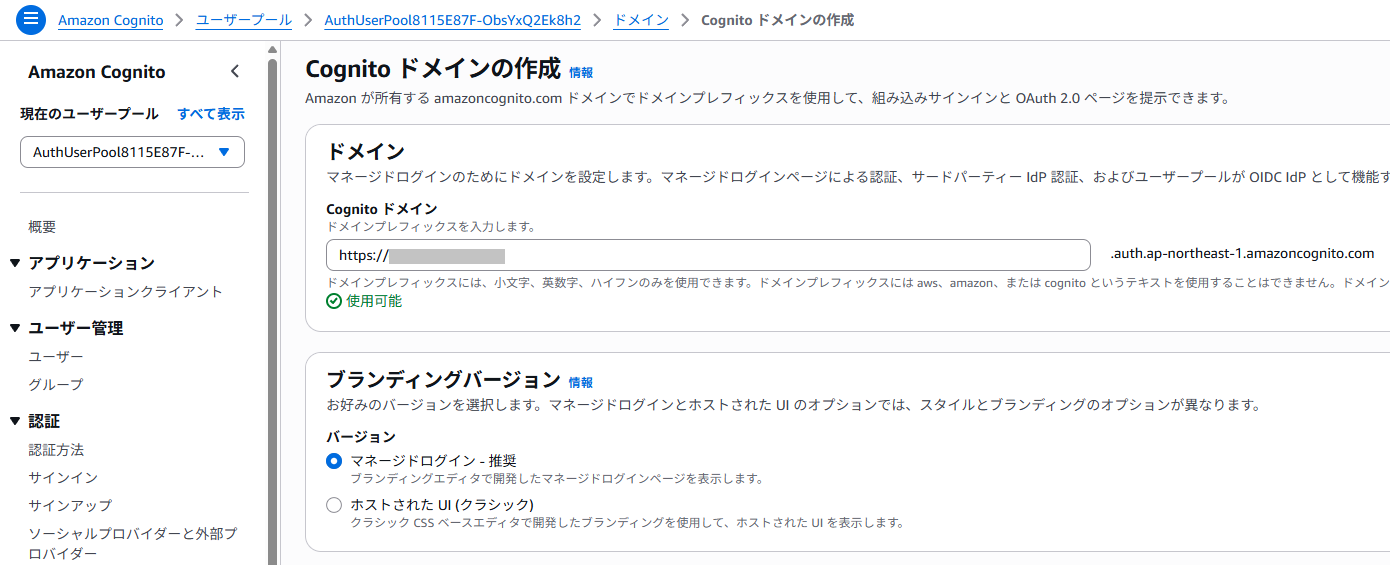
Cognito設定:ドメイン設定
Cognito のメニューから「ドメイン」を開き、Cognitoドメインの作成を行います。作成したCognitoドメインをメモしておきます。
Entra ID設定
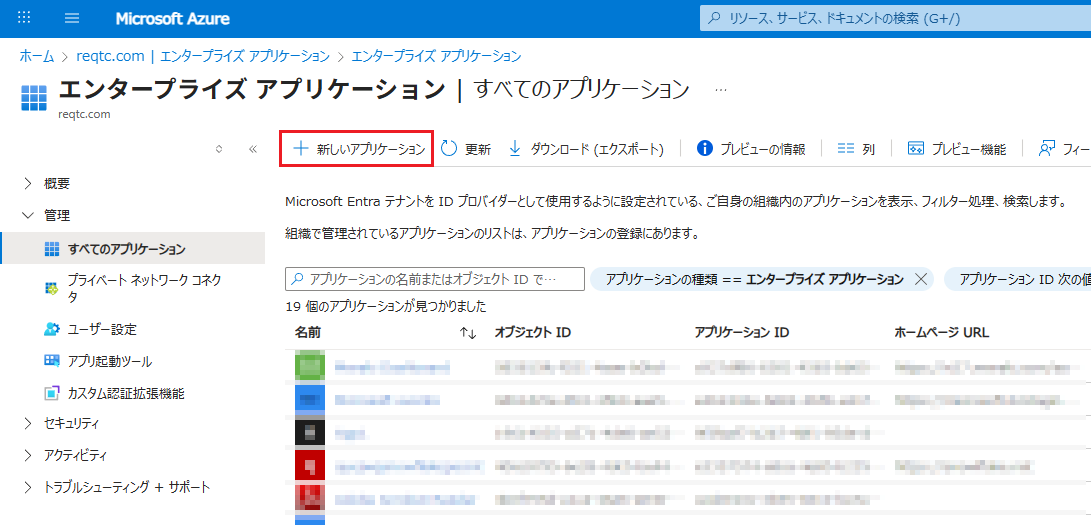
Azureポータルで Microsoft Entra ID を開き、「すべてのアプリケーション」→「新しいアプリケーション」をクリックします。
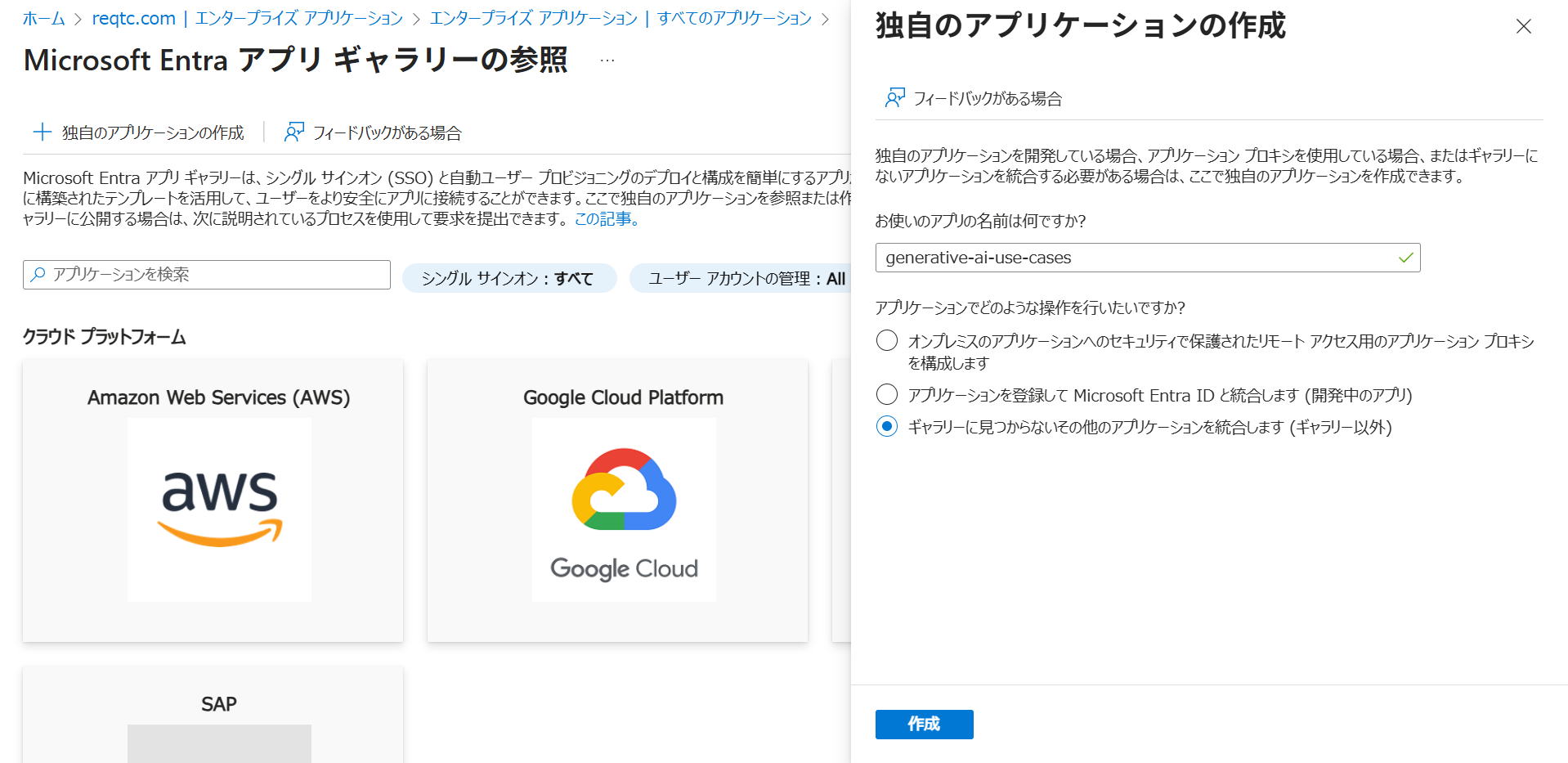
「独自のアプリケーションの作成」をクリックし、任意のアプリ名(ここではgenerative-ai-use-cases)を入れて「作成」をクリックします。
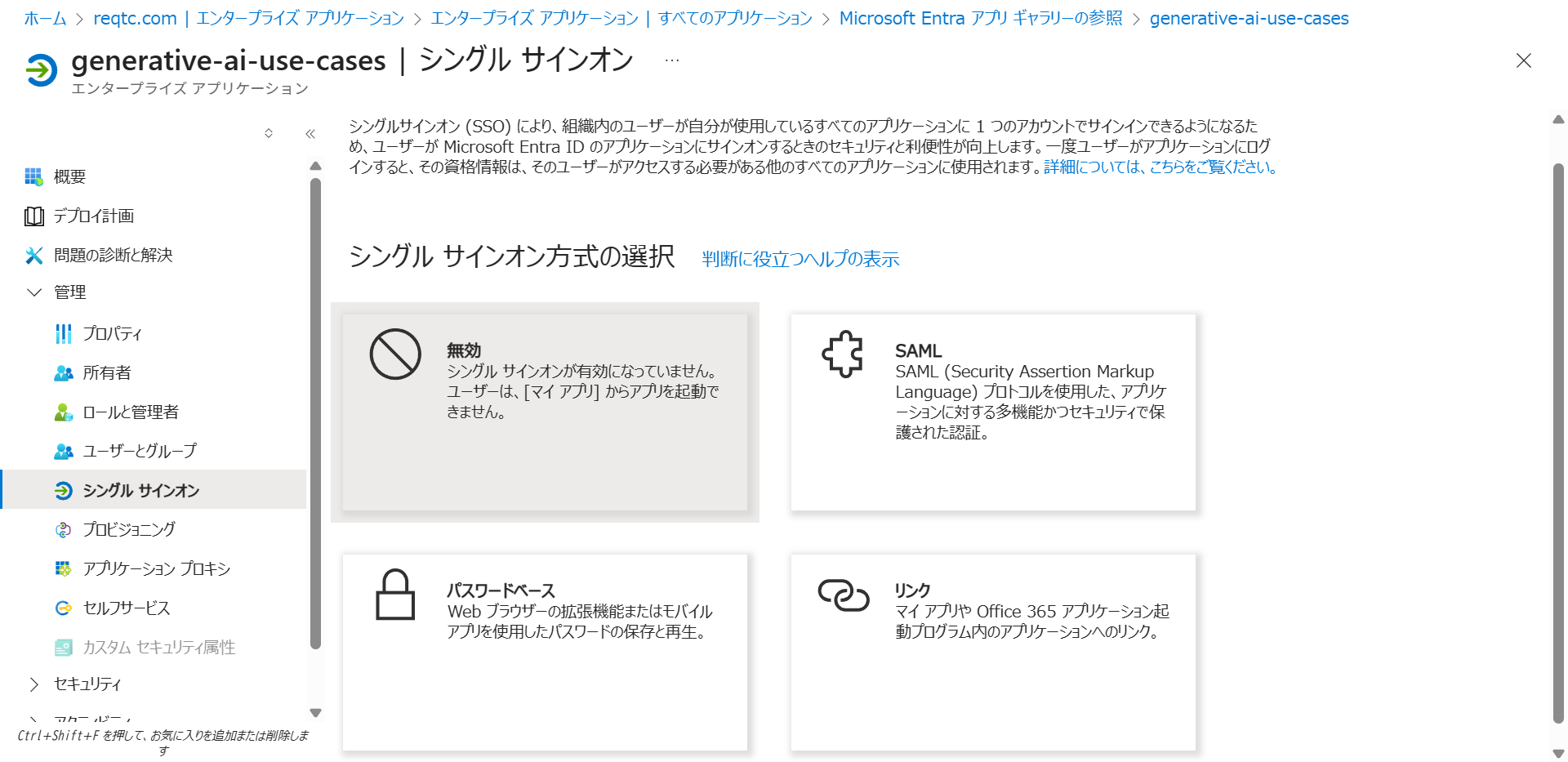
メニューから「シングルサインオン」を開き、方式の選択で「SAML」を選択します。
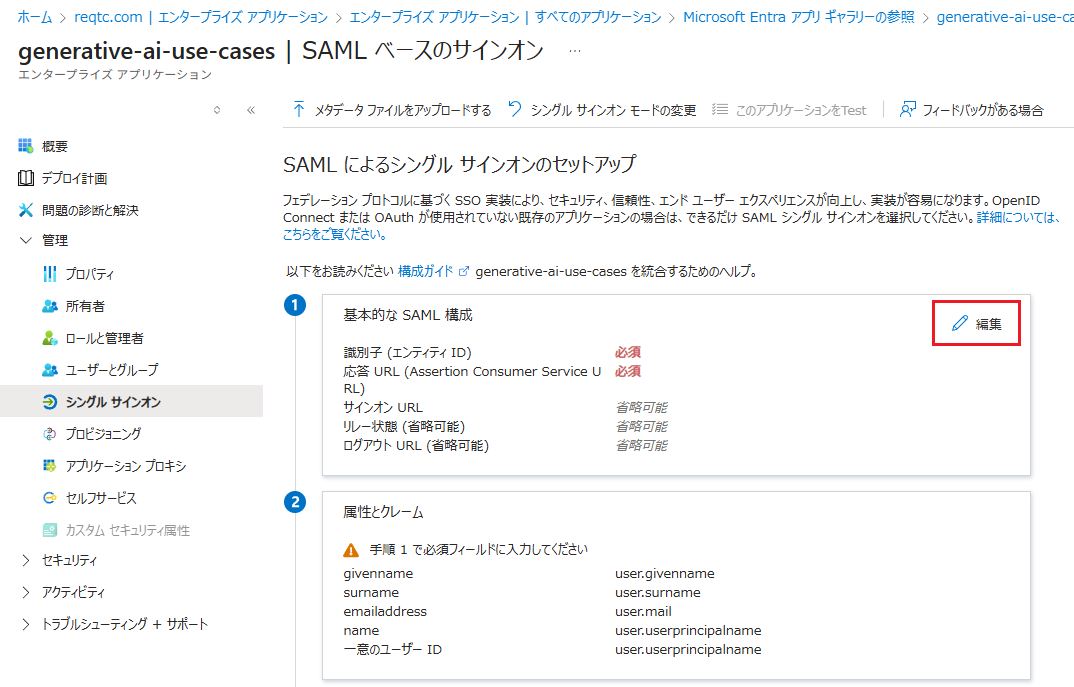
「基本的なSAML構成」で「編集」をクリックします。
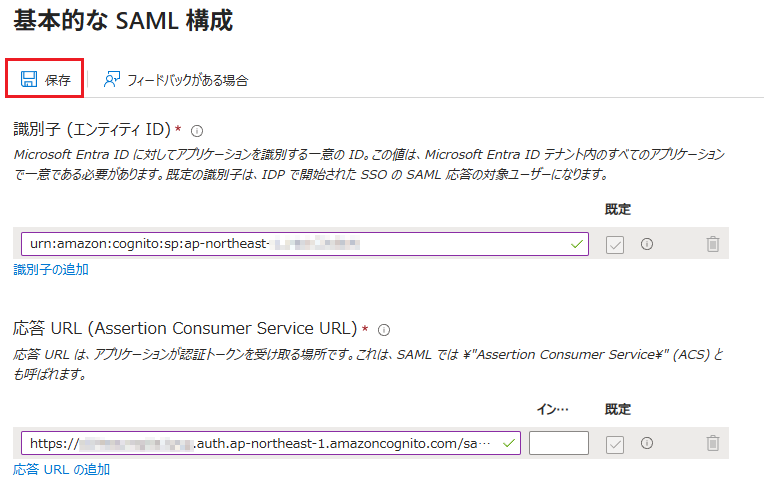
開いた画面で、識別子と応答URLに「準備」でメモした値をもとに以下のように入力します。
- 識別子:
urn:amazon:cognito:sp:<UserPoolID> - 応答URL:
<Cognitoドメイン>/saml2/idpresponse
値を入力したら「保存」をクリックします。
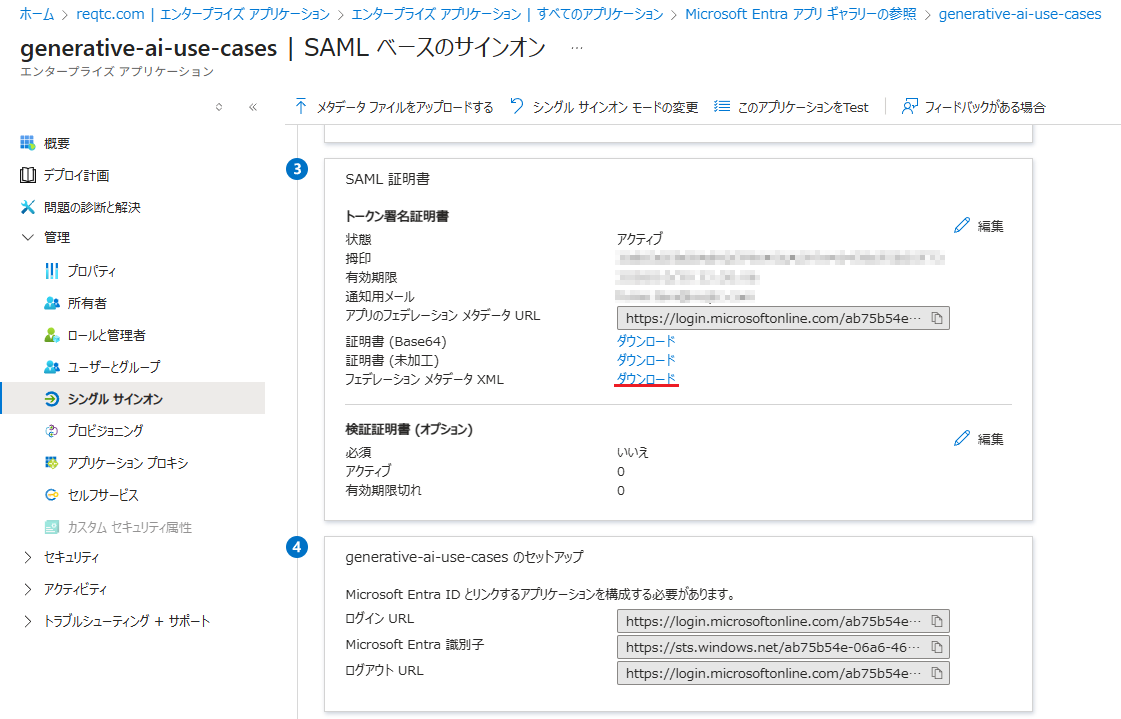
SAML構成の設定後、SAML証明書の「フェデレーション メタデータ XML」の「ダウンロード」をクリックし、XMLファイルをダウンロードします。
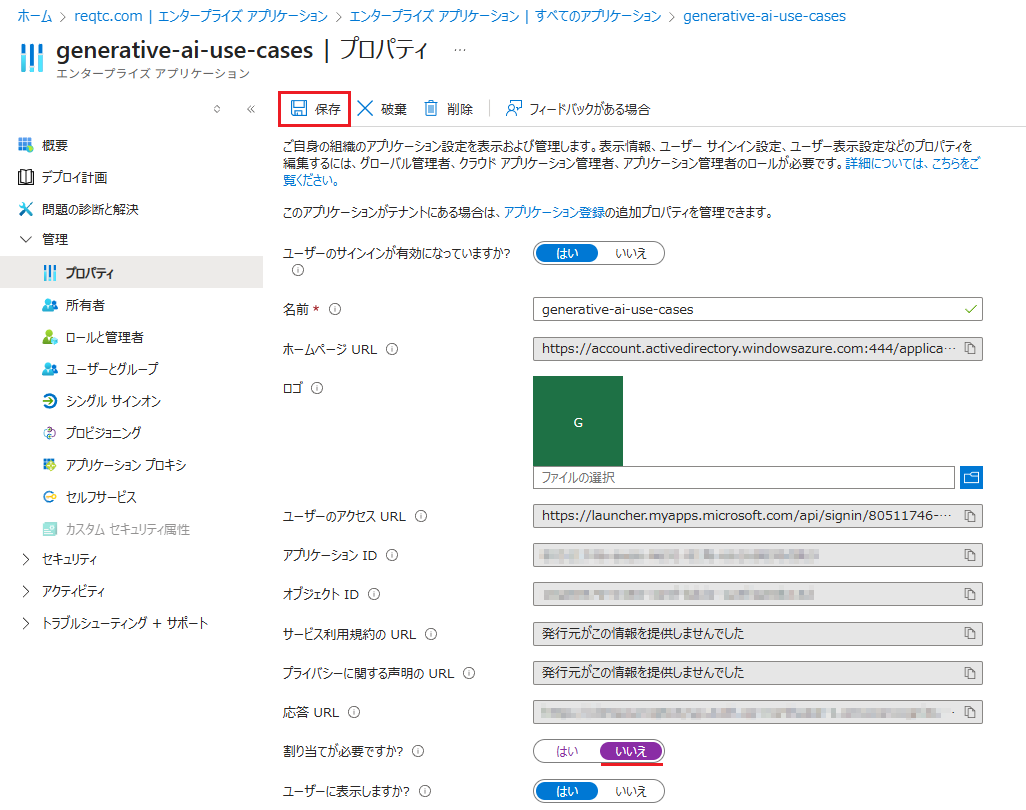
認証の設定を行います。今回はEntra上に存在するユーザはすべて許可するため、「割り当てが必要ですか?」を「いいえ」にして保存をクリックします。Entra側の設定はこれで完了です。
Cognito設定:IdP設定
「ソーシャルプロバイダーと外部プロバイダー」を開き、「アイデンティティプロバイダーを追加」をクリックします。

アイデンティティプロバイダーで「SAML」を選択し、設定値を入力して「アイデンティティプロバイダーを追加」をクリックします。
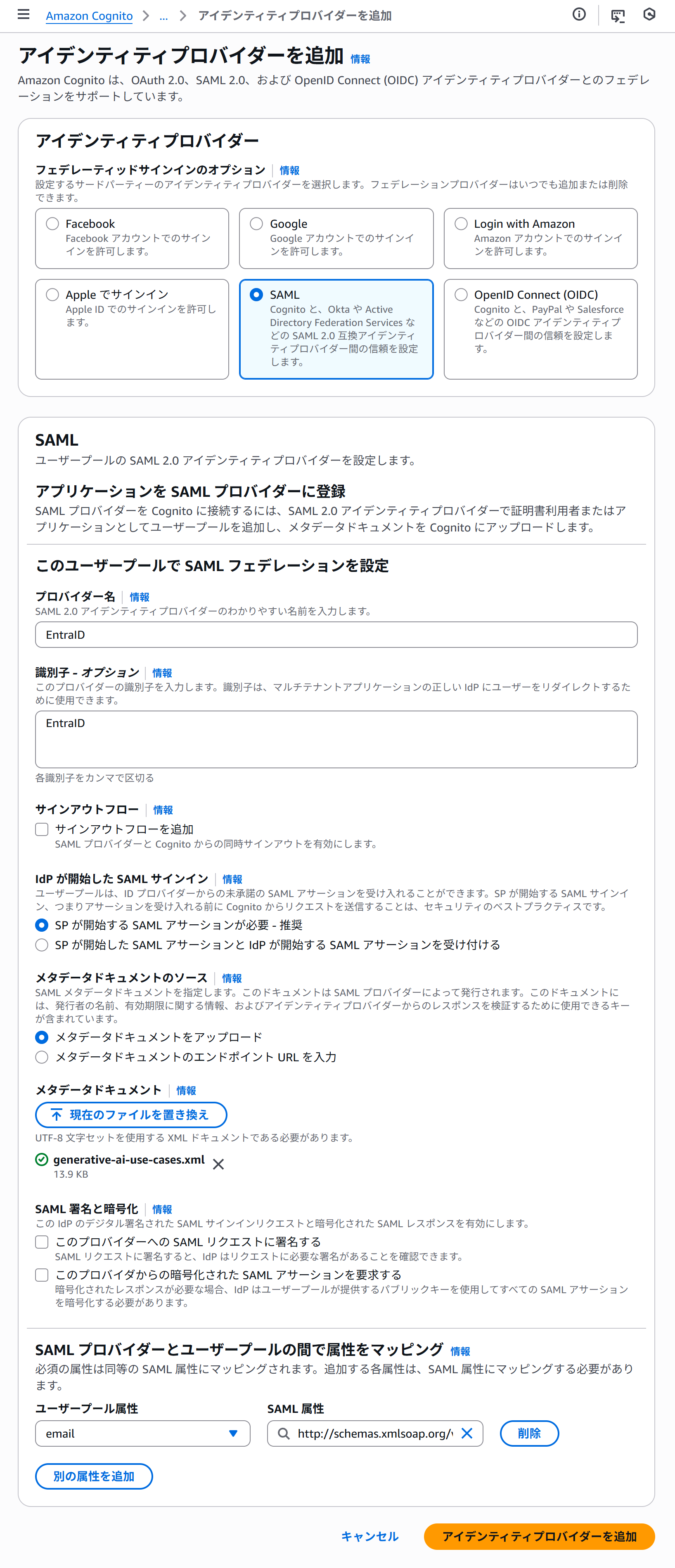
設定値は以下の通りです。
| 項目 | 値 |
|---|---|
| プロバイダー名 | Entra ID |
| 識別子 | Entra ID |
| メタデータドキュメント | EntraのエンタープライズアプリケーションからダウンロードしたXMLファイル |
| ユーザープール属性 | |
| SAML属性 | http://schemas.xmlsoap.org/ws/2005/05/identity/claims/emailaddress |
メニューから「アプリケーションクライアント」を開き、「ログインページ」タブで「編集」をクリックします。
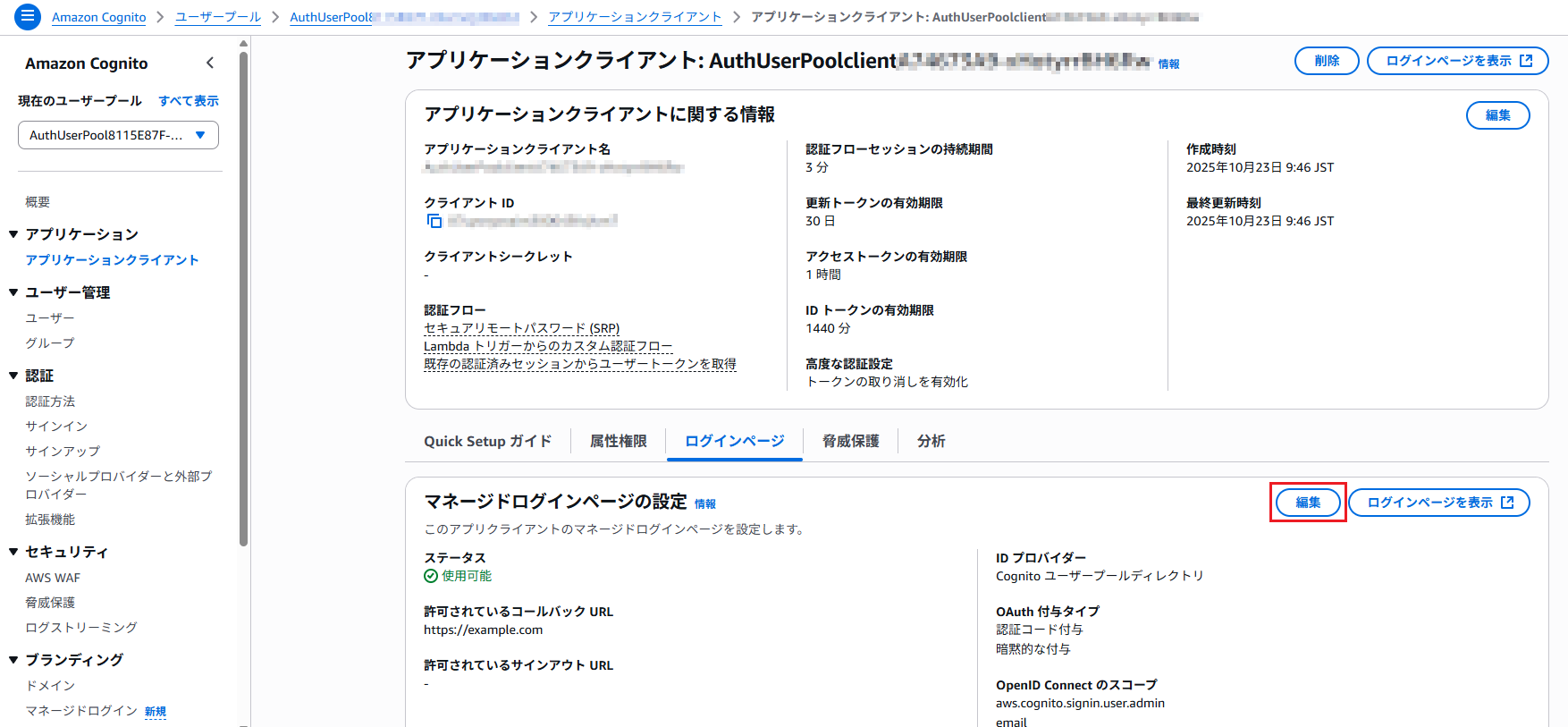
マネージドログインページの設定を入力し、変更を保存します。
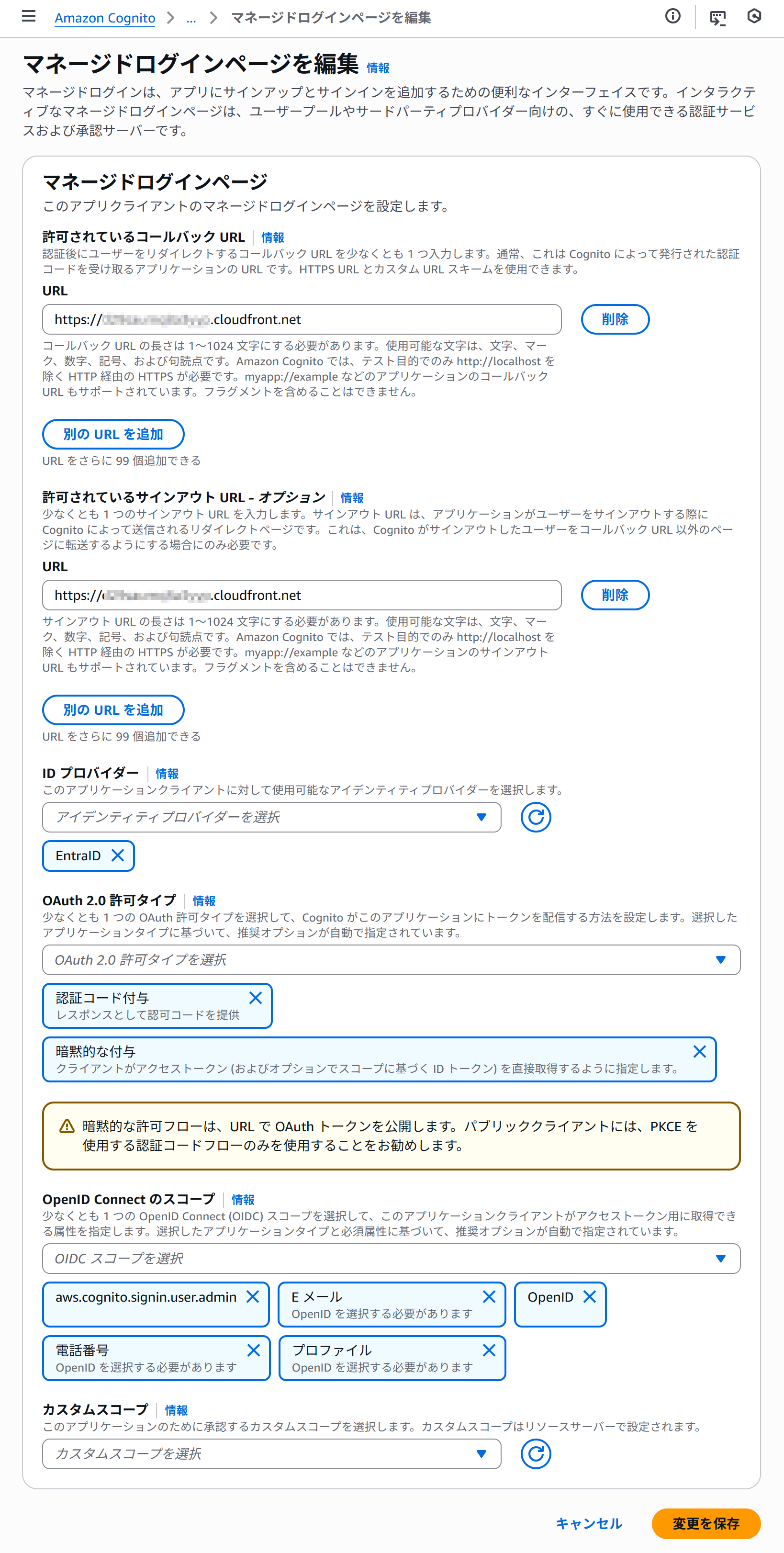
設定値は以下の通りです。
| 項目 | 値 |
|---|---|
| 許可されているコールバックURL | 「準備」でメモしたWebUrlの値 |
| 許可されているサインアウトURL | 「準備」でメモしたWebUrlの値 |
| IDプロバイダー | EntraID |
GenU再デプロイ
packages/cdk/cdk.json を開き、以下のように設定を変更します。
{
  "context": {
    "samlAuthEnabled": true,
    "samlCognitoDomainName": "<DOMAIN>.auth.ap-northeast-1.amazoncognito.com",
    "samlCognitoFederatedIdentityProviderName": "EntraID"
  }
}
※<DOMAIN>には「Cognito設定:ドメイン設定」で設定したドメインを指定します(httpsのようなプロトコルハンドラは入れない)。
再デプロイします。
npm run cdk:deploy
以上で作業は完了です!
GenUへログイン
GenUのURLにアクセスし、ログイン画面で「ログイン」をクリックします。
Microsoftの認証情報を要求されれば、正しく動作しています。ユーザ情報を入力して続行します。

ホーム画面が表示されたらログイン成功です!

さいごに
GenUでSAML連携する方法についてご紹介しました。
GenUは通常の認証でも Cognito を利用したアクセス制御等を提供していますが、SAML連携を行いSSOを構築することにより、利便性とセキュリティをさらに向上させることができます。また、本記事では扱いませんでしたが、Entra ID と Cognito でマッピングを行い、RAGの際にドキュメントのフィルタリングを適用することも可能です。
今回は Microsoft Entra ID の場合についてご紹介しましたが、Google Workspace とSAML連携を行うこともできます。詳細については公式のデプロイオプションをご参照ください。
参考
RELATED ARTICLE関連記事
2025.12.10
Generative AI Use Cases (GenU) のセキュリティ機能検証
- AWS
- クラウド
- 生成AI
2025.12.05
Generative AI Use Cases (GenU) x MCPでチャットを強化
- AWS
- クラウド
- 生成AI
2025.12.04
Bedrock AgentCore RuntimeでAIエージェントを簡単デプロイ
- AWS
- Python
- クラウド
- 生成AI
2025.12.03
Generative AI Use Cases (GenU) でRAG機能を使ってみる
- AWS
- クラウド
- 生成AI
2025.12.01
Generative AI Use Cases (GenU) 解説:導入からアップデート方法まで
- AWS
- クラウド
- 生成AI
RELATED SERVICES関連サービス

Careersキャリア採用


この記事をシェアする

