
Generative AI Use Cases (GenU) x MCPでチャットを強化
2025.12.05
- AWS
- クラウド
- 生成AI


GenUでは、MCP機能を有効化することでMCPサーバーを利用してチャットを行うMCPチャットを利用することができます。本記事では、MCPチャットの利用方法についてご紹介します。
準備
GenUの導入手順でブートストラップまで実行した後、以下の手順でMCPチャットの設定を行います。
設定ファイル編集
packages/cdk/cdk.json
デプロイ設定ファイル。mcpEnabledをtrueに変更して保存します。
{
  "context": {
    "mcpEnabled": true
  }
}
packages/cdk/mcp-api/mcp.json(任意)
MCP設定ファイル。設定したMCPサーバーが利用されます。
最初はデフォルトのまま使用します。
デプロイ
以下のコマンドでデプロイします。
# 通常デプロイ
npm run cdk:deploy

# 高速デプロイ (作成されるリソースを事前確認せずに素早くデプロイ)
npm run cdk:deploy:quick
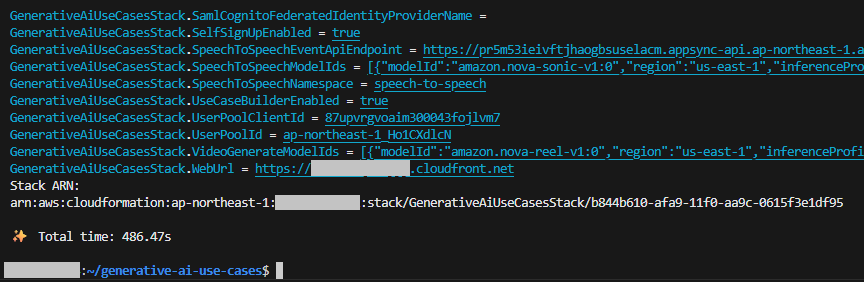
デプロイが完了すると、Outputs最下部にGenUログイン用のURLが表示されます。
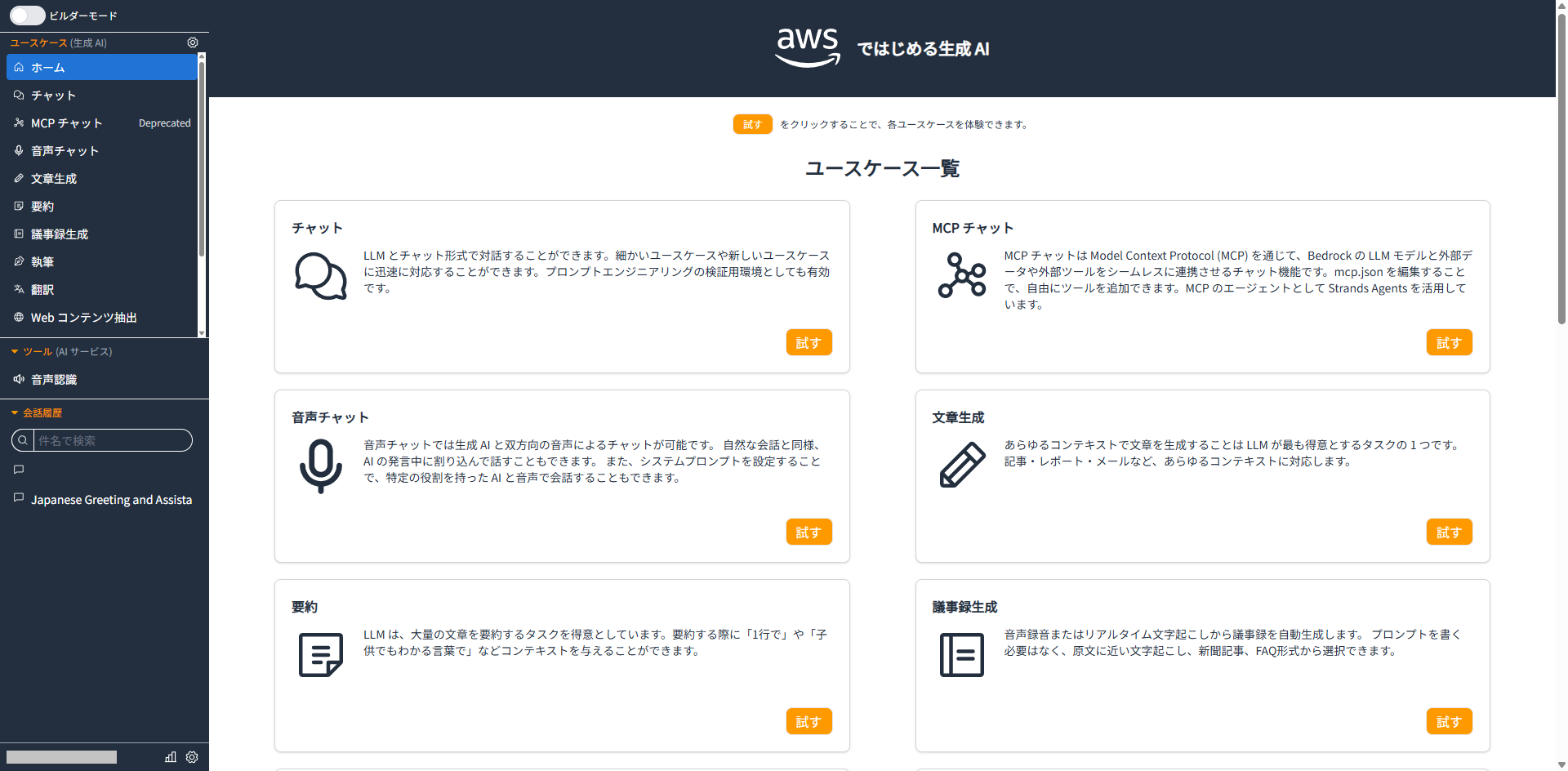
ログインすると、アプリのホーム画面が表示されます。
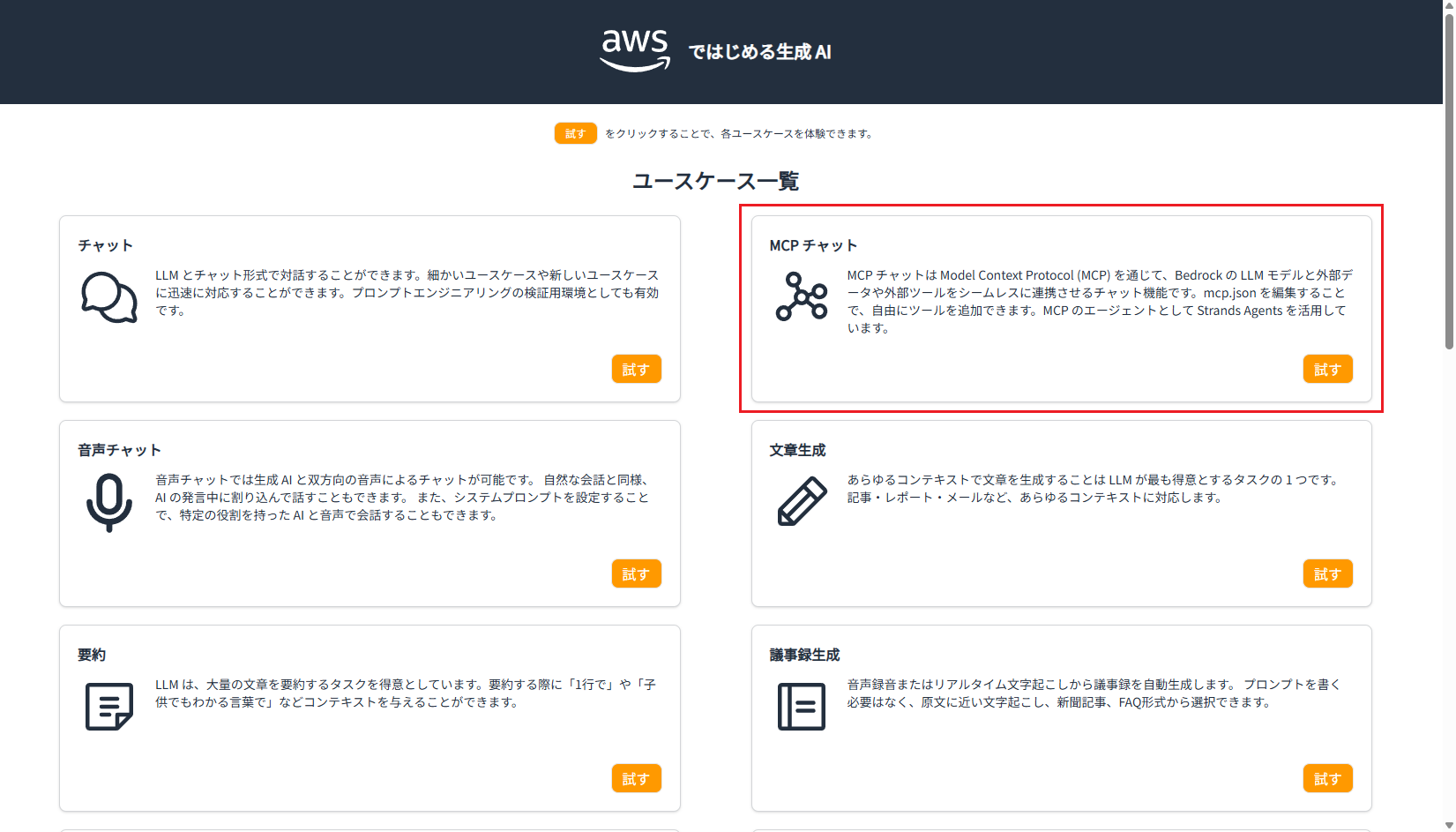
MCPチャット
ユースケース一覧から「MCPチャット」を開きます。
通常のチャットと同様の画面が開きます。
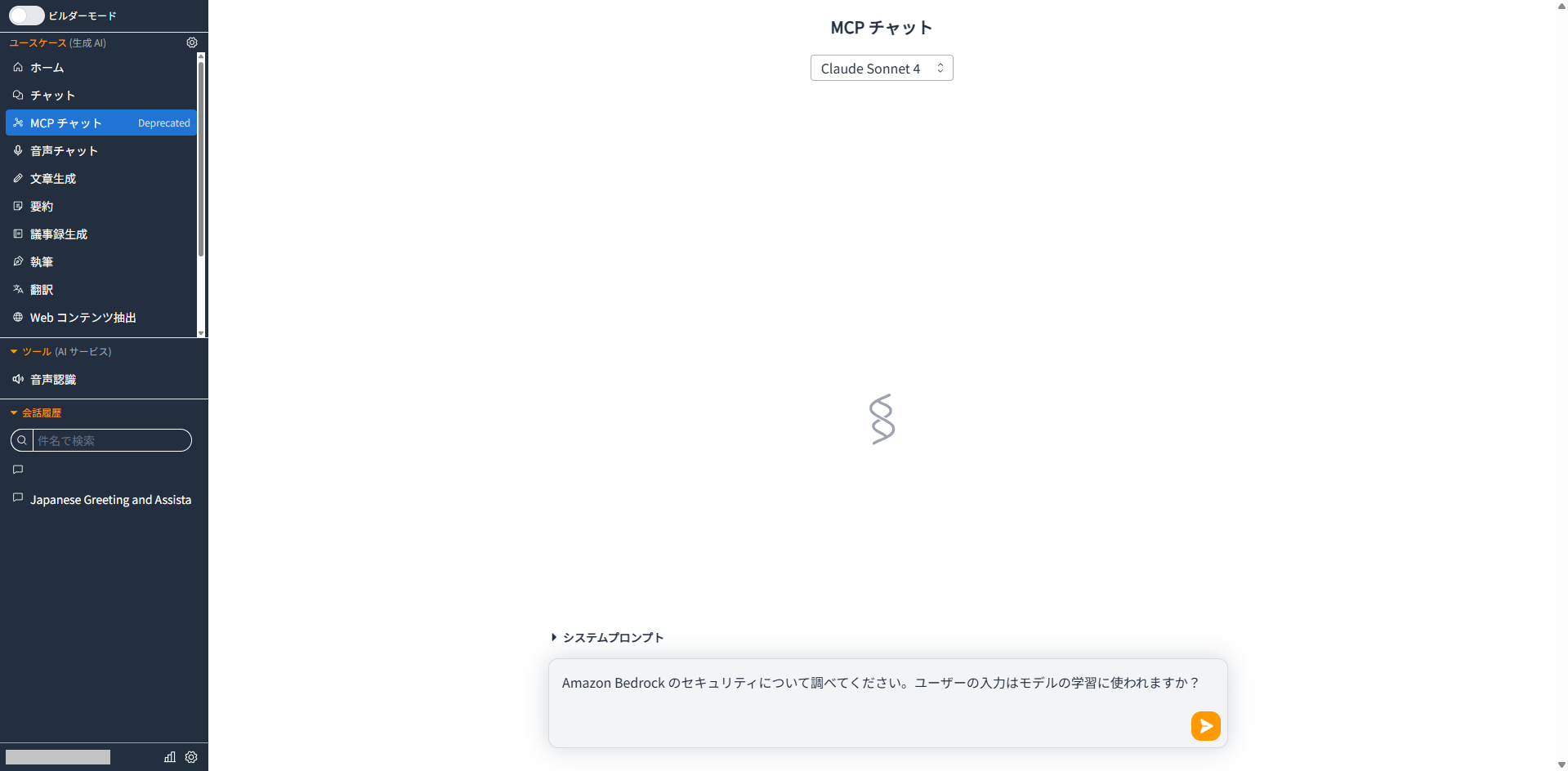
チャットを入力すると、MCPサーバー(Lambda)に接続されます。接続までに少し時間がかかります。
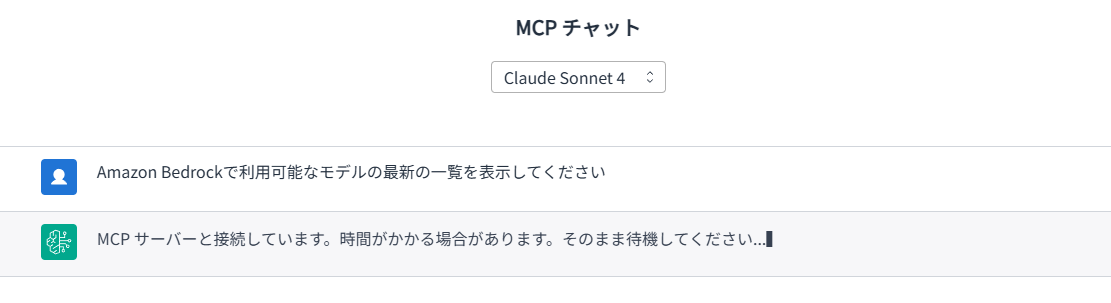
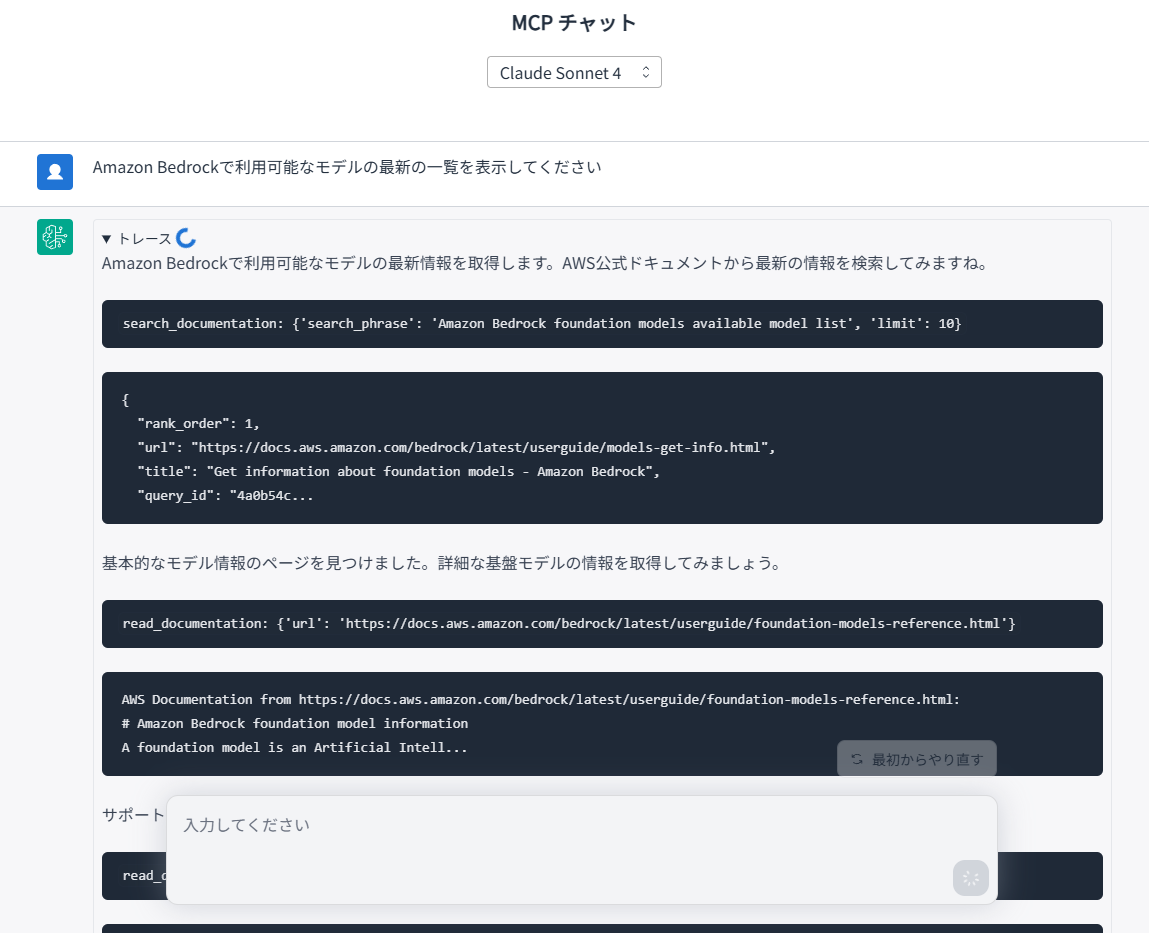
MCPサーバーを利用した処理が実行され、過程が「トレース」にリアルタイムで表示されます。デフォルトでAWS公式ドキュメントのMCPサーバーが含まれており、質問内容に基づいて検索処理が実行されている様子が確認できます。
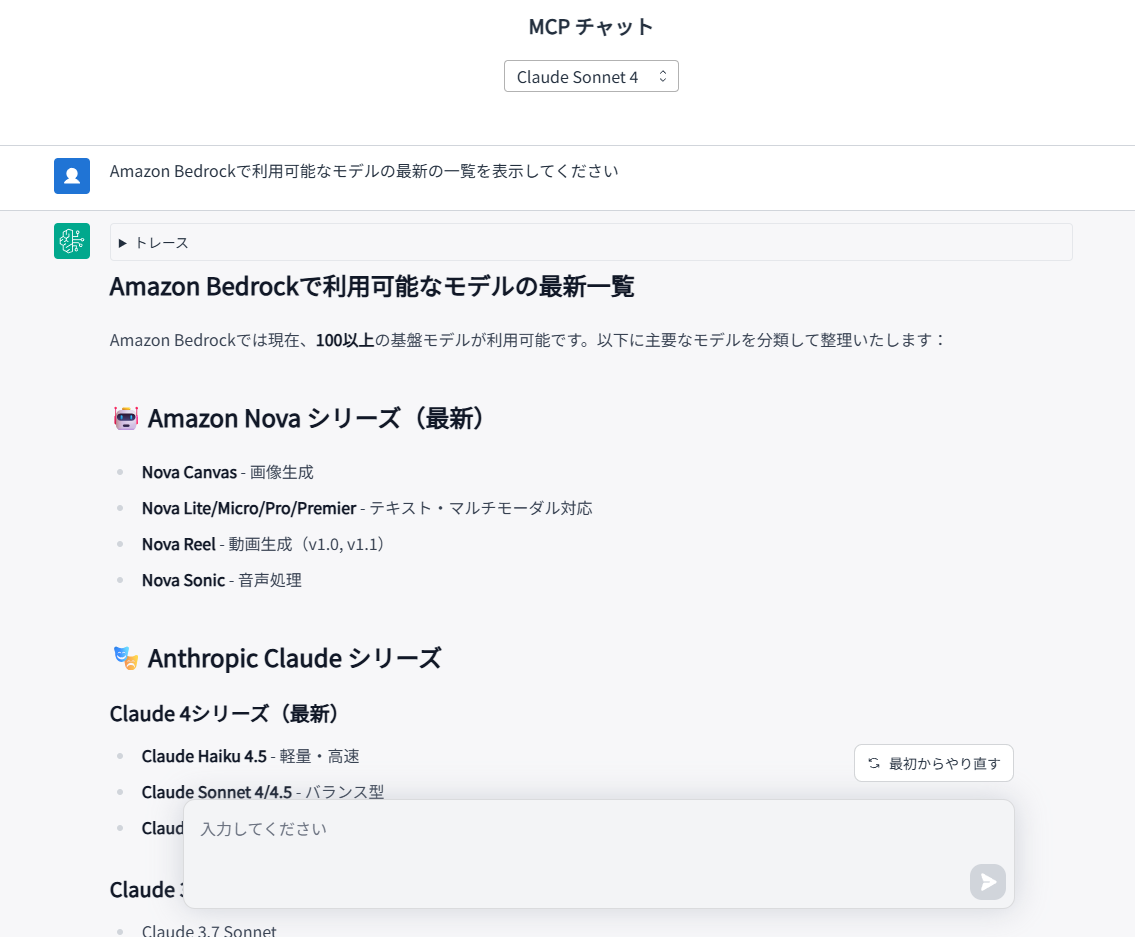
MCPサーバーの検索結果をもとに、最新情報を反映した回答が生成されました。
MCPサーバー追加
MCPサーバーを追加していない状態でre:Invent 2025(AWS主催のカンファレンス)について質問した場合、具体的なデータが得られなかった旨が回答されました。
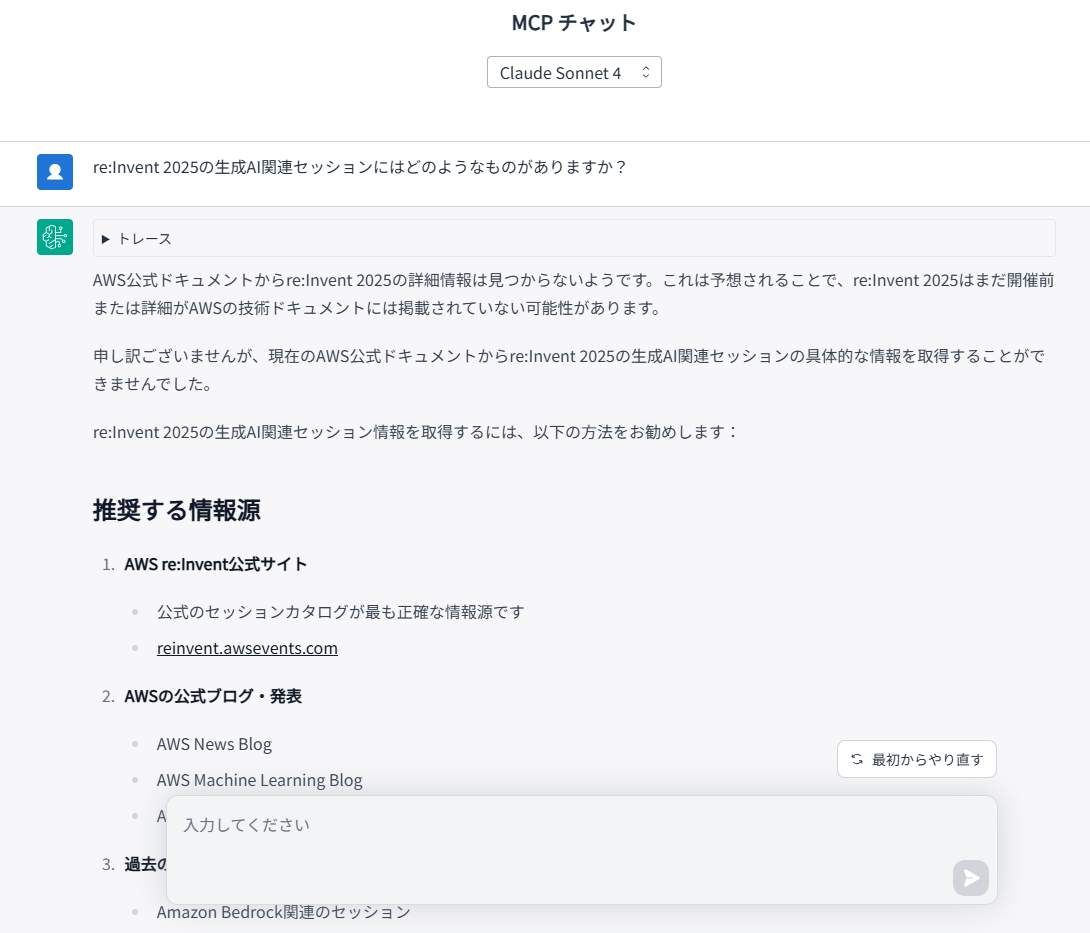
そこで、re:Invent 2025の公式MCPサーバーをMCP設定ファイルに追加してみます。
packages/cdk/mcp-api/mcp.json
{
  "mcpServers": {
    "reinvent-mcp-2025": {
      "command": "uvx",
      "args": ["re-invent-2025-mcp@latest"]
    }
  }
}
再デプロイします。
npm run cdk:deploy
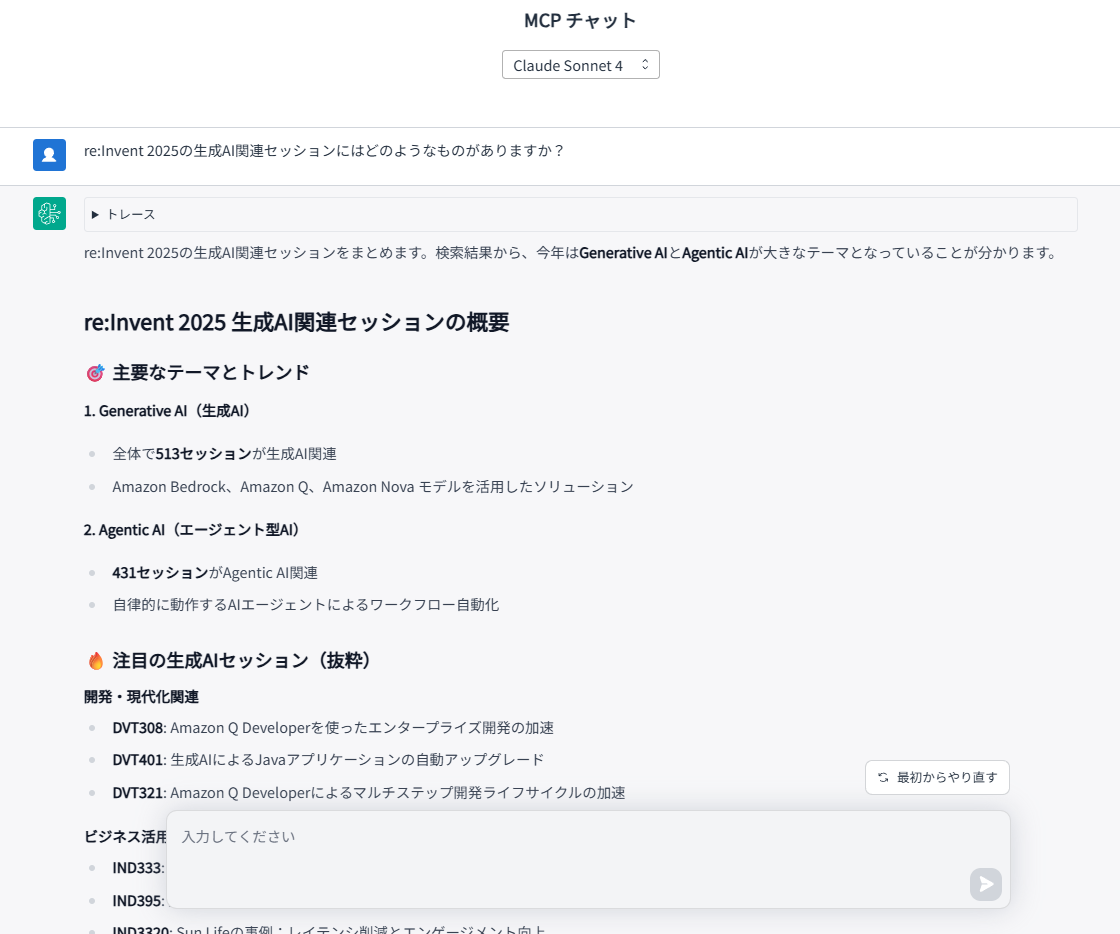
再びMCPチャットを試してみると、今度はMCPサーバーの情報をもとに適切な回答が生成されました!生成AI関連セッションのテーマやトレンド、注目セッションについてしっかりまとめてくれています。
さいごに
GenUでMCP機能を利用する方法についてご紹介しました。
GenUにはMCPチャットという機能が用意されており、Claude Desktopなどに設定するのと同じ感覚でMCPサーバーを設定し、機能を利用することができます。MCPサーバーを利用したチャットを手軽に試してみたいという場合にうってつけです。
RELATED ARTICLE関連記事
2025.12.10
Generative AI Use Cases (GenU) のセキュリティ機能検証
- AWS
- クラウド
- 生成AI
2025.12.08
Generative AI Use Cases (GenU) x Microsoft Entra IDでSSO構築
- AWS
- クラウド
- 生成AI
2025.12.04
Bedrock AgentCore RuntimeでAIエージェントを簡単デプロイ
- AWS
- Python
- クラウド
- 生成AI
2025.12.03
Generative AI Use Cases (GenU) でRAG機能を使ってみる
- AWS
- クラウド
- 生成AI
2025.12.01
Generative AI Use Cases (GenU) 解説:導入からアップデート方法まで
- AWS
- クラウド
- 生成AI
RELATED SERVICES関連サービス

Careersキャリア採用


この記事をシェアする

