【AWS × Prisma Access】GlobalProtect Always-On VPN 環境におけるローカルプリンター利用(ローカルブレークアウト)の検証
2026.02.12
- AWS
- セキュリティ
- ネットワーク


はじめに
本記事では、Prisma Access (GlobalProtect) 環境において、**「Always-On(常時接続)モードかつ切断不可」**という厳しいセキュリティ要件を維持しつつ、クライアント端末と同一セグメントにあるプリンターへアクセスするための設定と検証手順を紹介します。
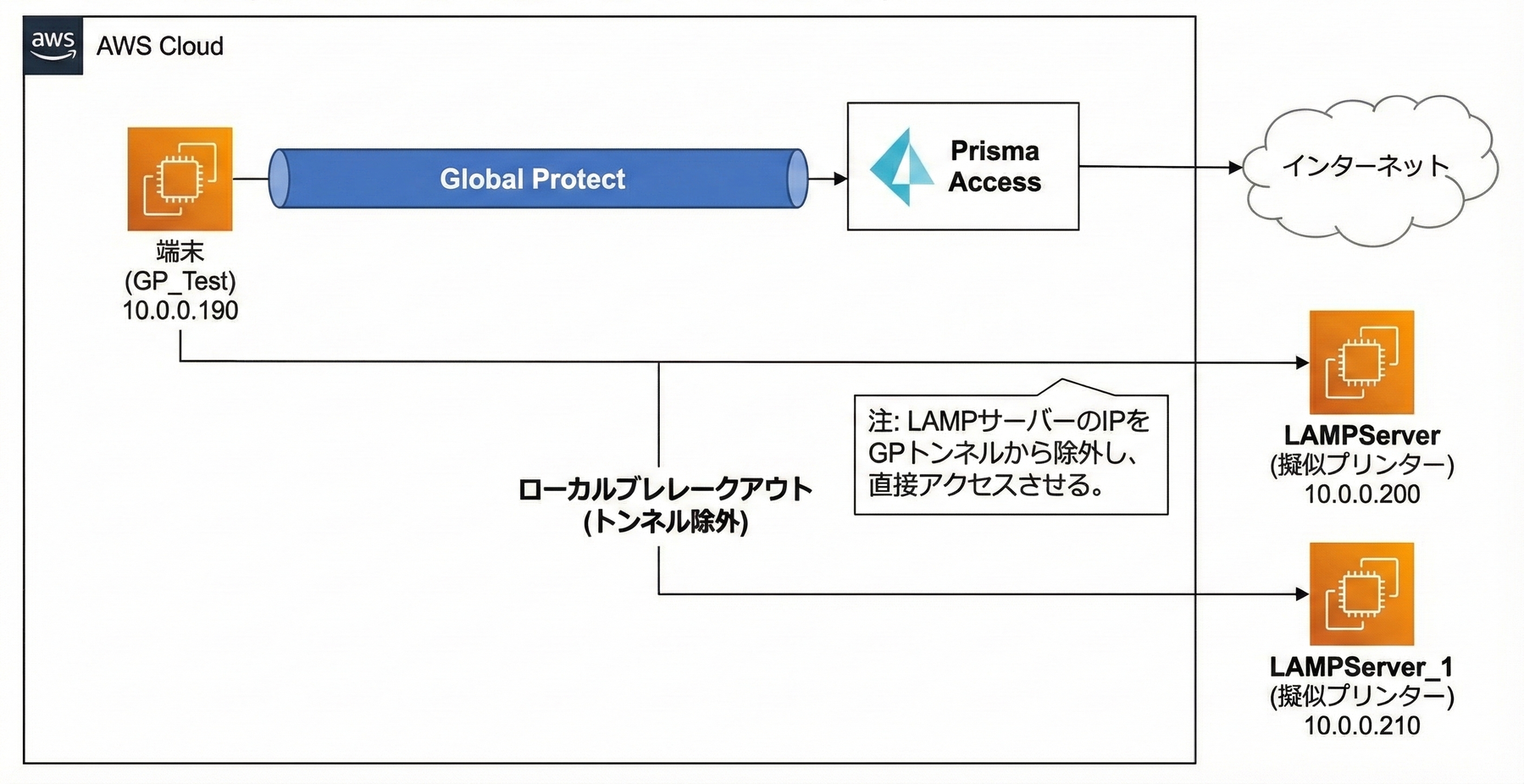
今回は検証環境としてAWSを使用し、LAMPサーバーを擬似的なプリンターに見立てて、GlobalProtect (GP) トンネルを経由せずにアクセス(ローカルブレークアウト)できるかを確認します。
1. 検証シナリオと要件
検証のゴール
GlobalProtectトンネル接続時に、特定のローカルIP(LAMPサーバー)への通信のみをローカルブレークアウトさせ、アクセス可能であることを確認する。
要件
-
GlobalProtect設定: Always-On mode(常時接続)、ユーザーによる切断不可。
-
ネットワーク構成: クライアント端末とプリンター(LAMPサーバー)は同一セグメントに存在する。
-
アクセス制御: 通常のインターネット通信はPrisma Accessを経由させるが、プリンターへの通信は除外(ブレークアウト)する。
前提条件
-
AWS上にクライアント端末(GP_Test端末)およびLAMPサーバー(擬似プリンター)のインスタンス構築が完了していること。
-
Strata Cloud Manager (SCM) へのアクセス権限があること。
構成
2. Prisma Access (Strata Cloud Manager) 側の設定
まずは管理コンソール側で、ローカルユーザーの作成とGlobalProtectのアプリケーション設定を行います。
2-1. ローカルユーザーの登録
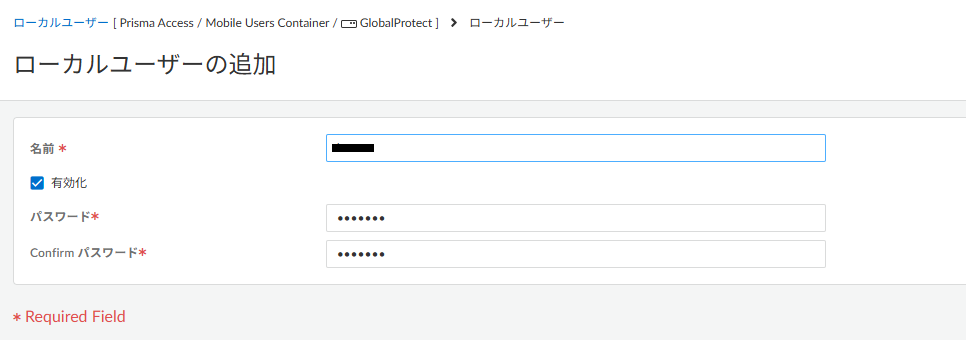
認証に使用するテスト用のローカルユーザーを作成します。
-
Strata Cloud Manager にログインします。
-
メニューより [Manage] > [Configuration] > [NGFWとPrisma Access] を選択します。
-
[Configuration Scope] で [GlobalProtect] を選択します。
-
[IDサービス] > [ローカルユーザーとグループ] へ移動します。
-
**「ローカルユーザーの追加」**をクリックします。
2-2. GlobalProtect アプリケーション設定
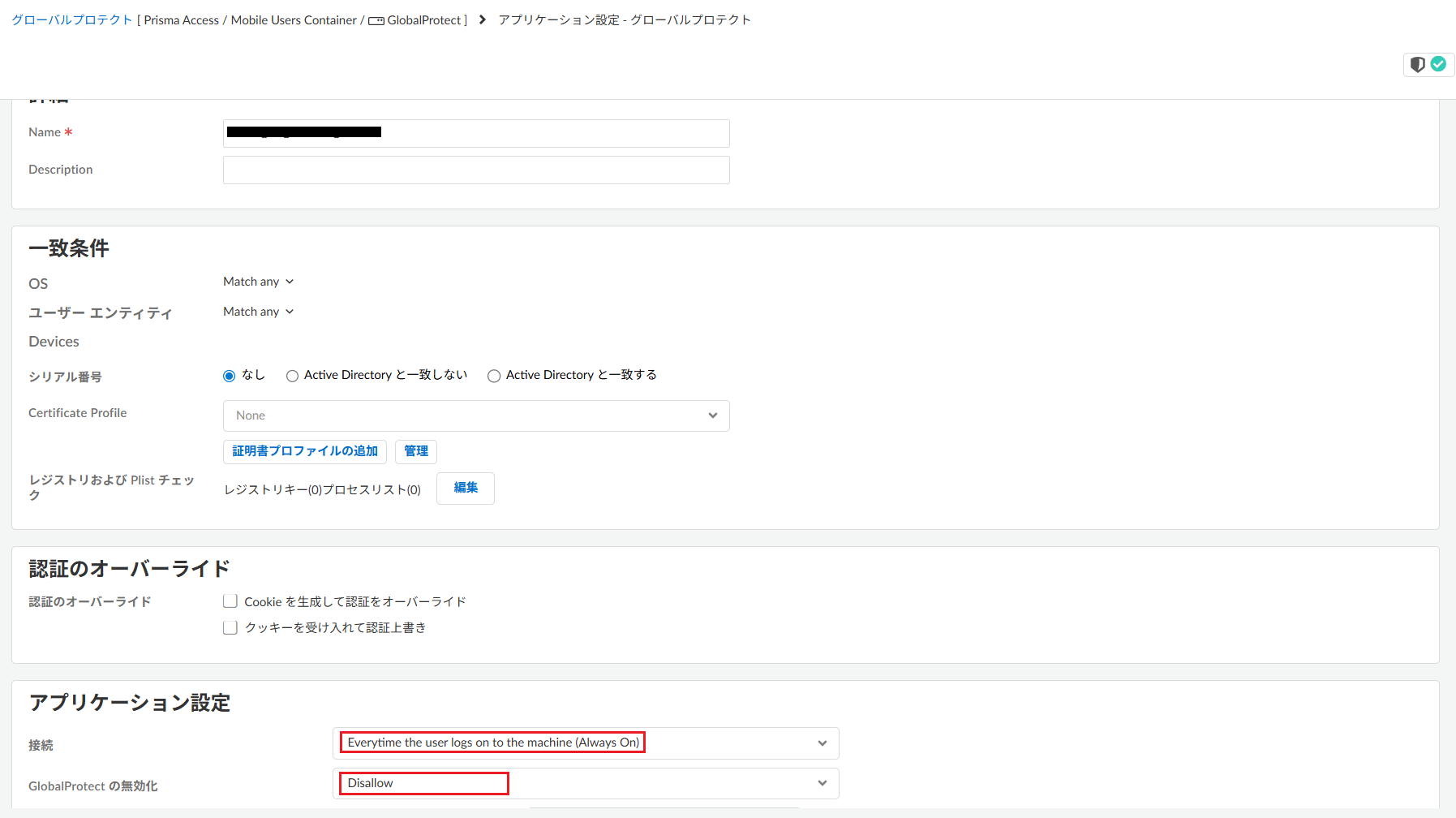
クライアントの接続挙動(Always-On、ローカルブレークアウト等)を定義します。
-
[セットアップ] > [GPアプリケーション] へ移動します。
-
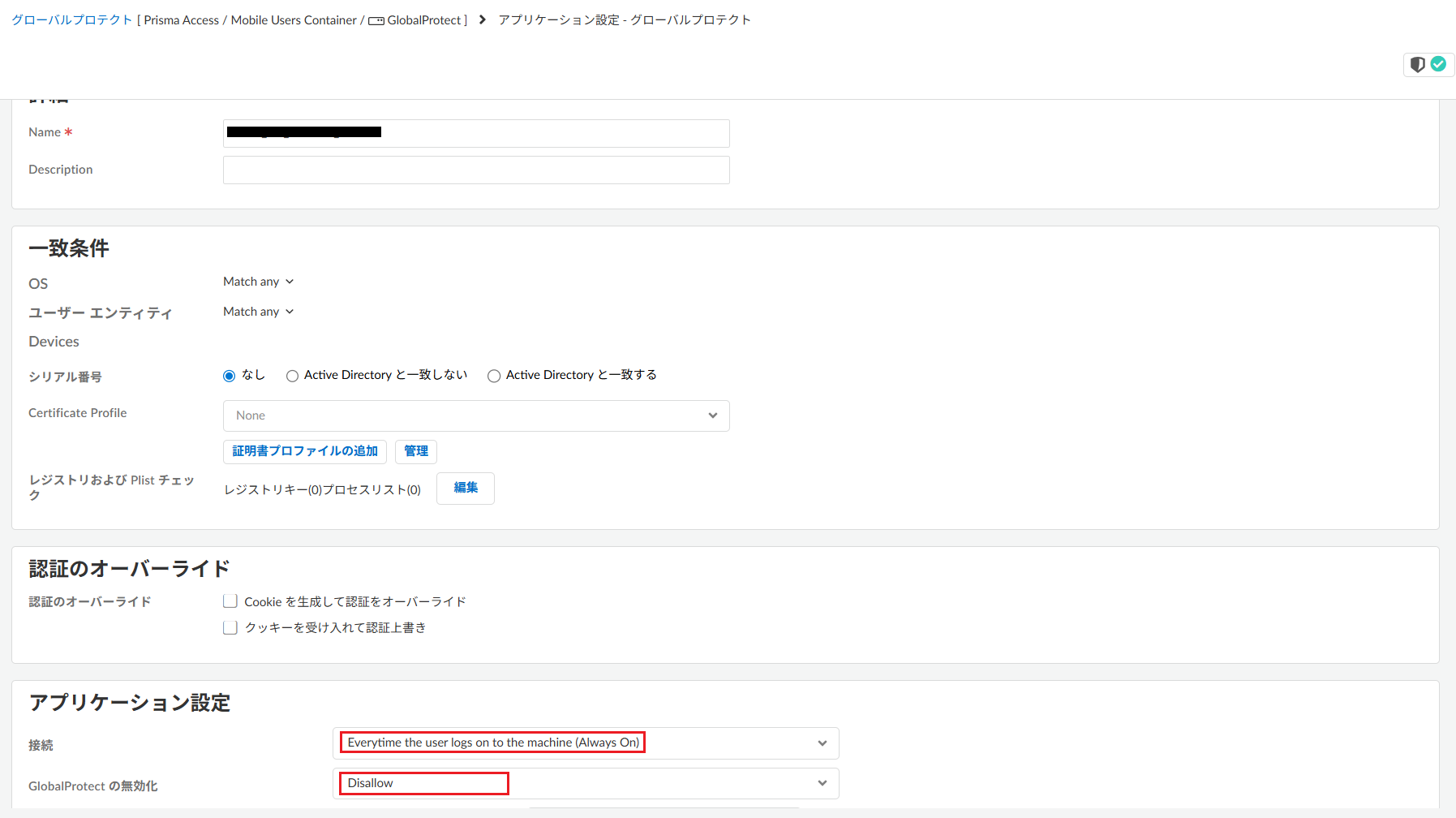
「追加」をクリックし、任意の名前を入れて以下の設定を行います。
-
接続方式: Always-On(常時接続)を選択。
-
Allow User to Disconnect: 無効化(ユーザーによる切断を許可しない)。
-
-
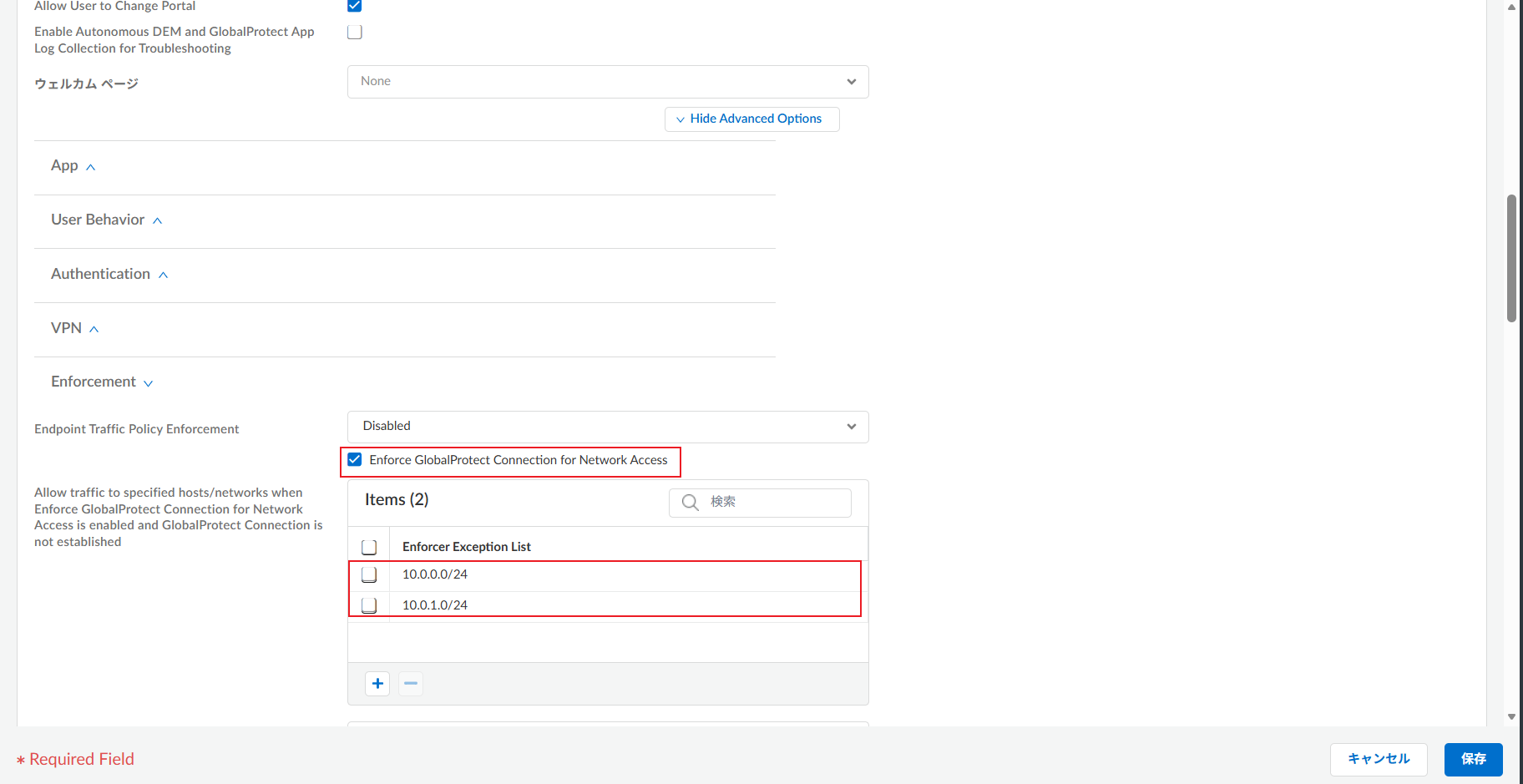
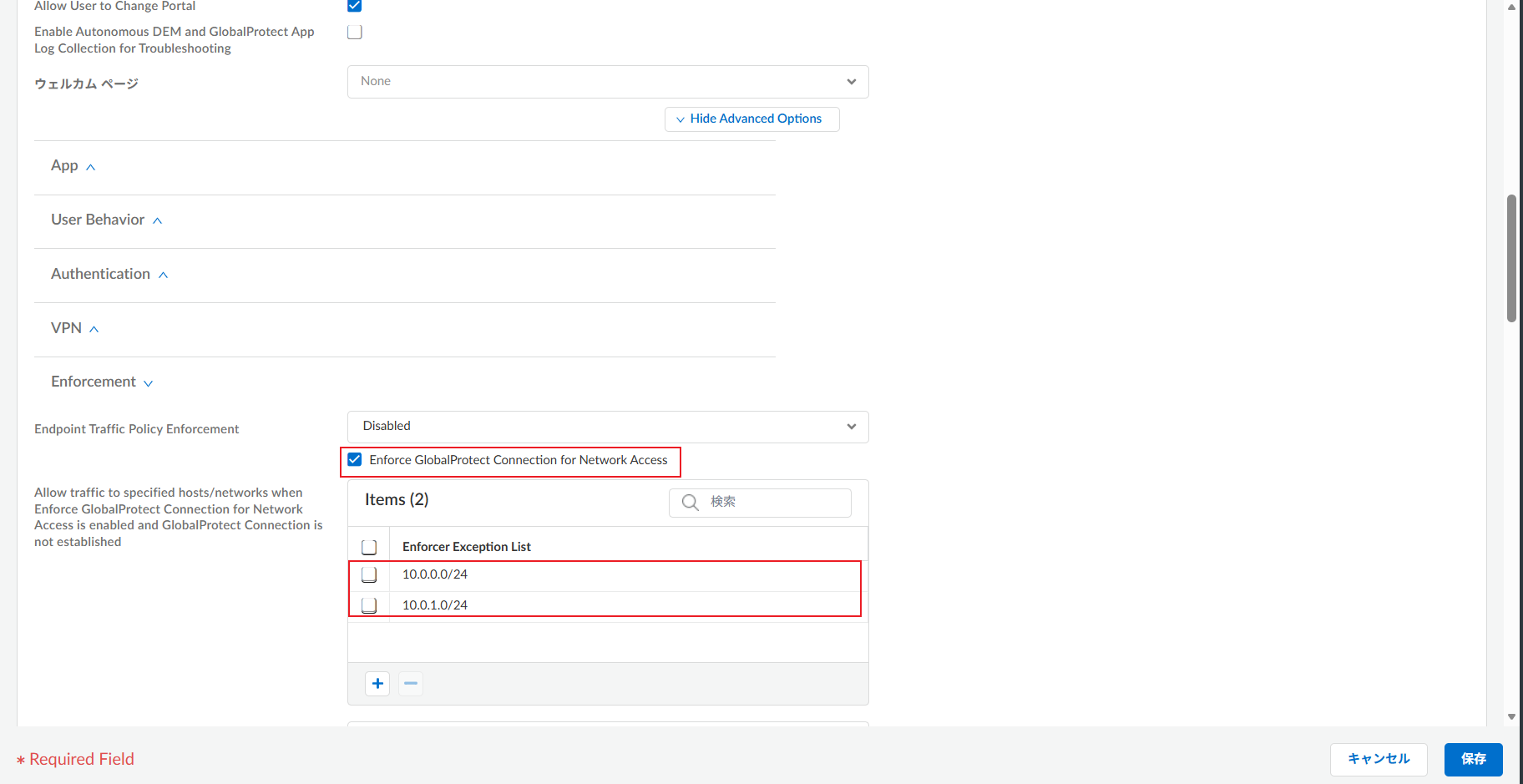
[Show Advanced Options] をクリックし、Enforcement(強制)設定を行います。
-
ここで、ローカルブレークアウト対象となるIPアドレス(今回の擬似プリンターIP)を設定に含めます(スプリットトンネル設定)。
-
-
作成したアプリケーション設定をリストの最上部へ移動させます。
-
補足: トンネル設定についてはDefault設定のままで問題ありません。
-
2-3. インフラ設定(認証順序)
-
[セットアップ] > [インフラ] へ移動します。
-
認証プロファイル設定にて、ローカル認証作成し最上部へ移動させ、優先度を上げます。
-
すべての設定完了後、設定を**プッシュ(コミット)**します。


3. AWS環境でのクライアント設定と接続検証
ここからは、AWS上のクライアント端末(GP_Test端末)を操作して検証を行います。
3-1. GlobalProtect エージェントのインストール
-
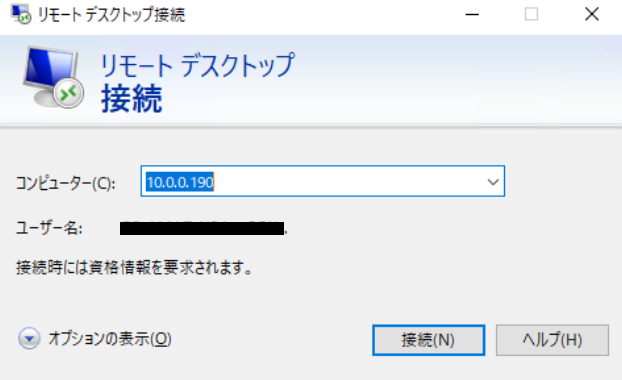
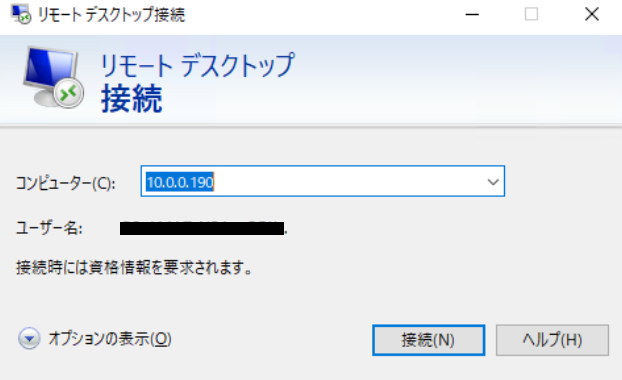
踏み台サーバー等を経由し、リモートデスクトップ (RDP) で GP_Test端末 にログインします。
-
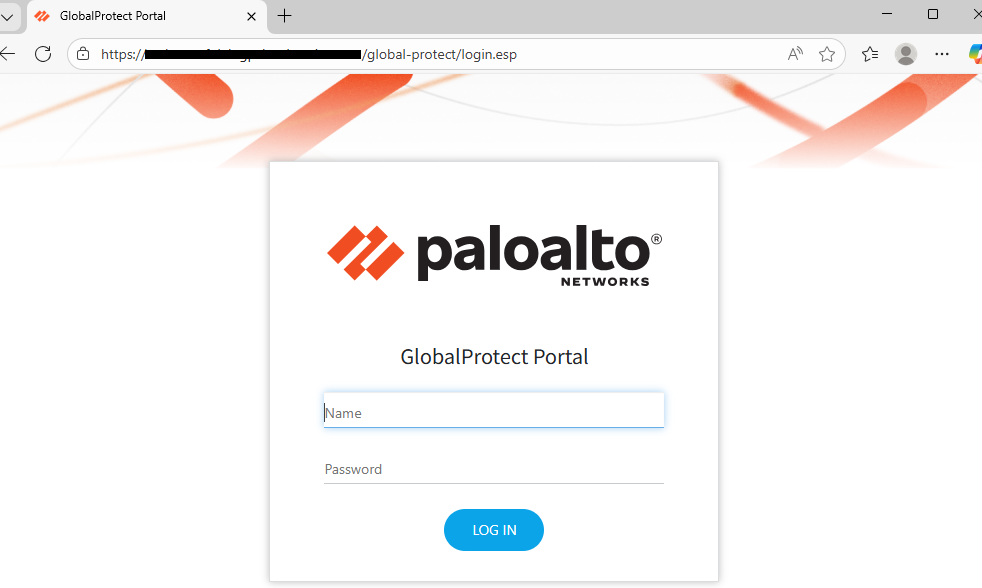
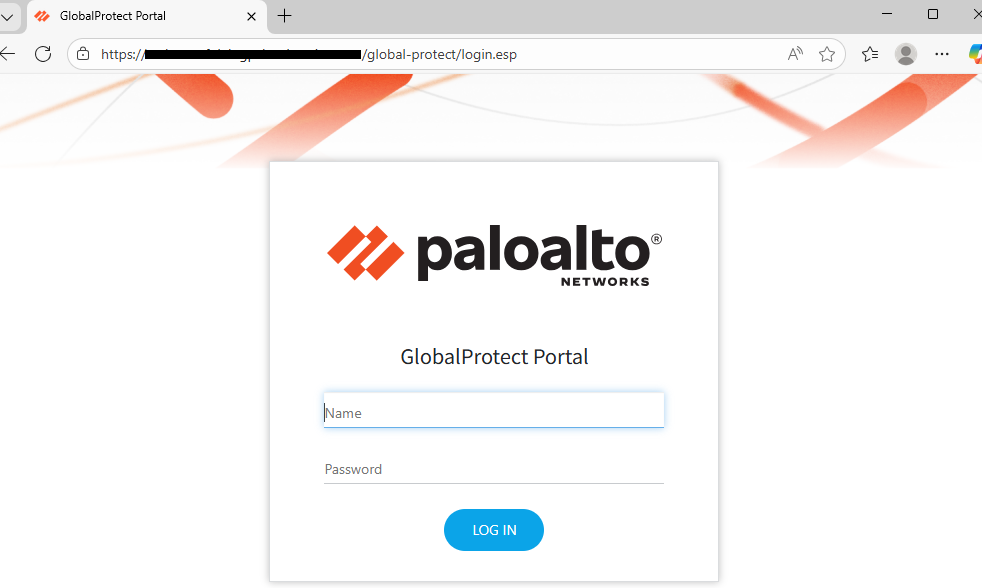
ブラウザを起動し、Prisma Access ポータルの FQDN へアクセスします。
-
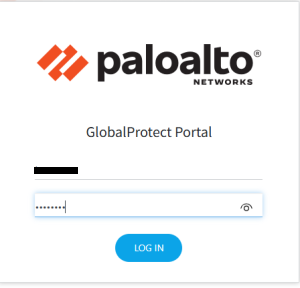
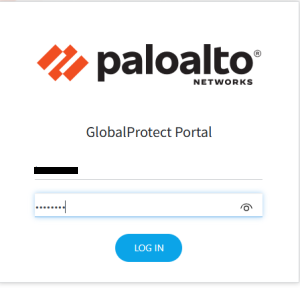
作成したローカルユーザーのID・パスワードでログインします。
-
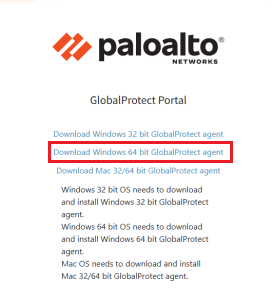
画面右上の [GlobalProtect Agent] をクリックします。

-
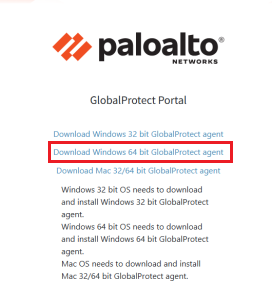
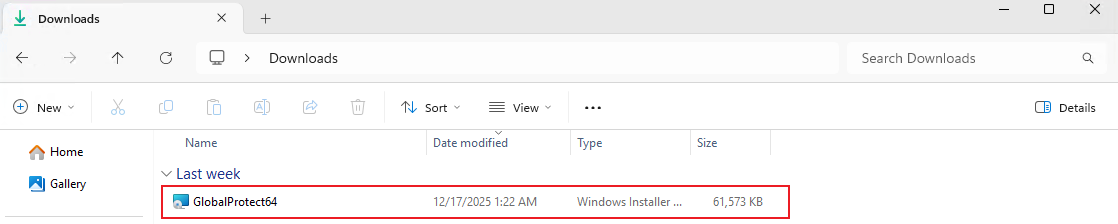
[Download Windows 64 bit GlobalProtect agent] を選択し、インストーラーをダウンロードします。
-
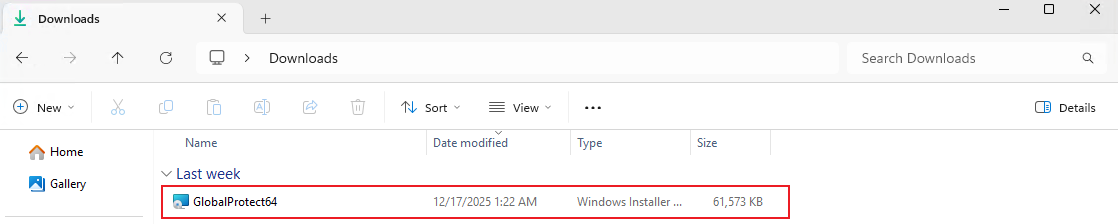
ダウンロードしたファイルを実行し、インストールを完了させます。

3-2. 初回接続とAlways-On動作の確認
-
タスクトレイ(画面右下の隠しアイコン)にGlobalProtectアイコンが表示されていることを確認します。
-
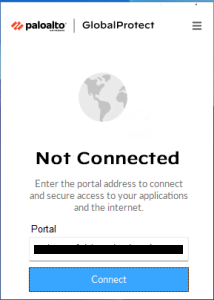
ポータルの FQDN を入力し、[接続] をクリックします。
-
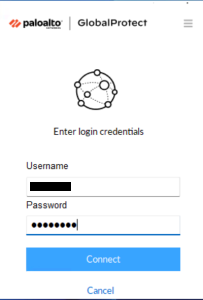
ユーザー名とパスワードを入力して認証を行います。
-
接続完了後、以下の点を確認します。
-
切断不可の確認: エージェントのメニューに「切断」ボタンが表示されない、またはグレーアウトしており、ユーザー側から切断できないこと。
-
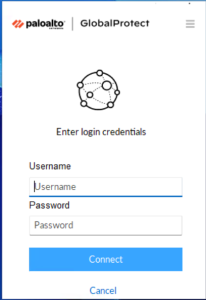
自動再接続の確認: 端末を再起動します。Windowsへのログイン後、GlobalProtectが自動的に立ち上がり、接続プロセスが開始されることを確認します。
-
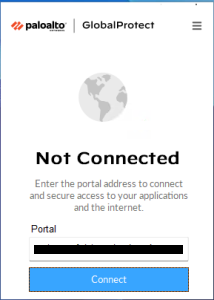
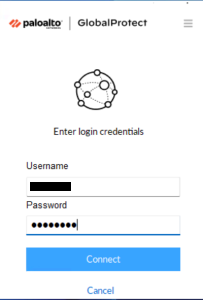
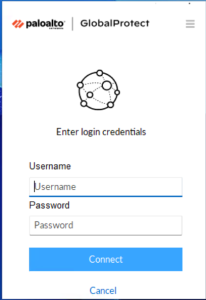
3-3. ローカルブレークアウトと通信の検証
最も重要な通信経路の確認を行います。
-
GP接続前の挙動確認(Enforcement動作確認)
-
端末再起動後、GPが完全接続する前の状態でブラウザを開きます。
-
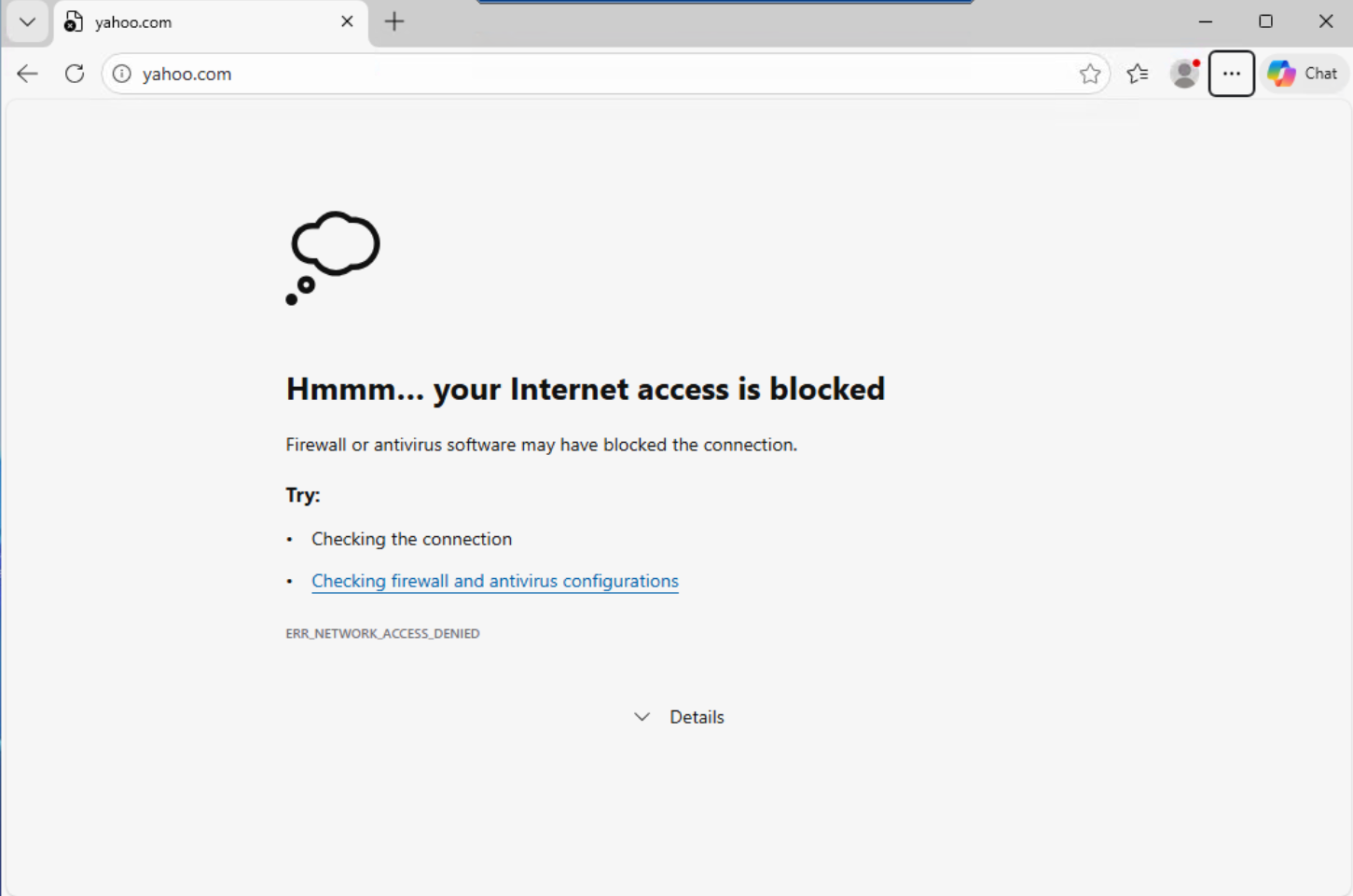
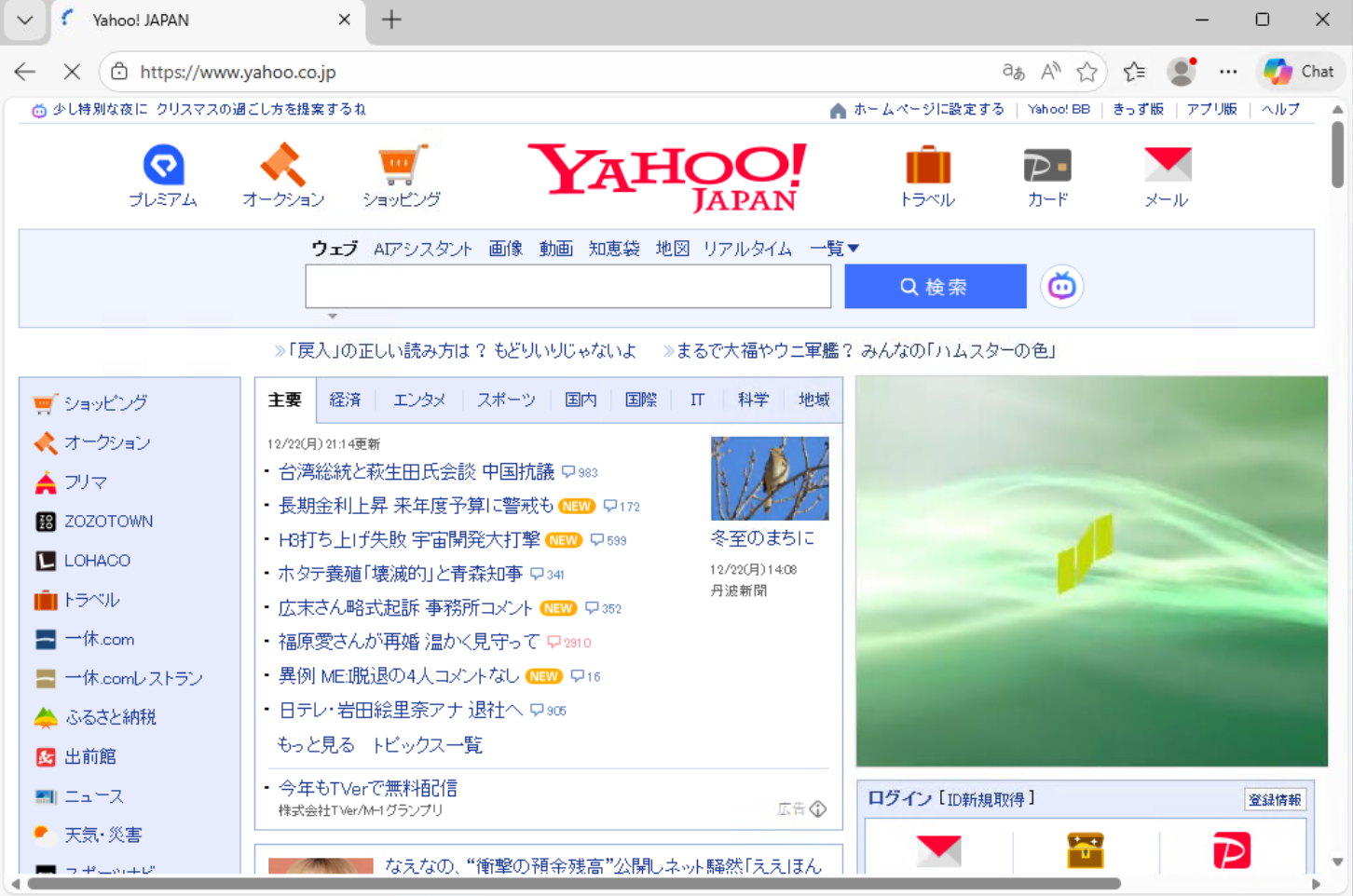
Yahoo! (yahoo.co.jp) などへアクセスし、インターネットに出られないことを確認します(Enforcement設定により、VPN確立前は指定されたローカルIP/FQDN以外への通信がブロックされるはずです)。
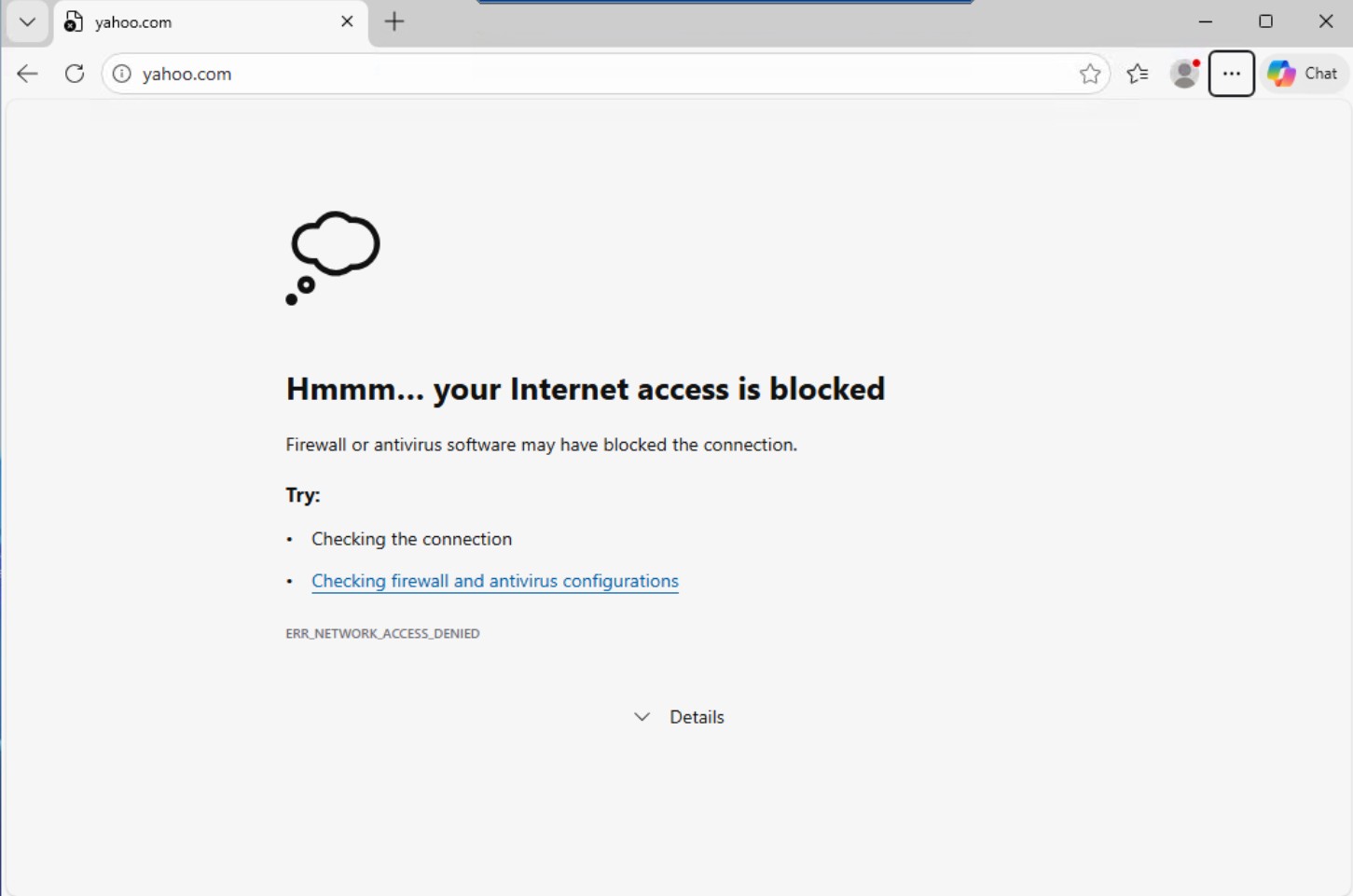
-
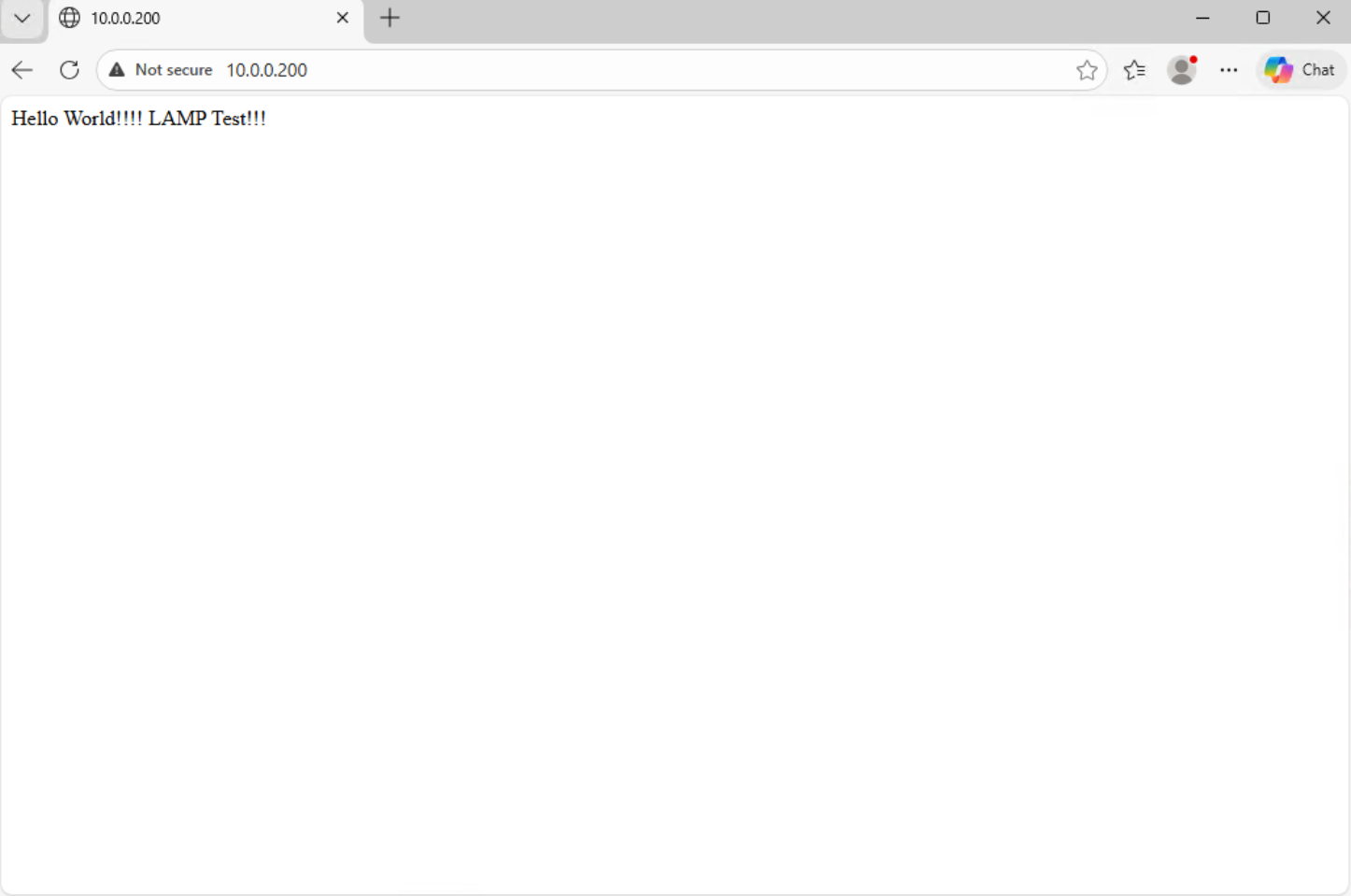
この状態で、ローカルブレークアウト設定した擬似プリンター(LAMPサーバー)のIPへはアクセス可能か確認します。
-
-
GP接続後の挙動確認
-
GlobalProtectが「接続済み」になるのを待ちます。
-
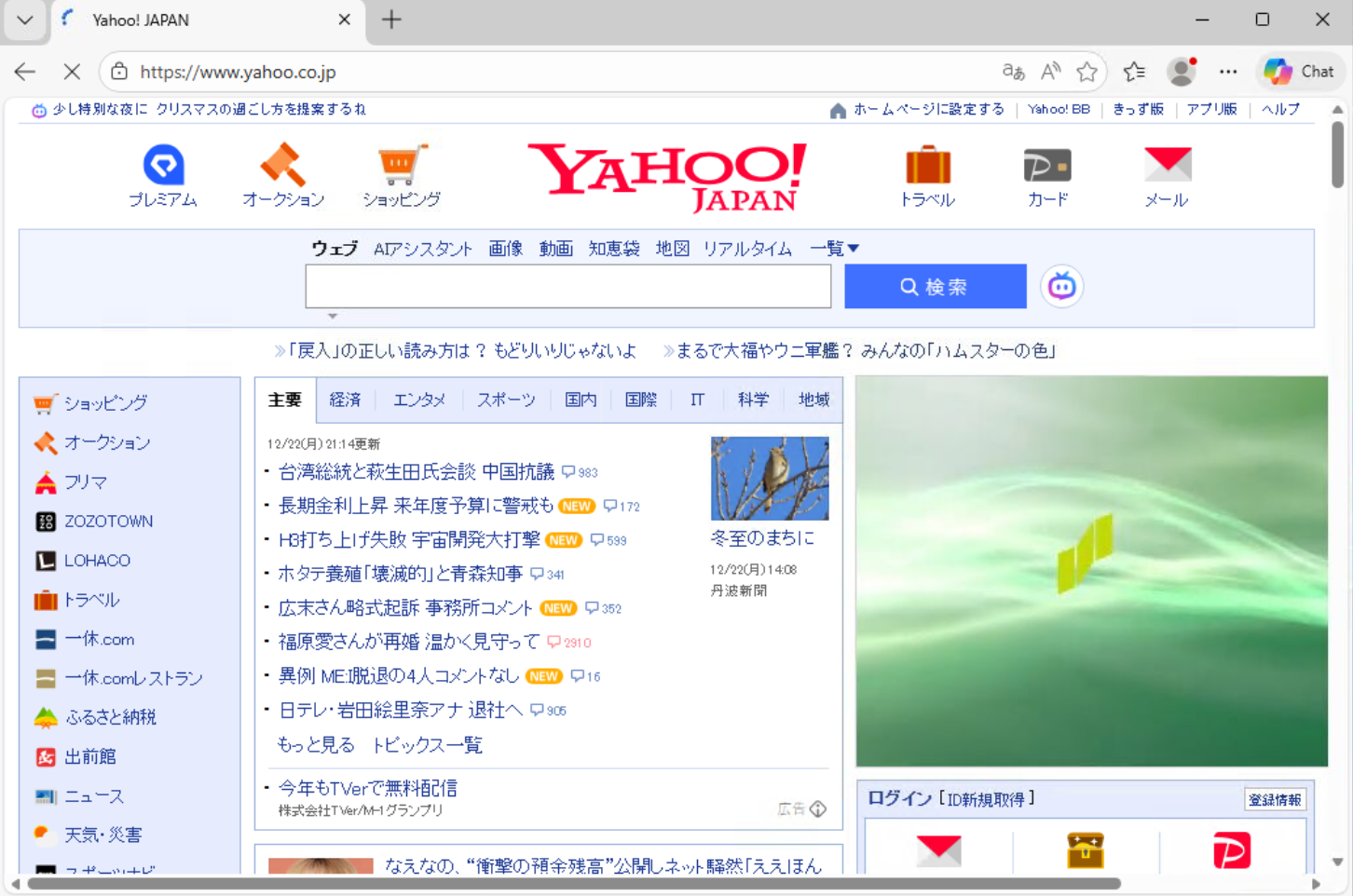
再度 Yahoo! などへアクセスし、今度はインターネットへ正常にアクセスできることを確認します(Prisma Access経由)。
-
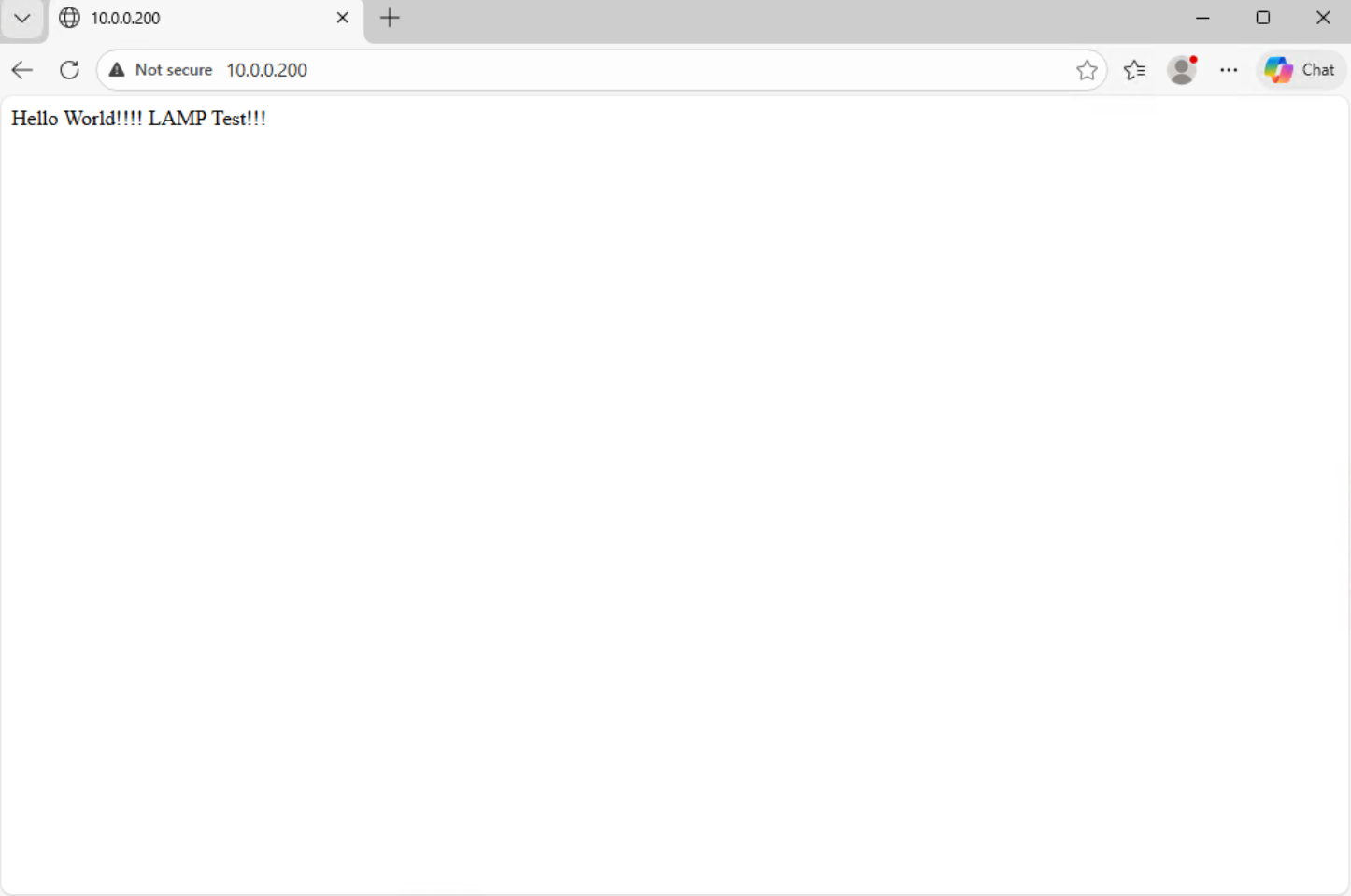
最後に、**擬似プリンター(LAMPサーバー)**へアクセスします。
-
同一セグメント上のリソースに対し、VPNトンネルを通さず(ローカルブレークアウトして)アクセスできれば成功です。
-
-
まとめ
以上の手順にて、Prisma Access環境下でのローカルブレークアウト検証が完了しました。 セキュリティポリシーで「常時接続」を強制している場合でも、適切にスプリットトンネル(除外設定)を入れることで、ローカルネットワーク上のプリンターや複合機との通信を維持することが可能です。
RELATED ARTICLE関連記事
RELATED SERVICES関連サービス

Careersキャリア採用


この記事をシェアする