RiverMeadowを動かす!Migration Applianceを構築してみた(OSベース編)
2026.09.15
- HPE Morpheus VM Essentials Software
- RiverMeadow


1. 初めに
前回の投稿は、「RiverMeadowを動かす!Migration Applianceを構築してみた(VMベース編)」についてご紹介しました。
まだご覧になっていない方は、ぜひチェックしてみてください。
今回は、実際にHPE Morpheus VM Essentials Software(以降、HPE VMEと略す)環境へ、もう一つの移行方式であるOSベースのMigration Applianceを展開する手順を詳しく解説していきます。
RiverMeadowでは「VMベース」と「OSベース」の2種類の移行方式を選択できますが、今回は後者のOSベースの展開手順と、その具体的な設定ポイントにフォーカスして見ていきましょう。
2.検証環境
2026年6月時点
・RiverMeadow Migration Appliance: Version 0.132.8786
・HPE VM Essentials: v8.0.13
3.HPE VME環境へMigration Applianceの展開(OSベース)
① RiverMeadow Platform へのログイン
RiverMeadow Platform にログインします。
RiverMeadow Platformでは、Migration Applianceの登録やステータス確認等をすることができます。
② Migration Applianceの登録
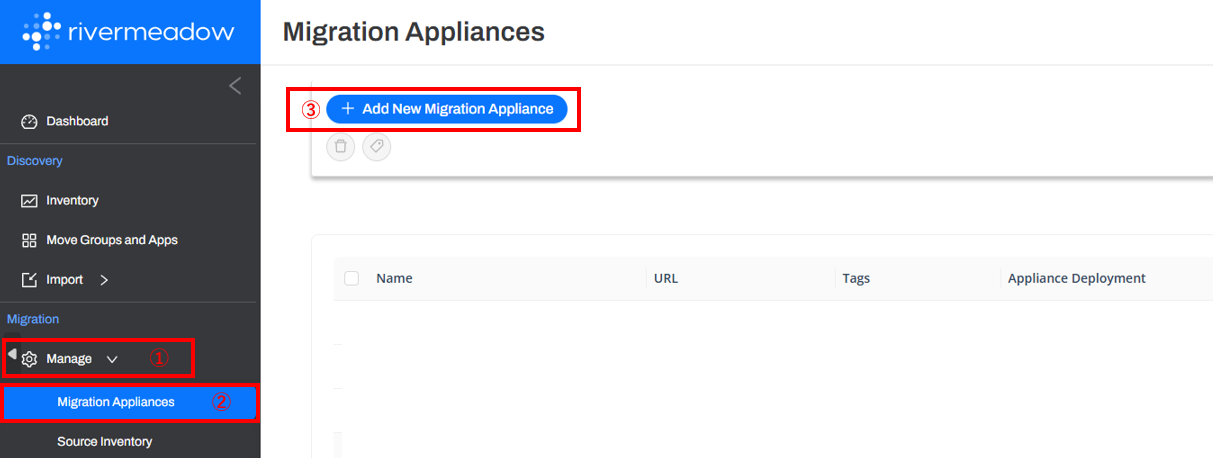
手順1.メニューから[Manage] - [Migration Appliances]を選択し、[Add New Migration Appliance]をクリックします。
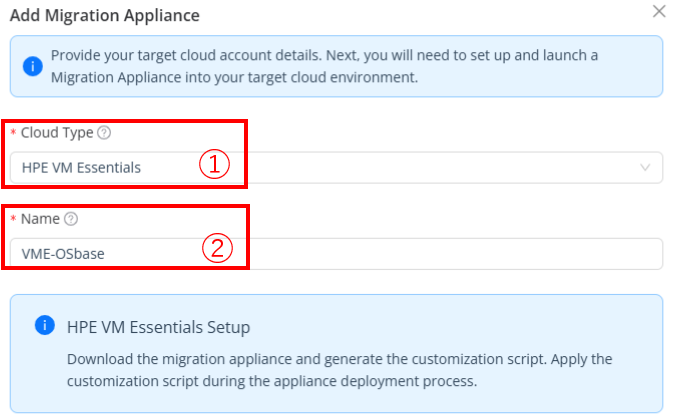
手順2.Add Migration Appliance画面にて、以下の表のように設定をしていきます。

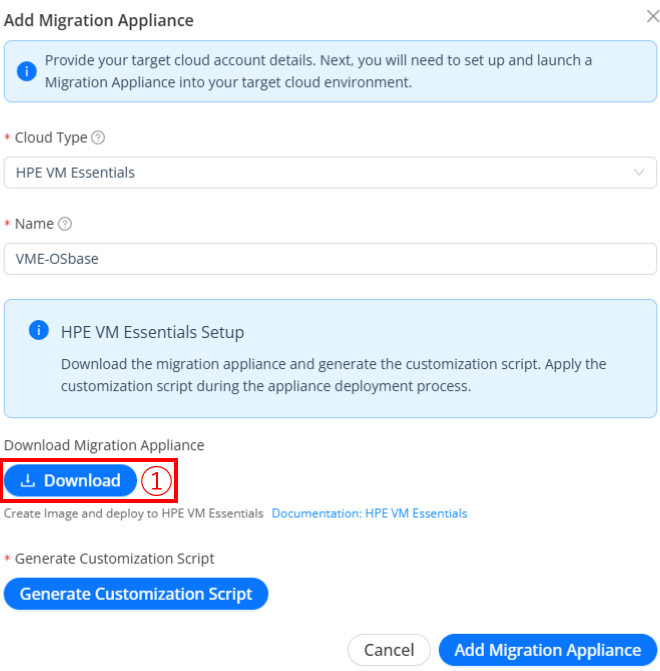
手順3.[Download]をクリックし、Migration Applianceイメージをダウンロードします。
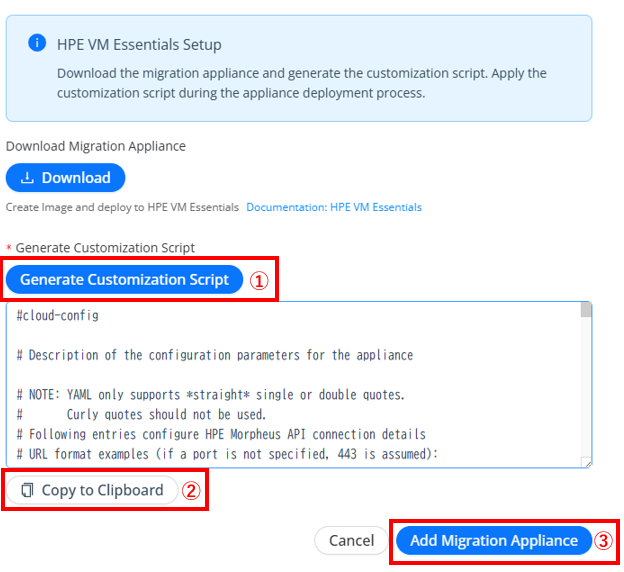
手順4.[Generate Customization Script] - [Copy to Clipboard]をクリックします。
こちらのスクリプトは、編集やアプライアンス展開時に必要になるので、 必ずテキストファイルとして保存しておきます。
保存が完了したら、[Add Migration Appliance]をクリックします。
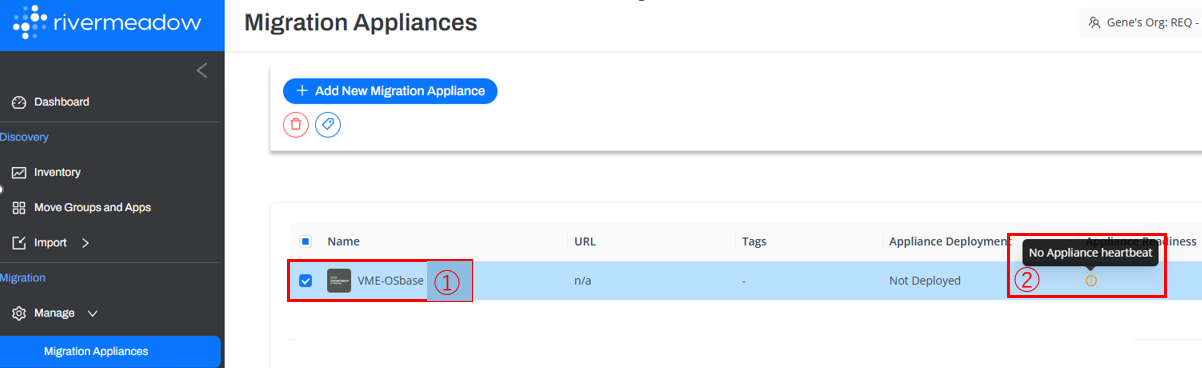
手順5.RiverMeadow Platformに登録されていることを確認します。この段階では、Appliance Readinessのステータスが「No Appliance heartbeat」の警告が出ますが問題ありません。
③Configuration スクリプトの編集
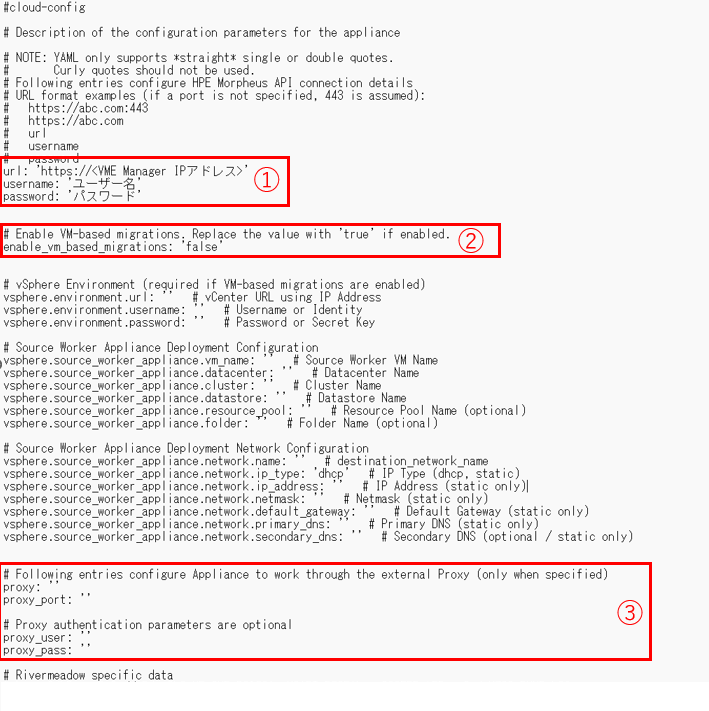
※注意:スクリプト内に定義した資格情報は cloud-config 内にテキスト形式で保存されます。本スクリプトで使用するユーザーには、必要最低限の権限のみを付与した専用アカウントを指定することを推奨します
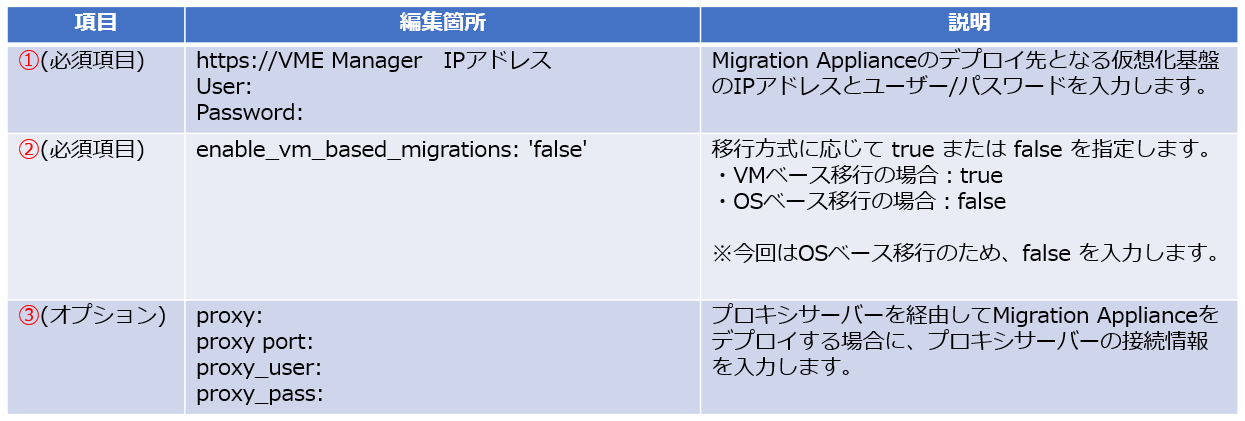
手順1.事前にコピーした設定スクリプトを開き、以下の表を参考に必要な箇所を編集します。
④VME Managerにログイン
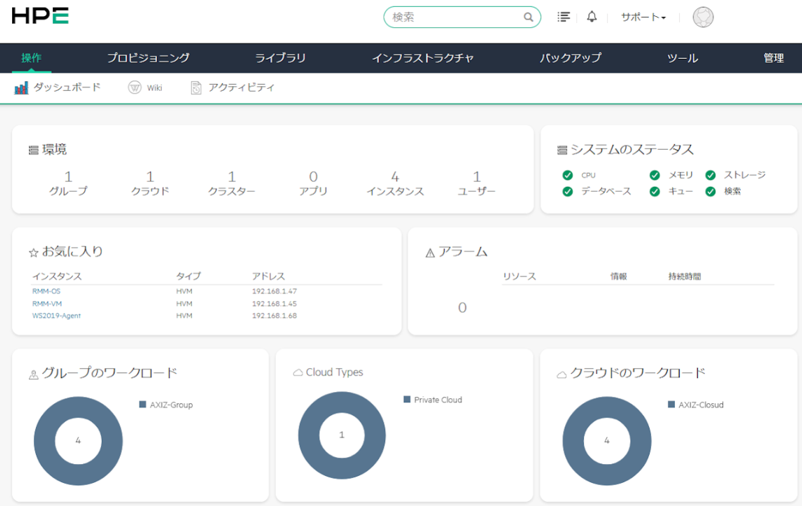
今回は、移行先基盤がHPE VME環境なので、VME Managerにログインします。
⑤Migration Applianceテンプレート作成
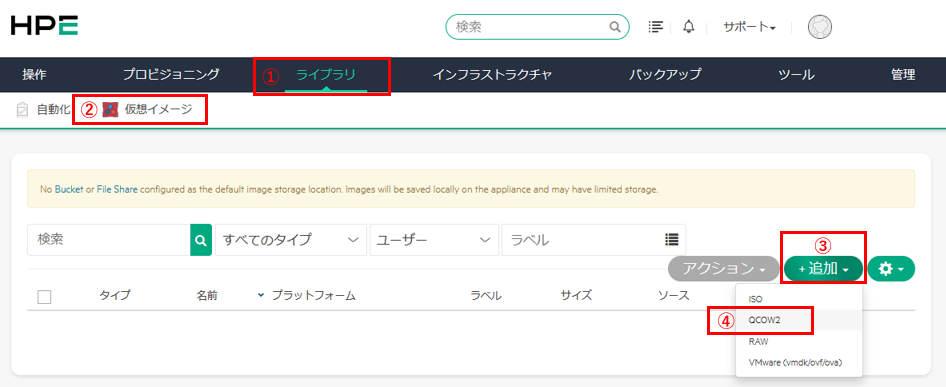
手順1.[ライブラリ] - [仮想イメージ] - [追加] - [QCOW2]を選択します。
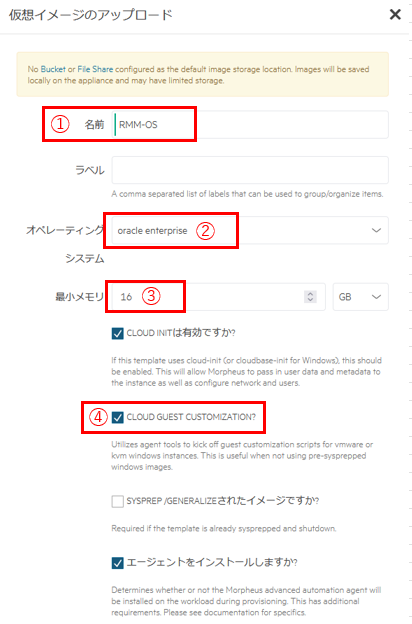
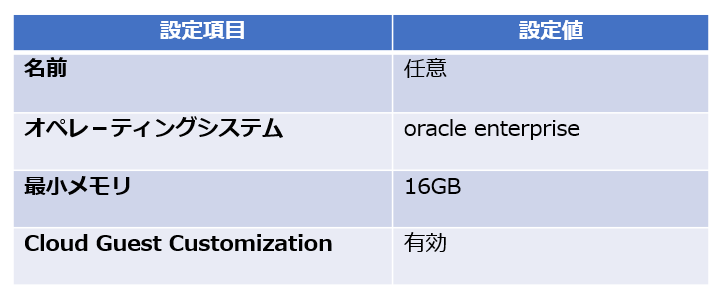
手順2.仮想イメージアップロード画面にて、以下の表を参考に、設定していきます。
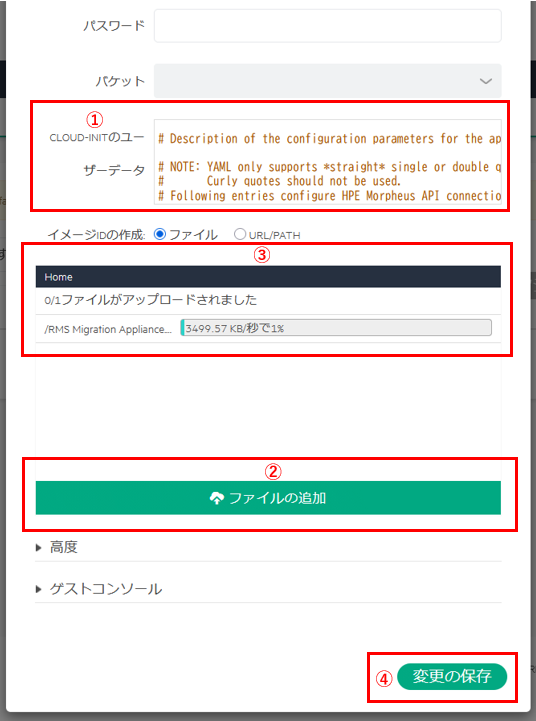
手順3.Cloud-Initのユーザーデータ欄にスクリプトをペーストし、ダウンロードした Migration ApplianceのQCOW2イメージをアップロードします。 このイメージは、HPE VME上でMigration Applianceを作成する際に使用するテンプレートディスクとなります。 アップロードが完了するまで待機し、完了後に[変更の保存]をクリックします。
手順4.ソース項目がUPLOADEDのステータスになっていることを確認します。
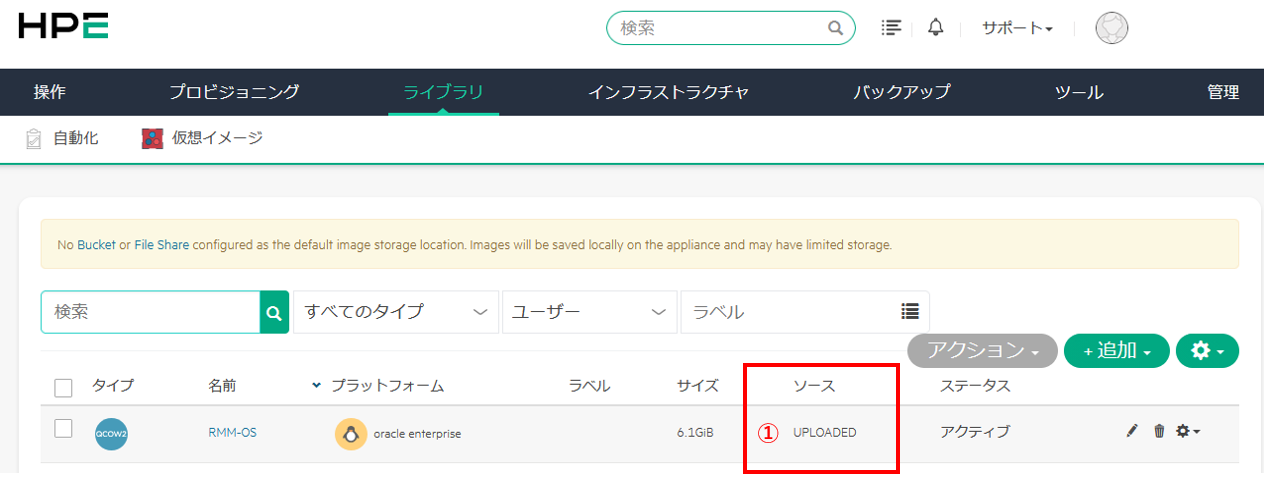
⑥テンプレートから仮想マシンの作成
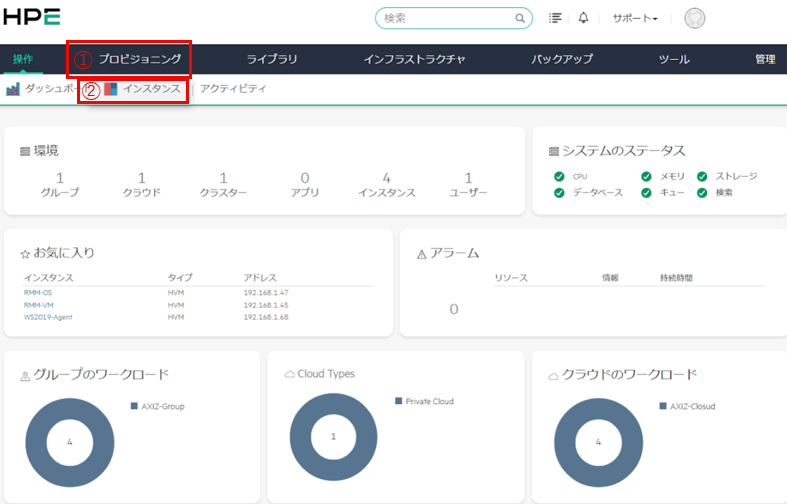
手順1.[プロビジョニング] - [インスタンス]をクリックし、仮想マシンテンプレートから仮想マシンに変換をします。
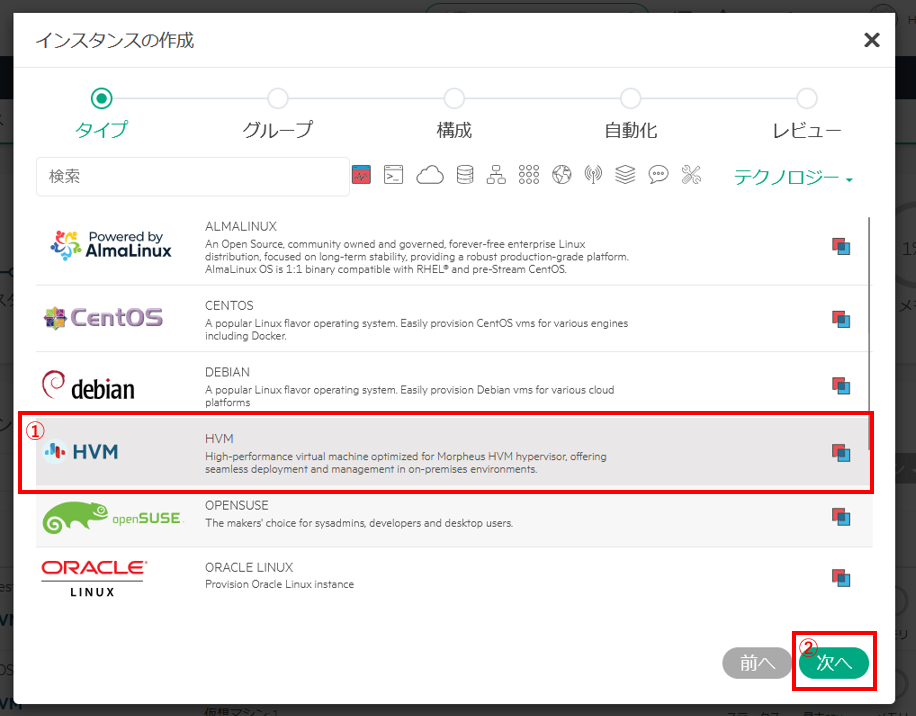
手順2.タイプ項目にて、[HVM]を選択し、[次へ]をクリックします。
HVM は、HPE VME環境で快適に動くよう最適化された仮想マシンタイプです。
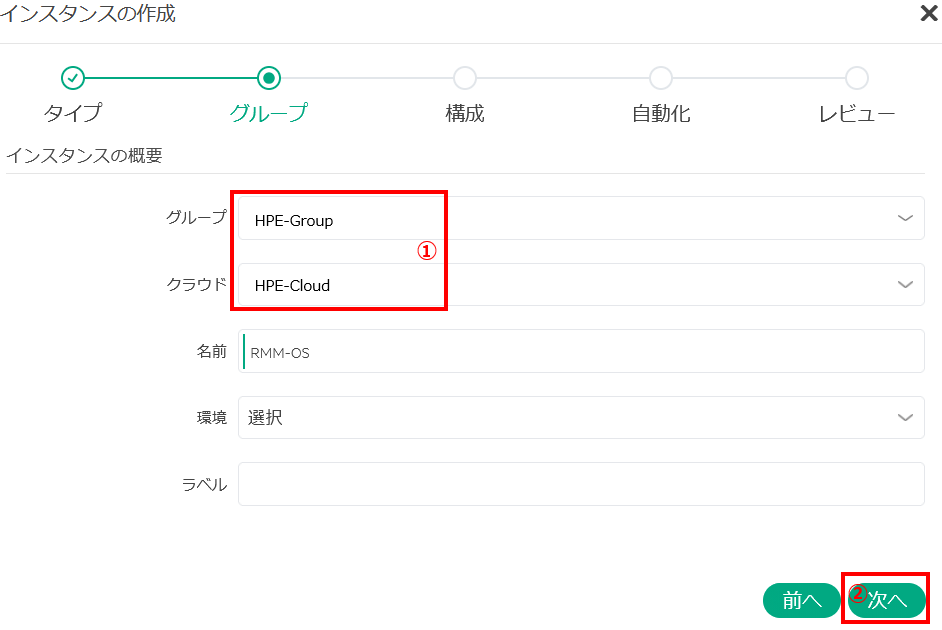
手順3.グループ項目にて、以下の表を参考に、環境に合わせ設定し、[次へ]をクリックします。

手順4.構成項目にて、以下の表を参考に、環境に合わせ設定し、[次へ]をクリックします。
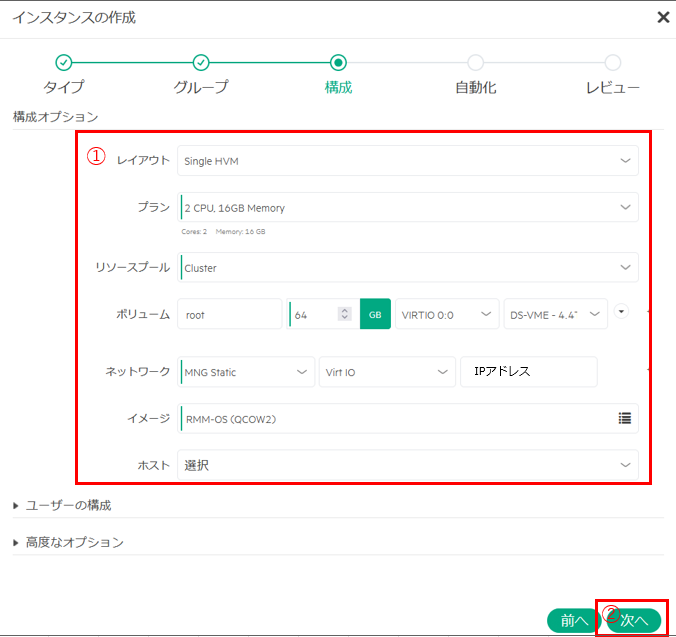
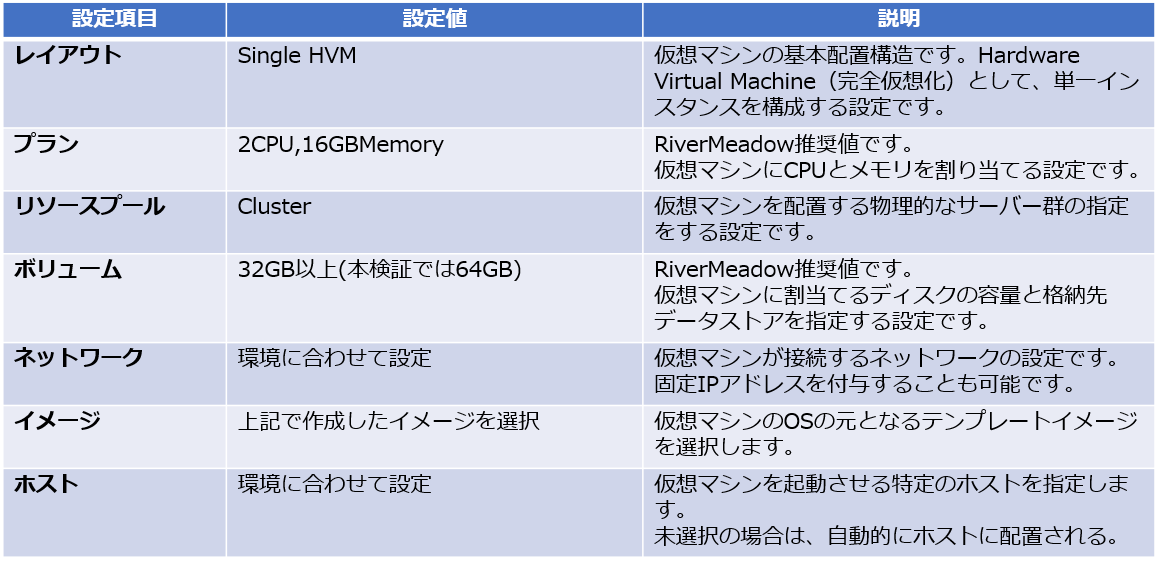
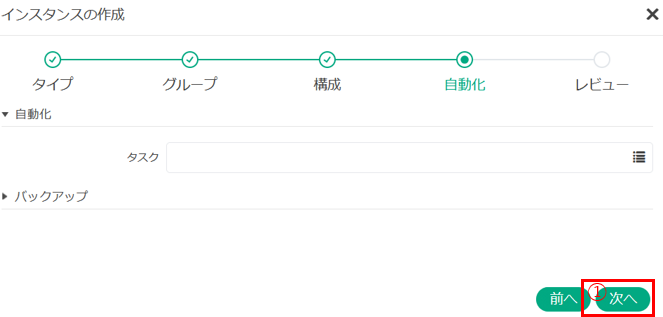
手順5.自動化項目は設定せず、そのまま [次へ] をクリックします。
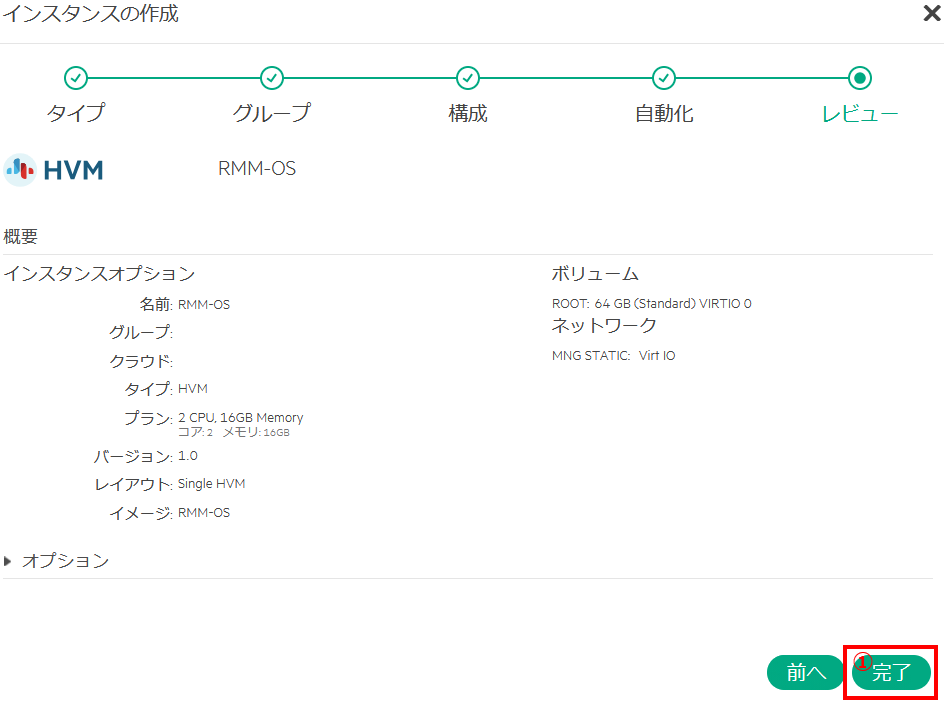
手順6.レビュー項目にて、設定内容を確認し、[完了] をクリックすると、仮想マシンが作成され、自動で起動します。
⑦動作確認
起動してきたMigration Applianceのコンソールに接続し、以下の項目のステータスが「OK」になっていることを確認します。
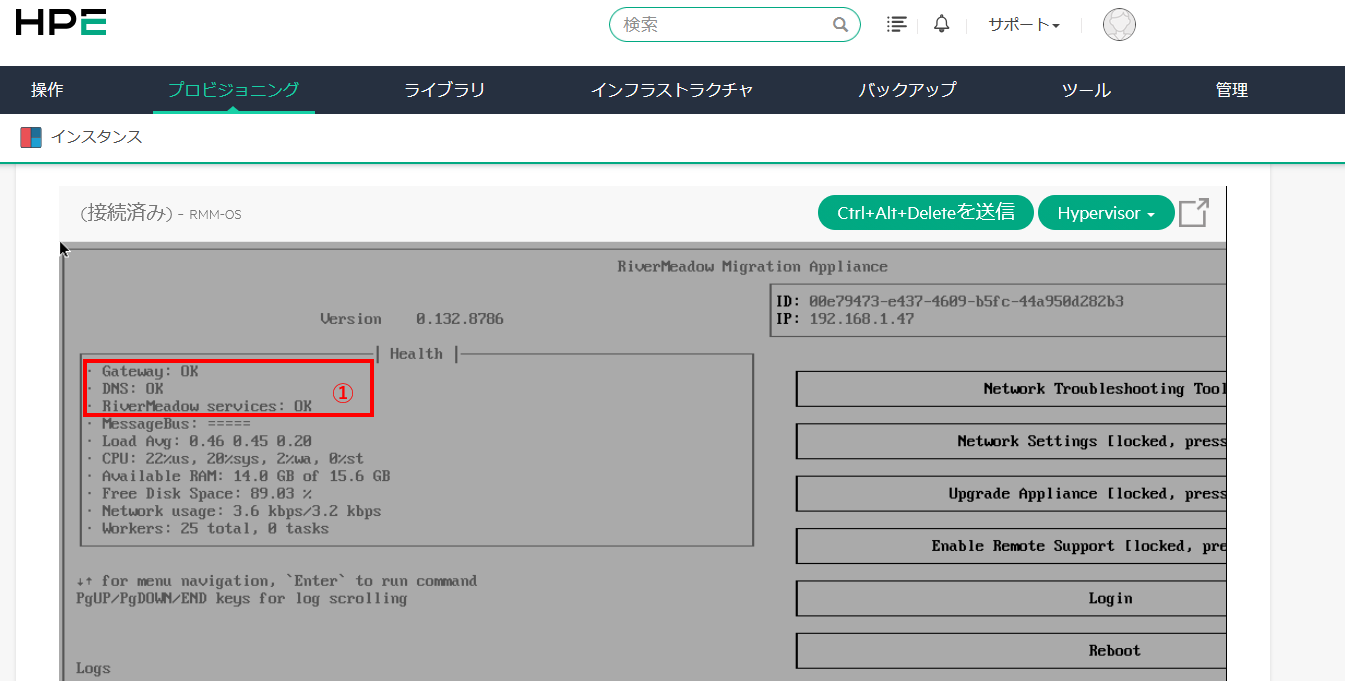
問題がある場合は Configuration スクリプトの記述ミスやイメージ展開時の仮想マシンの構成の設定ミスが疑われます。
⑧ステータス確認
RiverMeadow Platform側でAppliance Readinessのステータスが「Appliance heartbeat successful」になっていることを確認します。
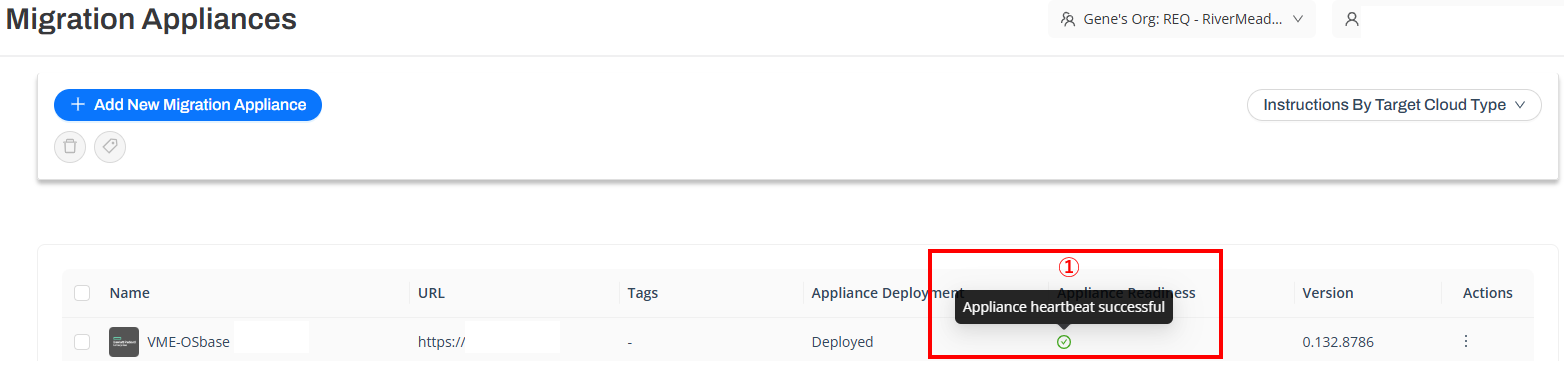
また、Webmin にログインできれば正常稼働しています。
これにて、OSベース移行のMigration Applianceのデプロイ完了になります。
4.最後に
今回は、HPE VME 環境における OSベースのMigration Appliance展開手順 について紹介しました。
前回の記事でご紹介した「VMベース」、そして今回の「OSベース」と、2回にわたって異なるアプローチでのMigration Appliance展開方法を見てきました。
それぞれの展開手順を比較してみると、環境の要件やセキュリティポリシーに応じて、最適な方式を選択できるRiverMeadowの柔軟性の高さを実感いただけたのではないでしょうか。どちらの方式も手順自体の難易度は高くないと思います。
アプライアンスの準備が整えば、いよいよ実際のデータ移行へと進むことができます。
次回からは、展開したMigration Applianceを使って、実際に仮想マシンの移行を処理していく具体的な流れや設定ポイントを紹介していきます。引き続き分かりやすくお届けしますので、次回もぜひご覧ください!
RELATED ARTICLE関連記事
RELATED SERVICES関連サービス

Careersキャリア採用


この記事をシェアする