【Prisma Access】Panorama 環境における GMOトラスト・ログインとの SAML 連携設定(第1回:GMOトラスト・ログイン環境編)
2026.02.16
- セキュリティ
- ネットワーク


はじめに
本記事では、Panorama管理下のPrisma Access環境において、GlobalProtect(GP)の認証にGMOトラストログイン(IdP)を使用したSAML連携を行うための設定手順を解説します。
対象となる設定は、GPポータルおよびGPゲートウェイの2箇所です。
1. 事前準備:Panorama側情報の確認
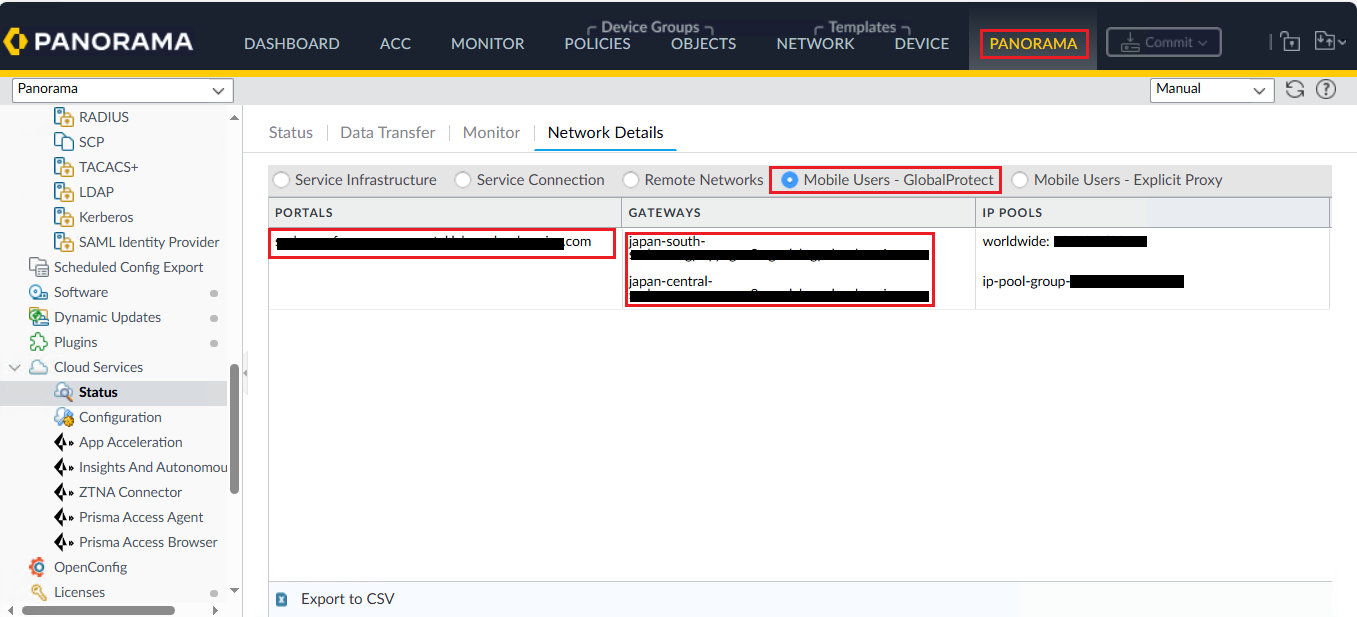
設定を開始する前に、Prisma Access側の接続先情報を確認し、手元に控えておきます。
-
GPポータルのFQDN
-
GPゲートウェイのFQDN
2. GMOトラストログイン側の設定(IdP設定)
まずはIdPとなるGMOトラストログイン側で、GPポータル用とGPゲートウェイ用それぞれのアプリケーション登録を行います。
2-1. GPポータル用 SAMLアプリの登録
-
GMOトラストログインに管理者としてログインします。
-
**「管理ページ > アプリ」メニューを開き、画面右上の「アプリ登録」**ボタンをクリックします。

-
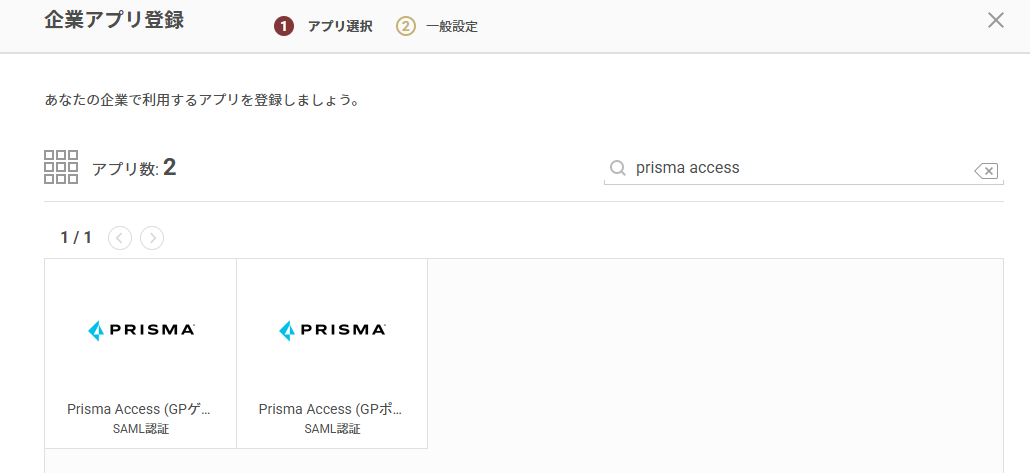
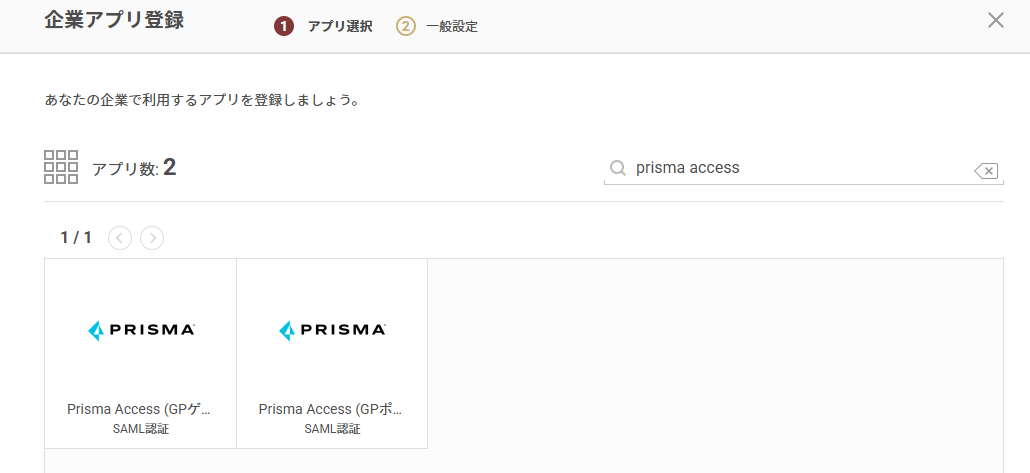
「企業アプリ登録」画面で検索バーに「Prisma Access」と入力し、検索結果から**「Prisma Access (GPポータル) (SAML)」**を選択します。
-
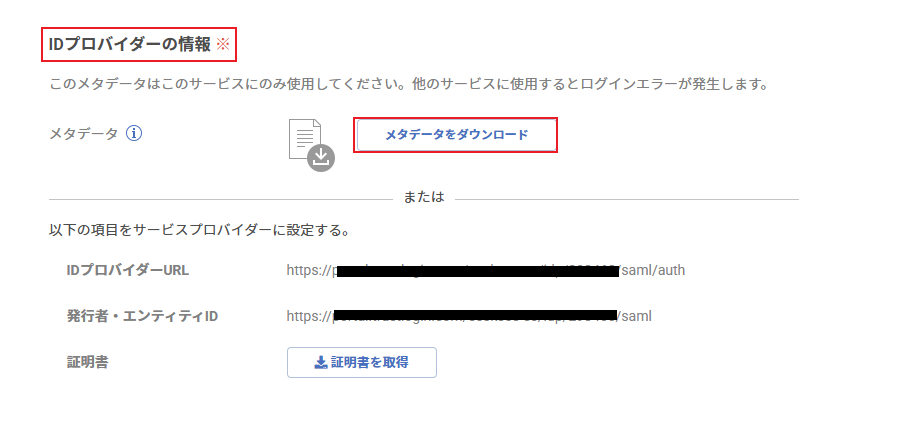
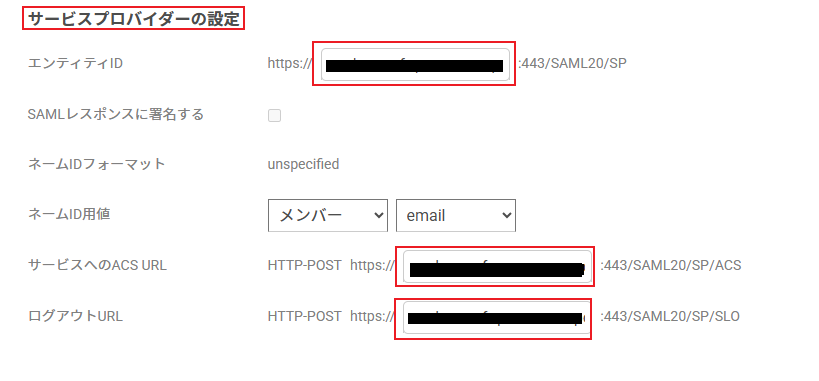
**「IDプロバイダーの情報」項目にある「メタデータをダウンロード」**ボタンをクリックし、メタデータ(XMLファイル)を保存します。(※後ほどPanoramaで使用します)
-
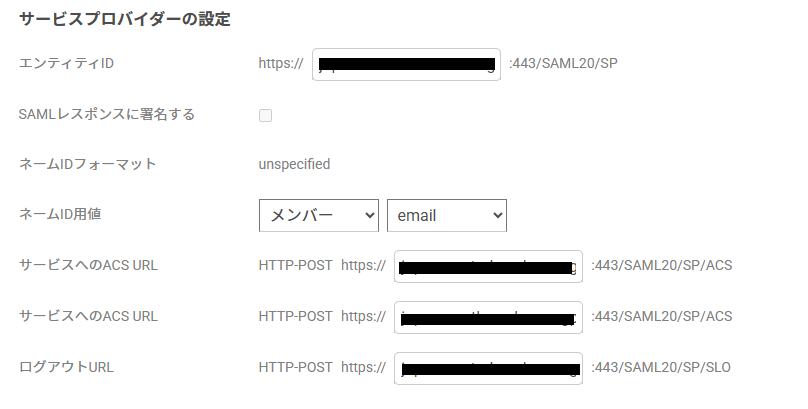
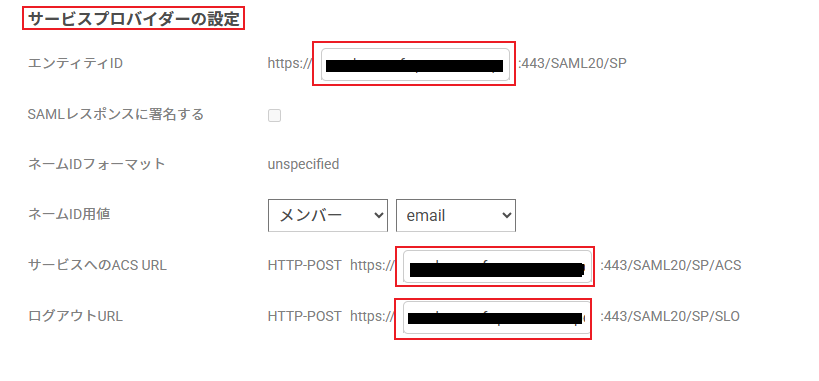
**「サービスプロバイダーの設定」項目にある空欄3箇所(エンティティID等)すべてに、事前準備で確認した「GPポータルのFQDN」**を入力します。
-
**「登録」**ボタンをクリックして保存します。

2-2. GPゲートウェイ用 SAMLアプリの登録
同様の手順で、GPゲートウェイ用のアプリも登録します。
-
再度**「管理ページ > アプリ」メニューを開き、画面右上の「アプリ登録」**ボタンをクリックします。
-
検索バーで検索し、**「Prisma Access (GPゲートウェイ) (SAML)」**を選択します。
-
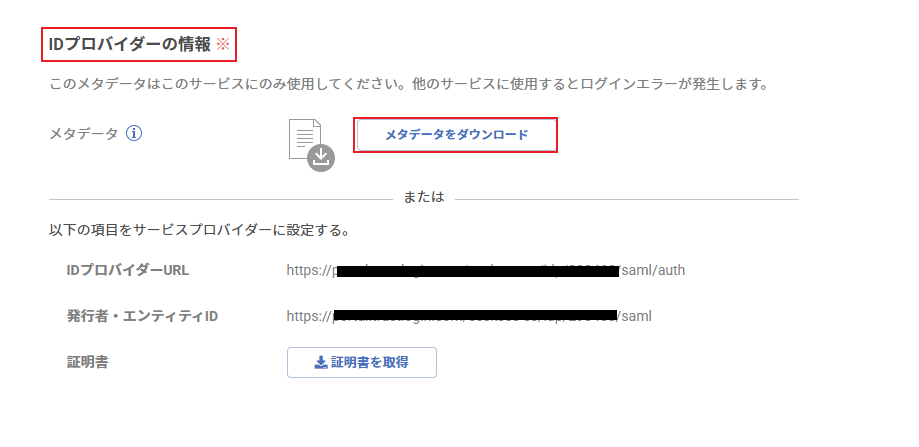
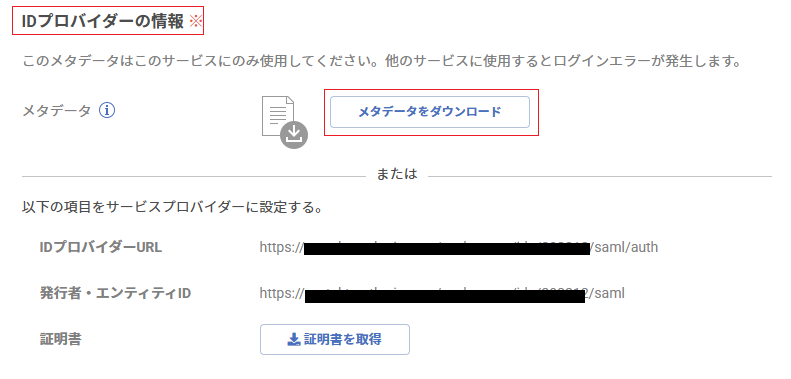
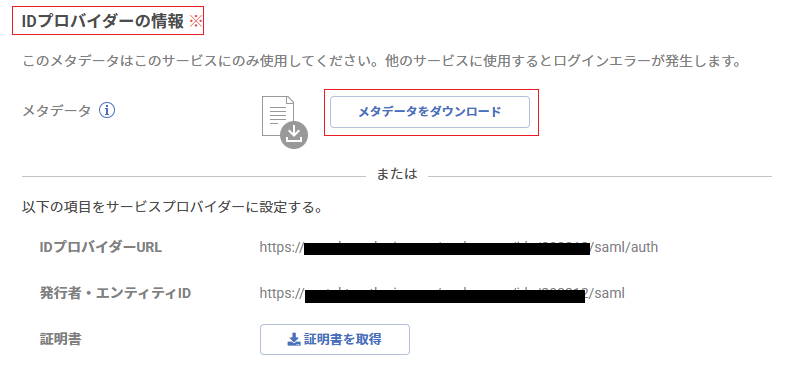
**「IDプロバイダーの情報」**より、メタデータをダウンロードして保存します。
-
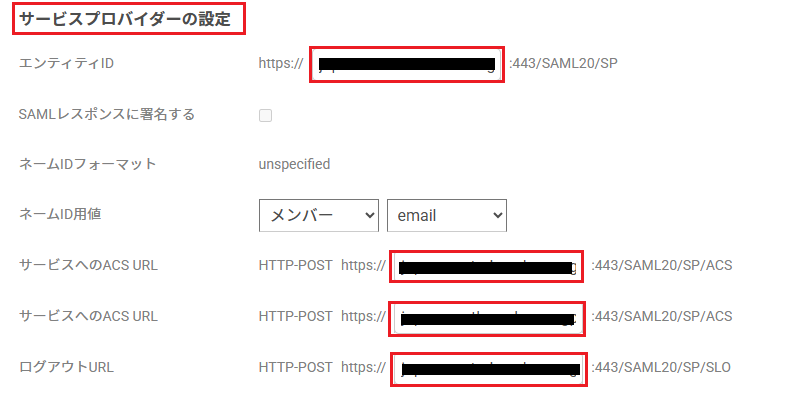
**「サービスプロバイダーの設定」**項目を設定します。
-
**「登録」**ボタンをクリックして保存します。
3. ユーザーへのアプリ割り当て(GMOトラストログイン)
登録したアプリを利用できるように、ユーザーまたはグループへの割り当てを行います。管理者がメンバーを追加する方法が一般的です。
管理者がメンバーを追加する場合
-
**「管理ページ > アプリ」**メニューで、先ほど作成した「Prisma Access (GPポータル) (SAML)」を検索しクリックします。
-
**「メンバー追加」をクリックし、メンバー一覧から対象ユーザーを選択して「登録」**ボタンを押します。
-
「Prisma Access (GPゲートウェイ) (SAML)」についても同様の手順でメンバーを追加します。
参考:ユーザー自身が追加する場合 ユーザーがマイページから「アプリ追加」→対象アプリを選択して登録することも可能です。
ここまでで、GMOトラスト・ログイン側の設定は完了です。
次回は、Panorama 側の設定手順及び動作確認について解説していきます。
RELATED ARTICLE関連記事
RELATED SERVICES関連サービス

Careersキャリア採用


この記事をシェアする