
GCE Windows Serverにディスクを追加する方法
2026.01.19
- GCP
- クラウド


はじめに
Re:Q Techブログをご覧いただきありがとうございます。 クラウド&ネットワーク技術統括部のR.Wです。
本記事ではGCE(Google Compute Engine) Windows ServerのVMにデータディスクを追加する方法をGoogle Cloud のマネジメントコンソールから操作する手順と、Windows Server上での初期設定(フォーマット・マウント)を交えて紹介します。
1.Windows Server の状態確認
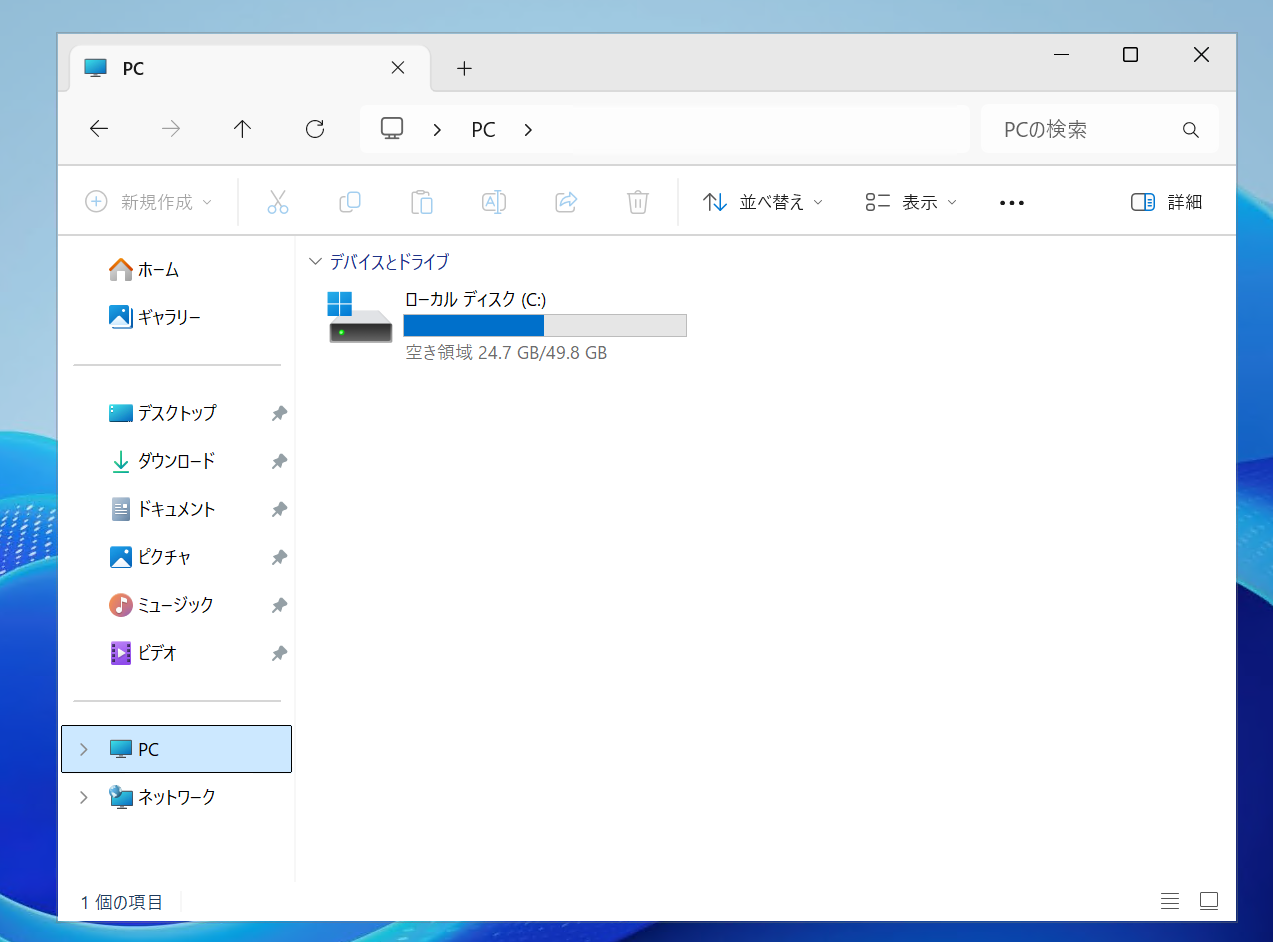
現在、Windows ServerにはCドライブのみが存在しています。ここからデータディスクを追加し、Dドライブとして使用できるようにします。
2.Google Cloud マネジメントコンソールでのディスク追加手順
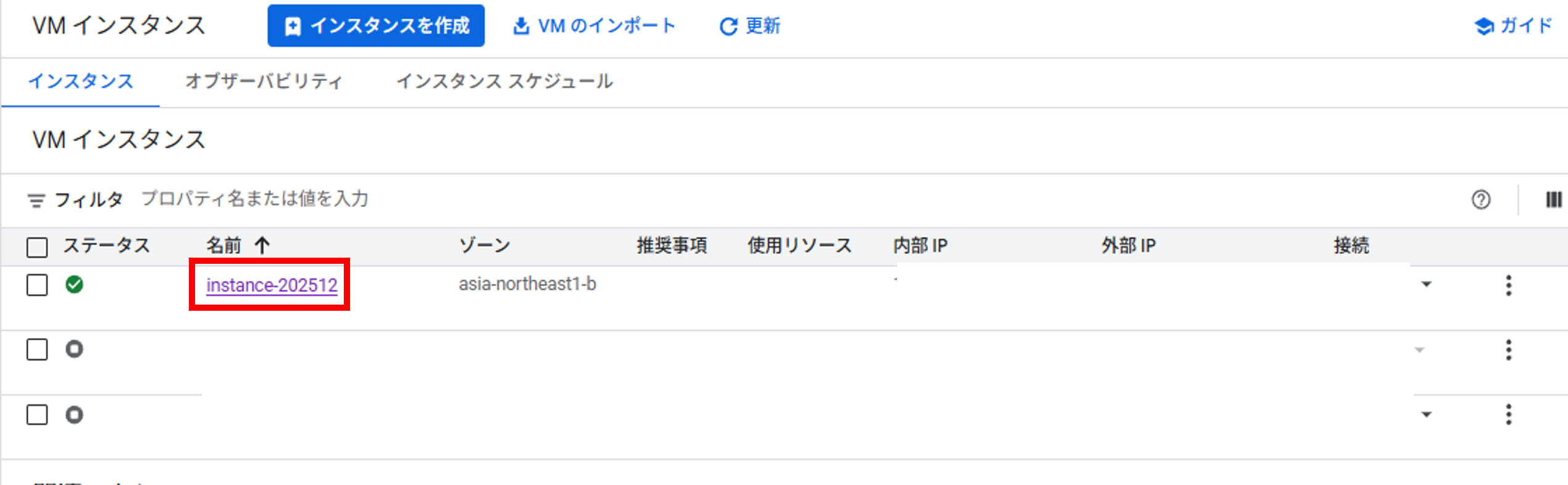
VM インスタンスを選択 「Compute Engine」→「VM インスタンス」に移動し、ディスクを追加するインスタンスを選択します。
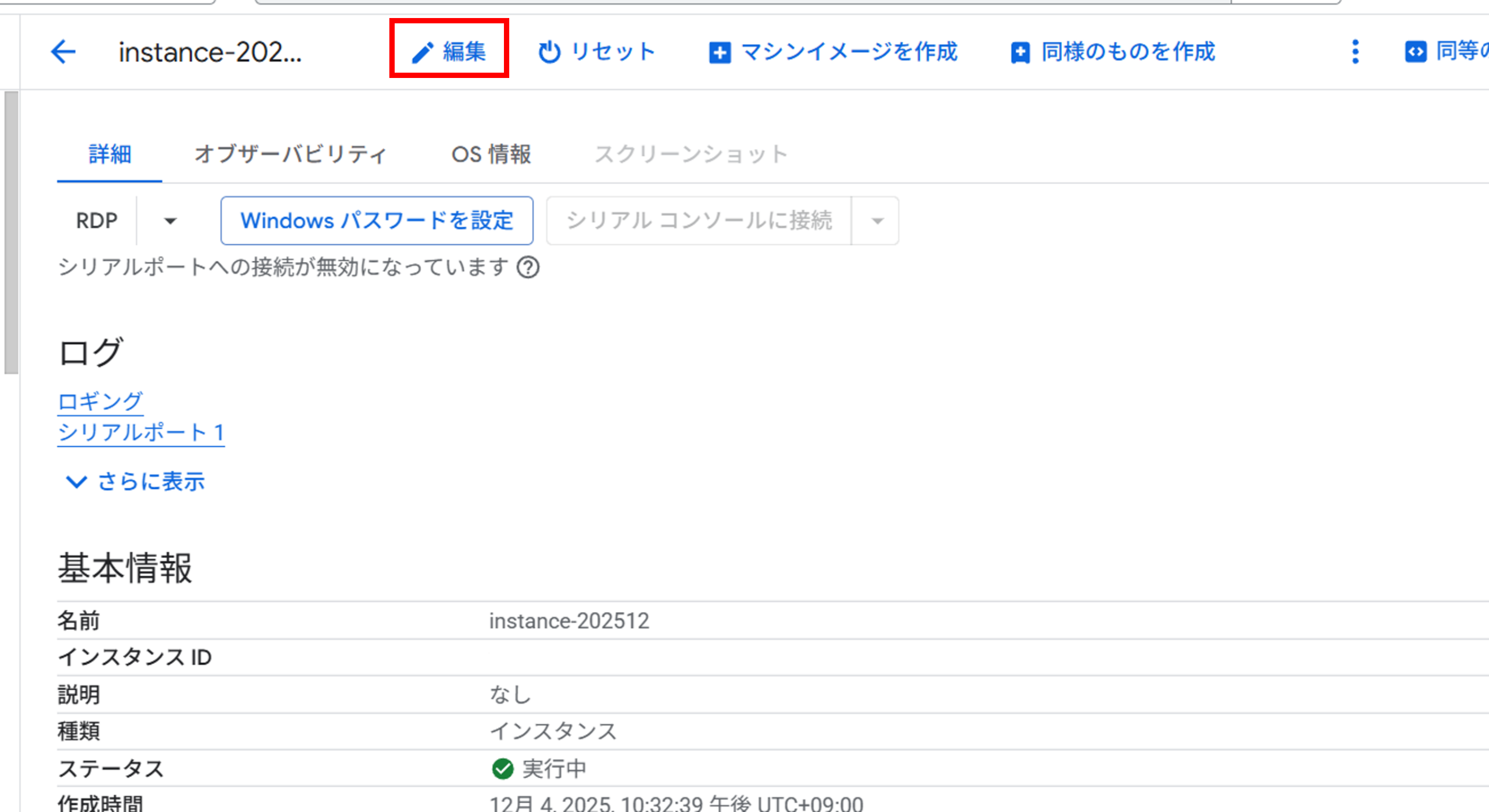
ディスク追加画面への移動 インスタンス詳細画面の最上部にある「編集」ボタンをクリックします。
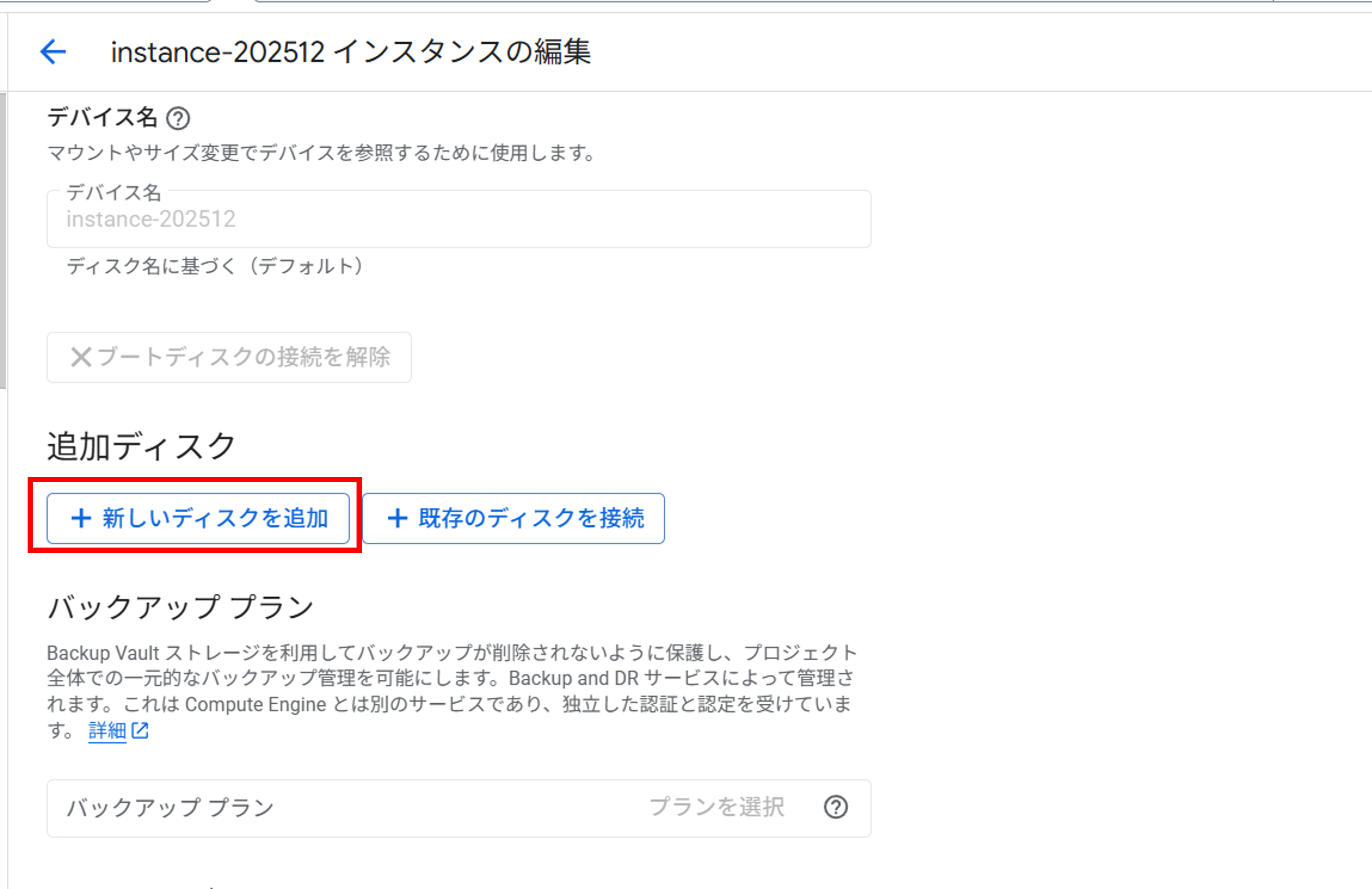
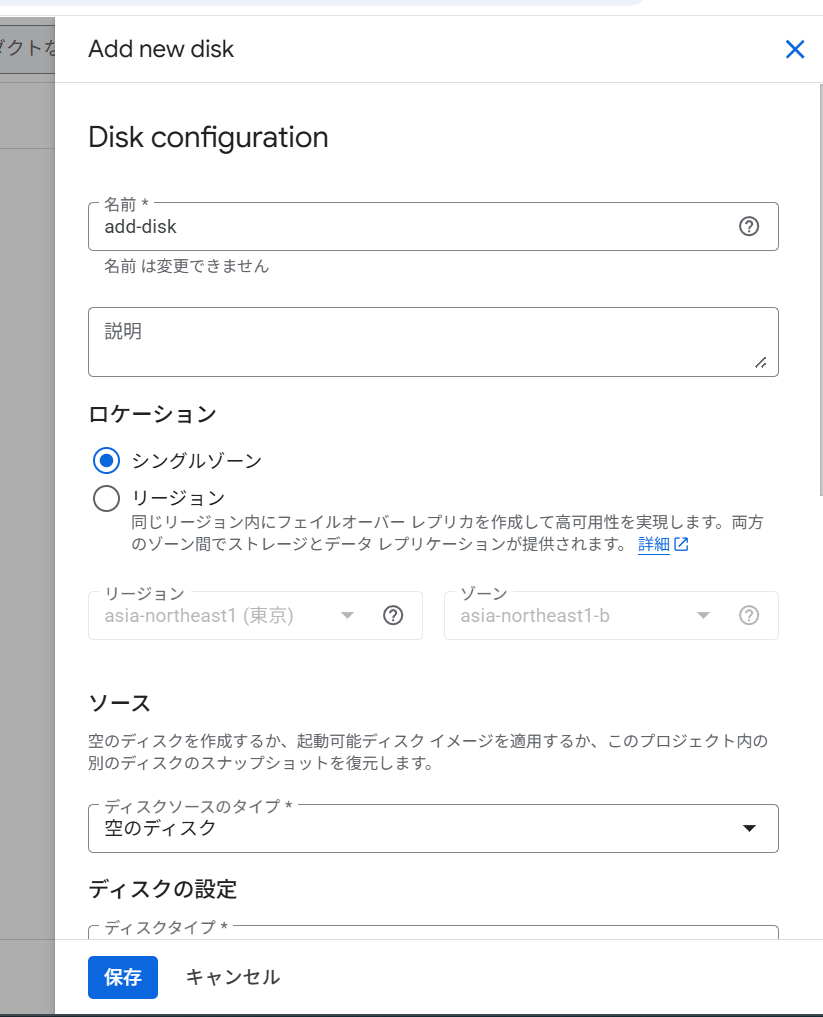
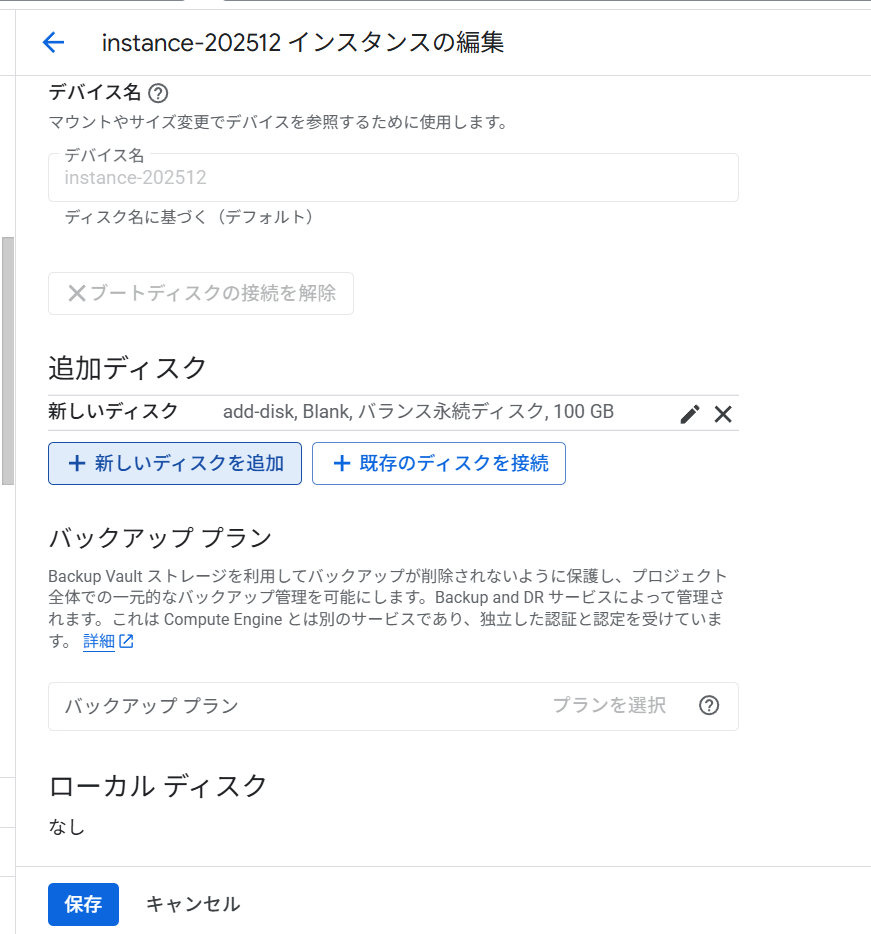
新しいディスクの追加 画面下部の「新しいディスクを追加」を選択します。
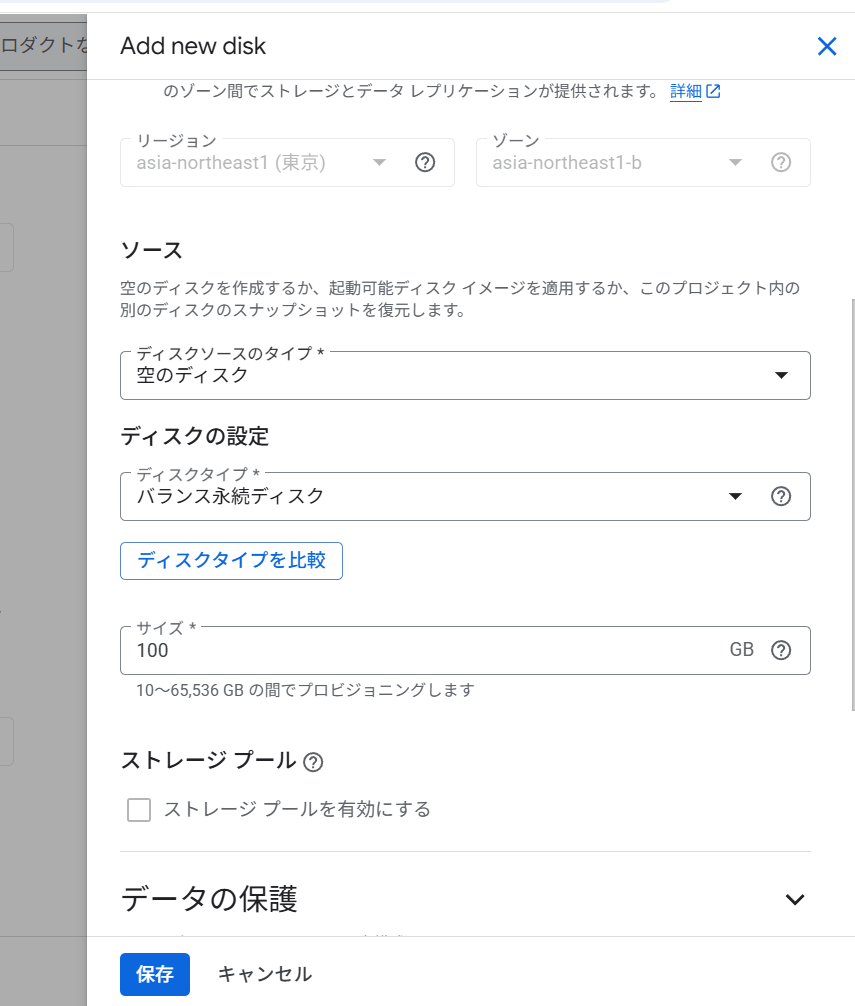
ディスク情報の入力 表示された入力欄にそれぞれ必要な情報を入力します。 ・名前: (任意)ディスクの名前を設定します。例: windows-data-disk
・ソースタイプ: 今回は新規ディスク追加のため、「空のディスク」を選択します。
・サイズ: 必要なディスクサイズ(例: 100 GB)を入力します。
・タイプ: (任意)標準永続ディスク、バランス永続ディスクなどから選択します。
変更の保存と適用 画面下部の「保存」をクリックし、VM への変更を適用します。この操作により、新しいディスクが VM にアタッチ(接続)されます。
3.追加したディスクのフォーマットとマウント
ディスクがVMにアタッチされただけでは、Windows Server上では使用できません。Windows Serverにログインし、ディスクの初期化、パーティション作成、フォーマット、ドライブレターの割り当てを行います。
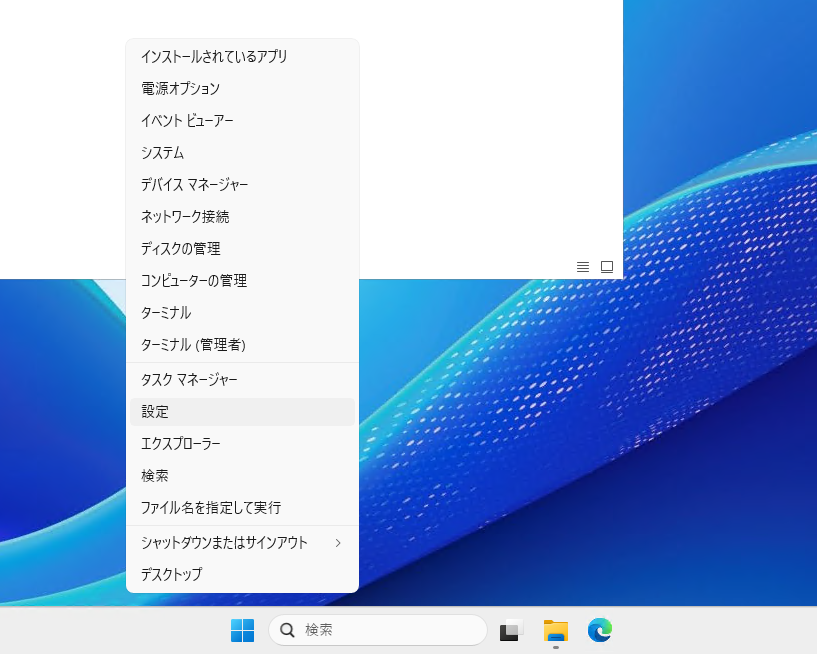
スタートボタンを右クリックして「ディスクの管理」を選択します。
「ディスクの管理」を開くと、新しいディスクのパーティショニング スキームを選択するように求められます。「GPT (GUID パーティション テーブル)」を選択し、「OK」をクリックします。
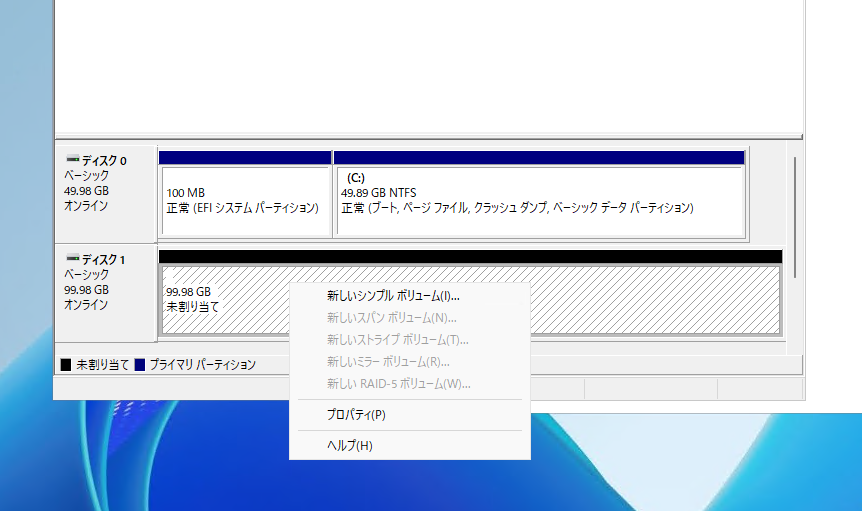
新しいシンプルボリュームの作成 未割り当て(黒帯)となっている新しいディスク領域を右クリックし、「新しいシンプル ボリューム」を選択します。
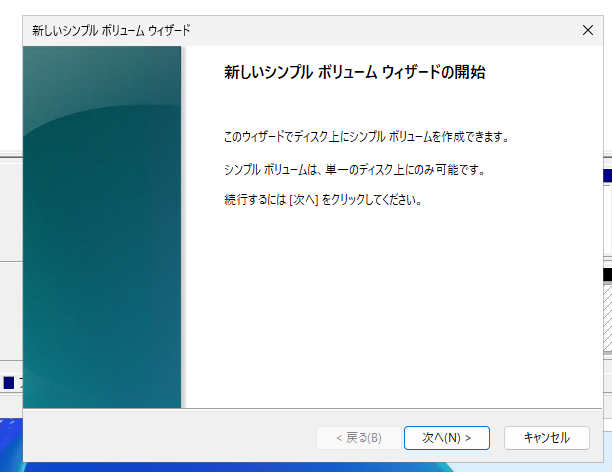
ウィザードの実行
新しいシンプル ボリューム ウィザードが開始されます。「次へ」を選択します。
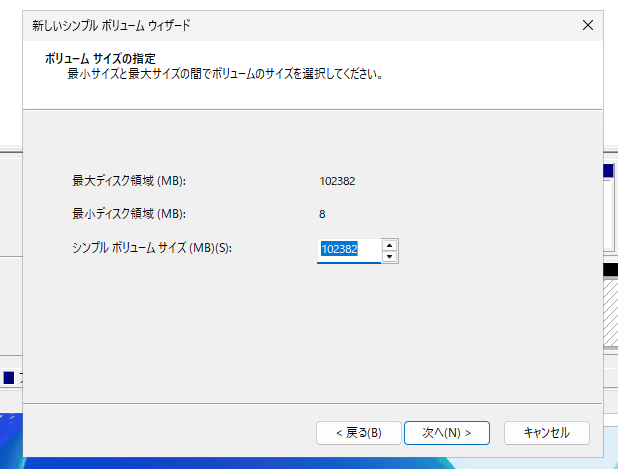
ボリュームサイズ: 基本的に最大値(ディスク全体)を確認し、「次へ」をクリックします。
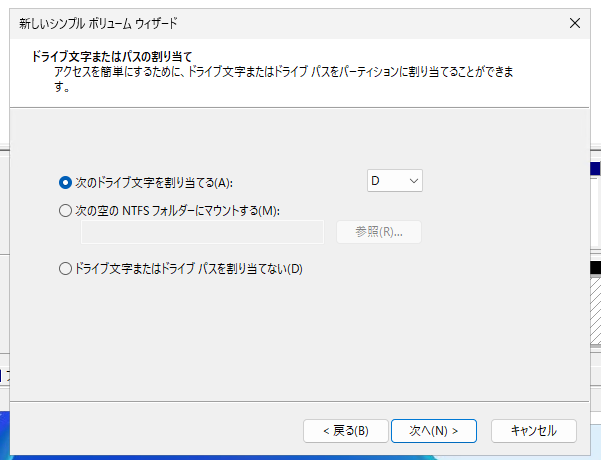
ドライブ文字またはパスの割り当て: 割り当てるドライブ文字(今回はD:\)を確認し、「次へ」をクリックします。
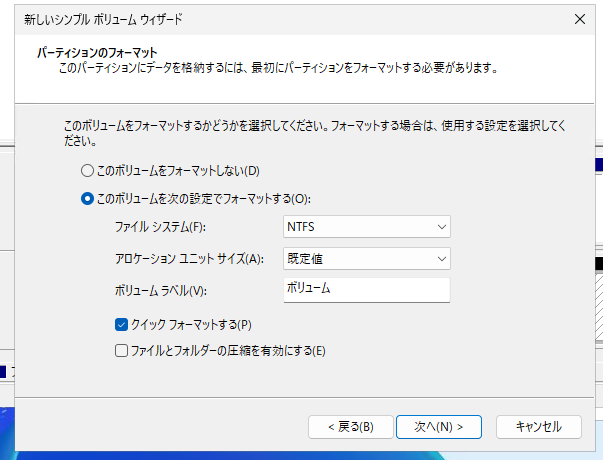
パーティションのフォーマット:
・ファイル システム: NTFSを選択します。(Windowsの標準形式)
・アロケーション ユニット サイズ: 既定で構いません。
・ボリューム ラベル: ドライブ名(例: DataDisk)を任意で設定します。
「次へ」をクリックします。
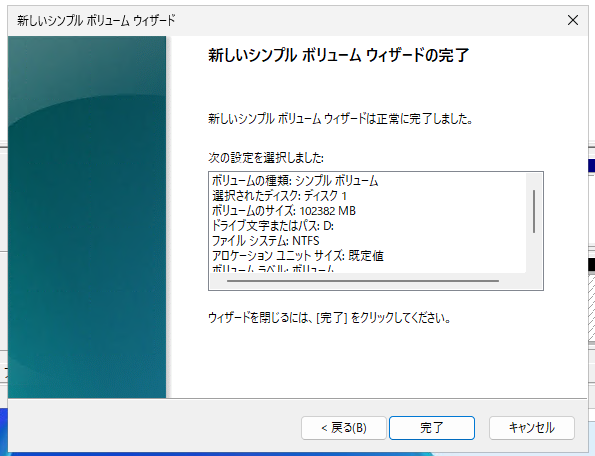
設定内容の確認: 設定内容を確認し、「完了」をクリックします。
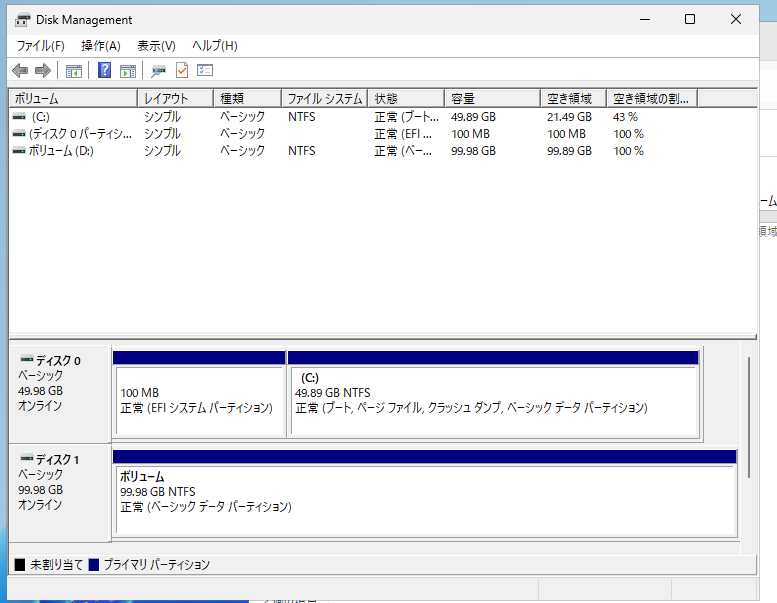
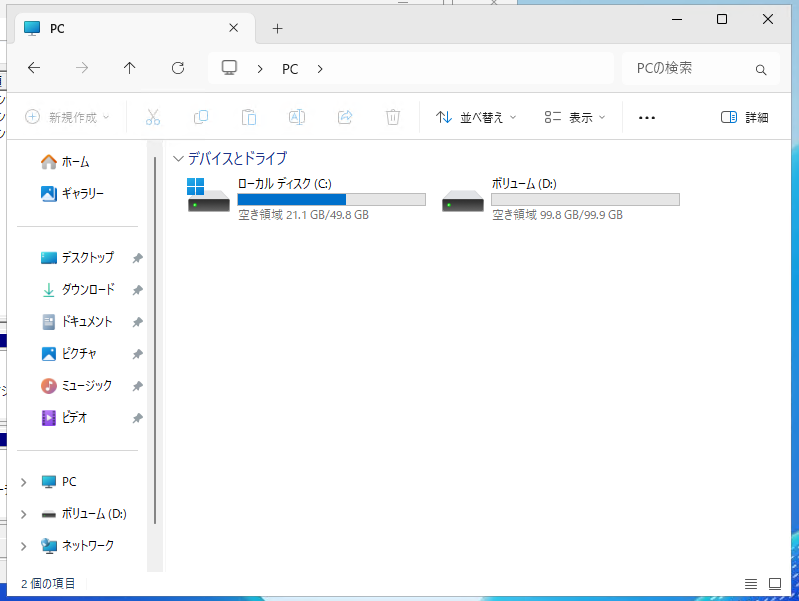
これでDドライブがNTFS形式でフォーマットされ、使用できるようになりました。エクスプローラーから確認してみましょう。
4.おわりに
本ブログでは、Google Cloud のマネジメントコンソールとWindowsのディスク管理機能を使用した、GCE Windows Serverへのデータディスク追加方法を紹介しました。この手順を応用すれば、必要に応じていつでもVMのストレージ容量を拡張することができます。
最後までお読みいただきありがとうございました。
RELATED ARTICLE関連記事
RELATED SERVICES関連サービス

Careersキャリア採用


この記事をシェアする

