
複数AWSアカウントをスマートに整理する方法 ―― 失敗しない設定変更
2026.01.26
- AWS
- クラウド


はじめに
もし「AWS のアカウントいくつもあって、あれこれ変更しなきゃいけない...しかも GUI でやるしかない!」って状況になったことがあるなら、このブログが少しは助けになると思います。
なお、以下で紹介するミニガイドは Google Chrome(Win版) 向けですが、Mozilla Firefox やその他の Chromium 系ブラウザでも利用可能です。
手順
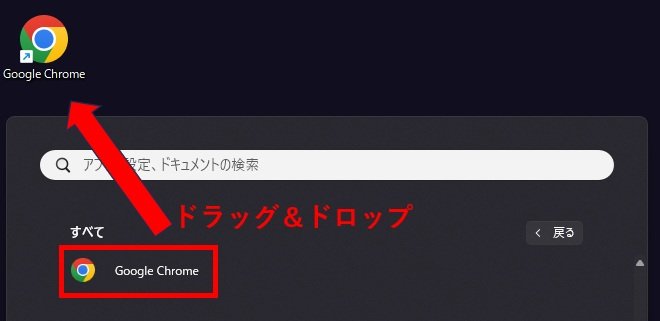
1. Google Chromeのショートカットを作成
「すべてのアプリ」メニューから Google Chrome を検索し、そのアイコンをデスクトップにドラッグします。
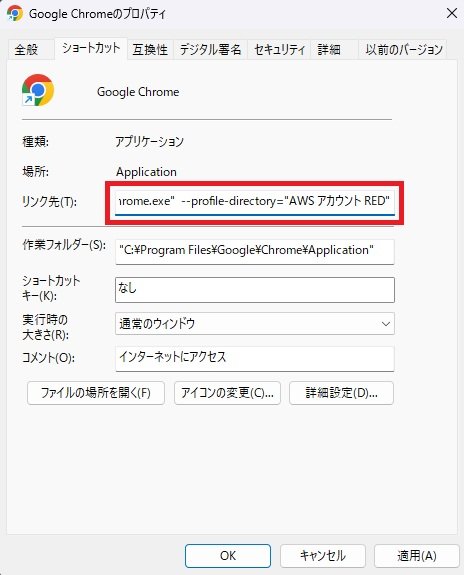
2.Google Chromeのリンク先を変更
リンク先の末尾に、コマンドフラグ --profile-directory="AWS アカウント RED" を追加します。
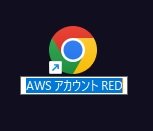
次回、特定の AWS アカウントで変更作業を行うときも、どのアカウントでログインしているかを気にせず、同じショートカットから開けます。
なお、作成したプロファイル名に合わせてショートカット名も変更することをおすすめします。
最後に
最後にひとつアドバイスとして、ショートカットで開くプロファイルと、ブラウザ内でログインしている AWS セッションが一致しているか、必ず確認するようにしてください。
複数のAWSアカウントを同時に扱うときでも、安心して変更作業を進める自信につながれば幸いです。
RELATED ARTICLE関連記事
RELATED SERVICES関連サービス

Careersキャリア採用


この記事をシェアする

