
【Antigravity2.0】Antigravity IDEが起動できない時の対策
2026.05.21
- データエンジニアリング
- 生成AI


Antigravity2.0リリース
Antigravityがバージョンアップされ、2.0になりました。 恐らく自動でバージョンアップされていることが多いと思います。
以前はVS Codeに、Geminiエージェントとの会話エリアがついているスタイルでしたが、 完全にバイブコーディングオーケストレーションに特化され、エージェントのみを使用するスタイルになりました。 複数のプロジェクトを同時並行で開発することができるようになっています。
従来の開発スタイルはAntigravity IDEを入れればOKだが...
従来のVS Codeベースの開発環境はオミットされたわけではなく、Antigravity IDEという別アプリとして使用できます。 ところが、現状AntigravityからAntigravity IDEを呼び出すことができなくなっています。
そこで、Antigravity2.0とAntigravity IDEを両方使える状態を整えます。
Antigravity IDEを使えるようにする
一度アンインストールする
恐らくAntigravityとAntigravity IDEを同時にインストールしている方が大半だと思います。
その場合、Antigravity2.0と、Antigravity IDEは、以下のフォルダにプログラムファイルが混在している状態になります。
(PCによりフォルダパスは少し変わります)
C:\Users{ユーザー名}\AppData\Local\Programs\Antigravity
この状態だと、Antigravity IDEを呼び出しても、Antigravity2.0が呼び出されてしまいます。
また、片方をアンインストールすると、もう片方もうまく起動できなくなるケースが多いので、一度両方アンインストールします。
エージェントの会話ログ、インストールしていたプラグインの情報は別フォルダにあり、削除されないのでご安心ください。
各アプリを別々にインストール
https://antigravity.google/download
ここからAntigravity2.0のインストーラをダウンロードし、単独でインストールします。
その後、Antigravity IDEについても、同様にインストールします。
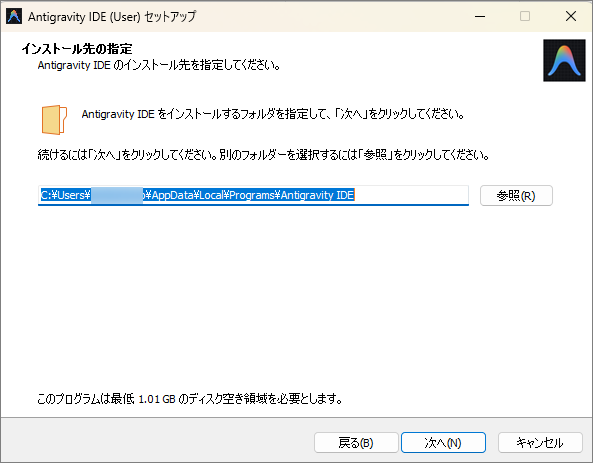
Antigravity IDEについては、Antigravityとは独立したフォルダにインストールします。
エージェントのログを共有
過去のエージェントのログについては、以下のフォルダに格納されています。
C:\Users{ユーザー名}\AppData\Roaming\Antigravity
同じ階層に、Antigravity IDEのフォルダもありますが、こちらには何も入っていない状態になります。 なので、エージェントのログはAntigravity2.0のみに受け継がれ、そのままではAntigravity IDEでは使えません。
エージェントログのリンクをつなぐ
まず、Antigravity IDEのエージェントフォルダをリネームして退避します その後、ディレクトリジャンクションを作成して、Antigravity IDEフォルダの代わりにAntigravityフォルダを読みに行くようにします。
C:\Users{ユーザー名}\AppData\Roaming\Antigravity IDE →リネームして退避
mklink /J "%AppData%\Antigravity IDE" "%AppData%\Antigravity"
これで、Antigravity IDEでもAntigravityと同じ記憶を参照できるようになりました。
拡張機能の引継ぎ
Antigravity IDEにで使用していた拡張機能も、フォルダが分かれて使えなくなっているので、Antigravityの内容をコピーします。
C:\Users{ユーザー名}.antigravity ← ここの中身をコピー C:\Users{ユーザー名}.antigravity-ide ←こちらにペースト
環境によって、Antigravity IDE上でうまく拡張機能のリンクがつながらないことがあります。 その時は各機能を選択して再インストールになります。
まとめ
ひとまず、Antigravity IDEを別アプリとしてインストールして、その他の設定情報を共有させることでAntigravity2.0と共存させました。 今回の対応は応急処置的なものですので、Antigravityの側で、シームレスにIDEを接続するUIを期待しましょう!
RELATED ARTICLE関連記事
RELATED SERVICES関連サービス

Careersキャリア採用


この記事をシェアする

