
Cloud Shellでgcloudコマンドが動かない?必須設定`gcloud auth login`をチェック!
2025.10.24
- GCP
- インフラ
- クラウド


#はじめに
CloudShellでgcloudコマンドを実行すると以下のようなエラーが発生する場合に有効な設定をご紹介します。
ERROR: (gcloud.xxxx.xxx) You do not currently have an active account selected.
Please run:
$ gcloud auth login
to obtain new credentials.If you have already logged in with a deffrent account , run:
$ gcloud config set account ACCOUNT
to select an already authenticated account to use.
#なぜ gcloud auth login が必要なの?
通常Cloud Shellを起動したときに透過的に認証(gcloud auth login)も実行されますが、稀に認証が上手く実行されないときがあります。そんなときに、`gcloud auth login` を実行することで、Cloud Shell にあなたのアカウントを認証させ、VM 作成などの操作ができるようになります。
#gcloud auth login の手順
① Google Cloud コンソール画面右上にある Cloud Shell のアイコンをクリックし、承認画面で「承認」をクリックして Cloud Shell を起動します。


② Cloud Shell が起動したら、以下のコマンドを実行し、「y」を入力します。(※参考画像では手順説明用として認証済みのCloudShellから再度認証を実行
gcloud auth login
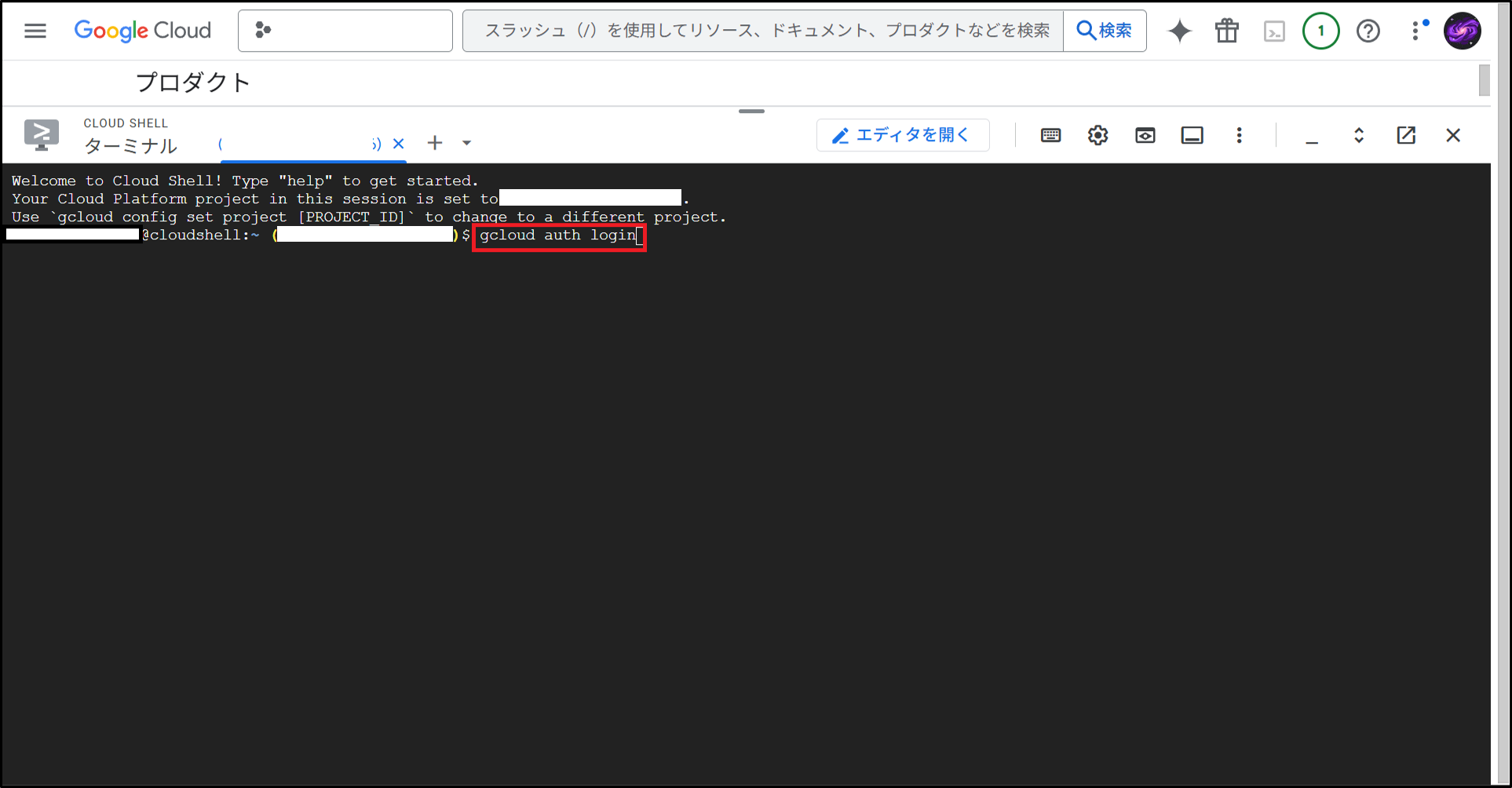

③ 表示されたURLをクリックするとブラウザが開き、Google アカウントへのログインを求められます。ログイン後、Google Cloud SDK に必要な権限を許可してください。
(複数のアカウントでログインしている場合は、使用するアカウントを選択してください。)


④ ログインが完了すると、認証コードが表示されるので、「Copy」をクリックして認証コードをコピーします。

⑤ 表示された認証コードを Cloud Shell に入力し、Enter キーを押します。

認証が成功すると、以下のようなメッセージが表示されます。
You are now logged in as [メールアドレス].
Your current project is [プロジェクトID]. You can change this setting by running:
$ gcloud config set project [PROJECT_ID]
※実際の認証成功画面

#トラブルシューティング
### URL が開けない
- ブラウザを再起動してみてください。
- Cloud Shell を再起動してみてください (Cloud Shell の右上にある「再接続」ボタンをクリック)。
- お使いの端末の「ネットワーク接続」 を確認してください。
- URL をコピーして、手動でブラウザに貼り付けてみてください。
### 認証コードが通らない
- 認証コードの入力ミスがないか確認してください。
- Cloud Shell を再起動してもう一度最初からやり直してみてください。
#おわりに
`gcloud auth login` は、Cloud Shell を使い始めるための最初のステップです。
この設定を済ませることで、VM 作成や API 利用など、様々な Google Cloud の機能を Cloud Shell から利用できるようになります。
次回も使える`gcloud`コマンドについて解説します。お楽しみに!
RELATED ARTICLE関連記事
RELATED SERVICES関連サービス

Careersキャリア採用


この記事をシェアする

