【Google Cloud】Duet AI 触ってみた
2023.09.15
- GCP
- クラウド


皆さん、こんにちは。入社4年目のクラウド技術統括部のR.Aです。
今回はGoogle Cloud Next'23で発表されたDuet AI in Google Cloudを触ってみます!
弊社では2020年からGoogle Cloud Platform (以下、GCP)を使ったシステム提案/開発に注力しており、各種イベントやGCPサービスを展開しております。
技術ブログでもGCP関連のネタを随時公開していきますので、是非ご活用下さい。
はじめに
今回はプレビュー版のDuet AIの利用申請からCloud Console上でDuet AIにchatしてみるところまでやってみます!
Duet AIはあらゆるスキルレベルのユーザーに必要な支援を提供するとGoogleさんが謳っているAIコラボレータです。
Cloud ConsoleやCloud Code IDE 拡張機能を導入したVScodeからチャットベースでエンジニアをアシストしてくれます。
具体的には既存のアプリケーションコードのリファクタリングをはじめ、Cloud MonitoringとCloud Loggingを使用したトラブルシューティングのアシスト、要件にあったBigQueryのSQL文の生成、Looker上のデータをGoogle スライドへ生成などさまざまなエンジニアの作業量を減らすことができます。
その他Duet AIの詳細はGoogleさんブログをご参照ください!!
目次
■Duet AI利用申請
1. 申し込みフォームから利用申請
2. 別のフォームからDuet AIを使用するプロジェクト指定
3. プロジェクトのセットアップ開始通知
■Duet AIを使用できるようにプロジェクトのセットアップ
1. Cloud AI Companion APIの有効化
2. Duet AIのIAMロールを割り当て
■Cloud Console上でDuet AIにChatしてみる
■おわりに
Duet AI利用申請
以下の3ステップです。合計3日間くらいでした(2023/9/6~9)。
1. 申し込みフォームから利用申請
Apply for Duet AI previewを開きGoogleアカウントにログイン。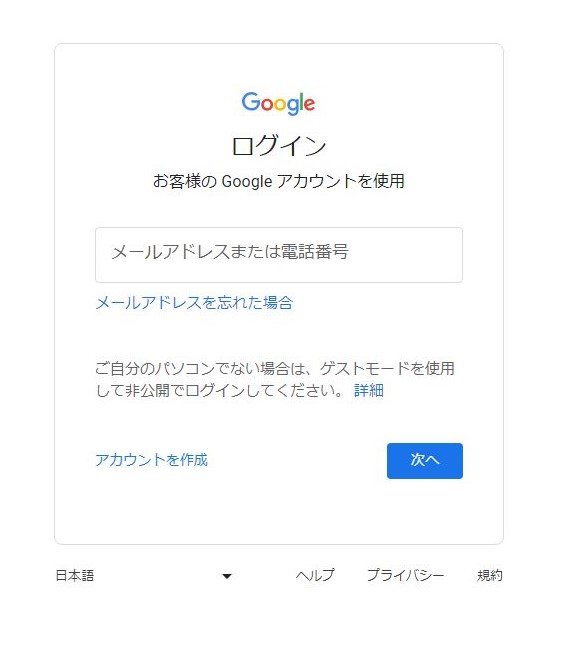
氏名など入力し、[Apply]を押下。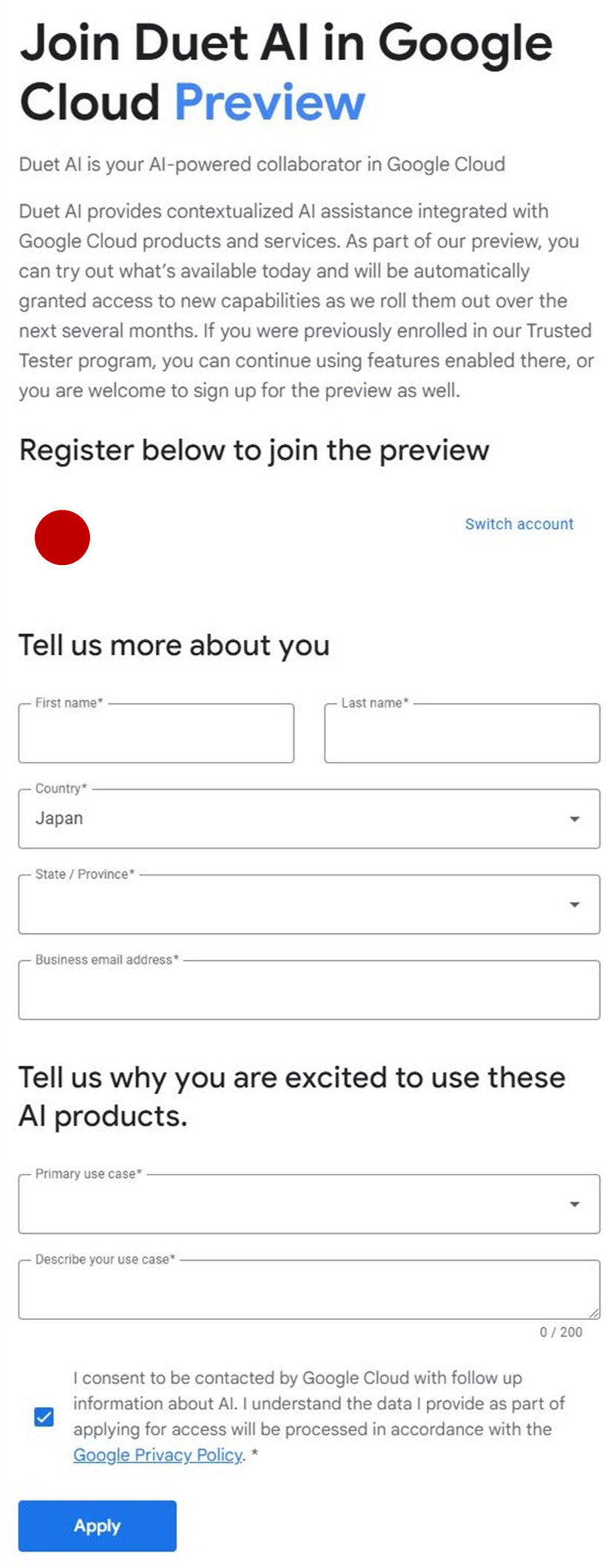
申し込み完了メールが届く。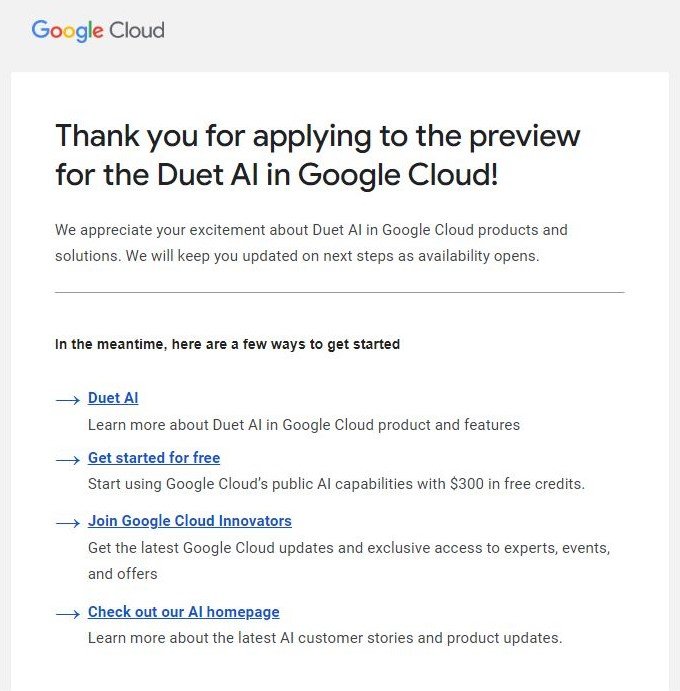
2. 別のフォームからDuet AIを使用するプロジェクト指定
申し込みから2日後、以下の受信したメールに記載のリンクにアクセスする。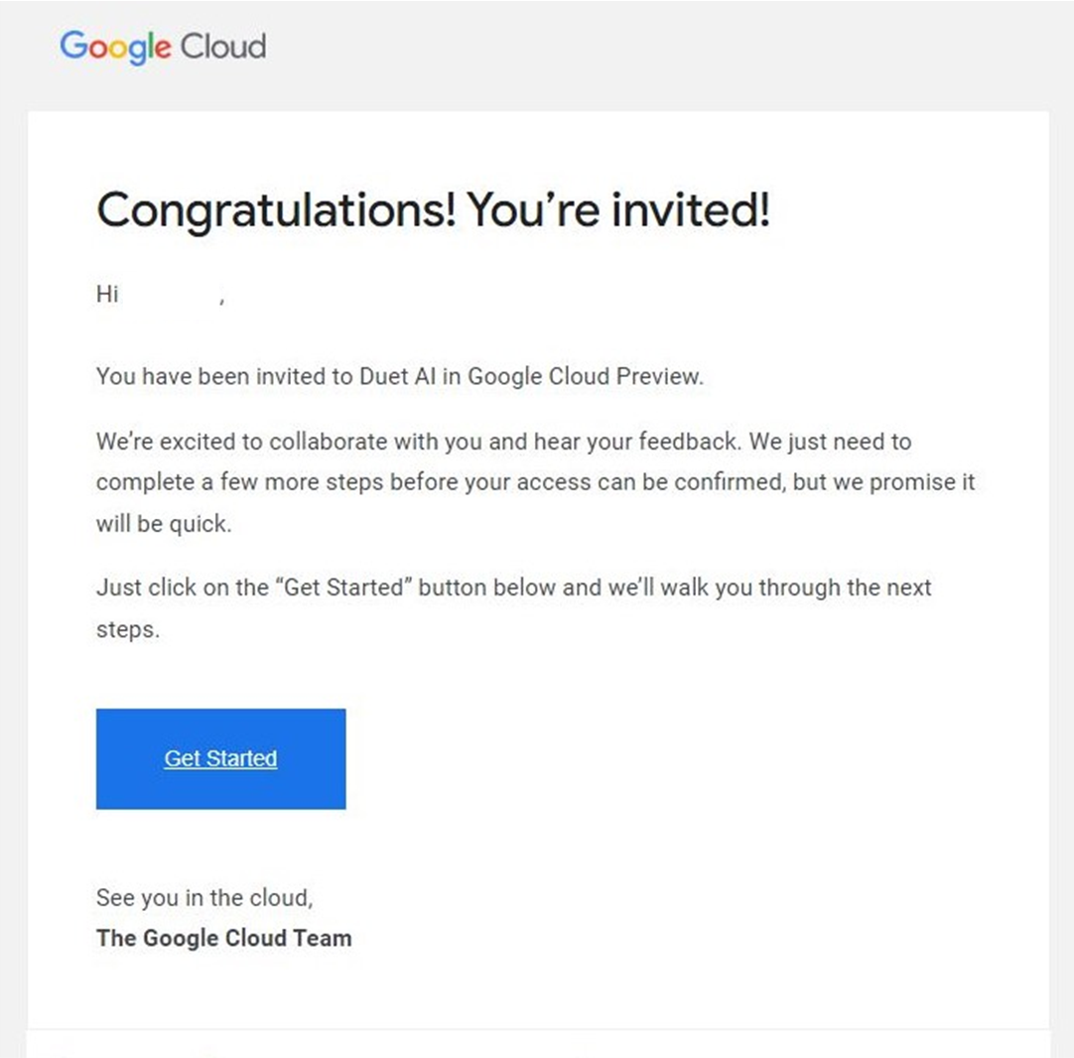
メールから開いたフォームにプロジェクト番号を入力して実行する。
(スクショ撮り忘れました、、。)
入力が終えると、以下の画面になります。
プロジェクトの追加は後から出来なさそうなので、プロジェクトの入力漏れが無いようにしてください!
3. プロジェクトのセットアップ開始通知
プロジェクト指定から1日後に以下のメールが届く。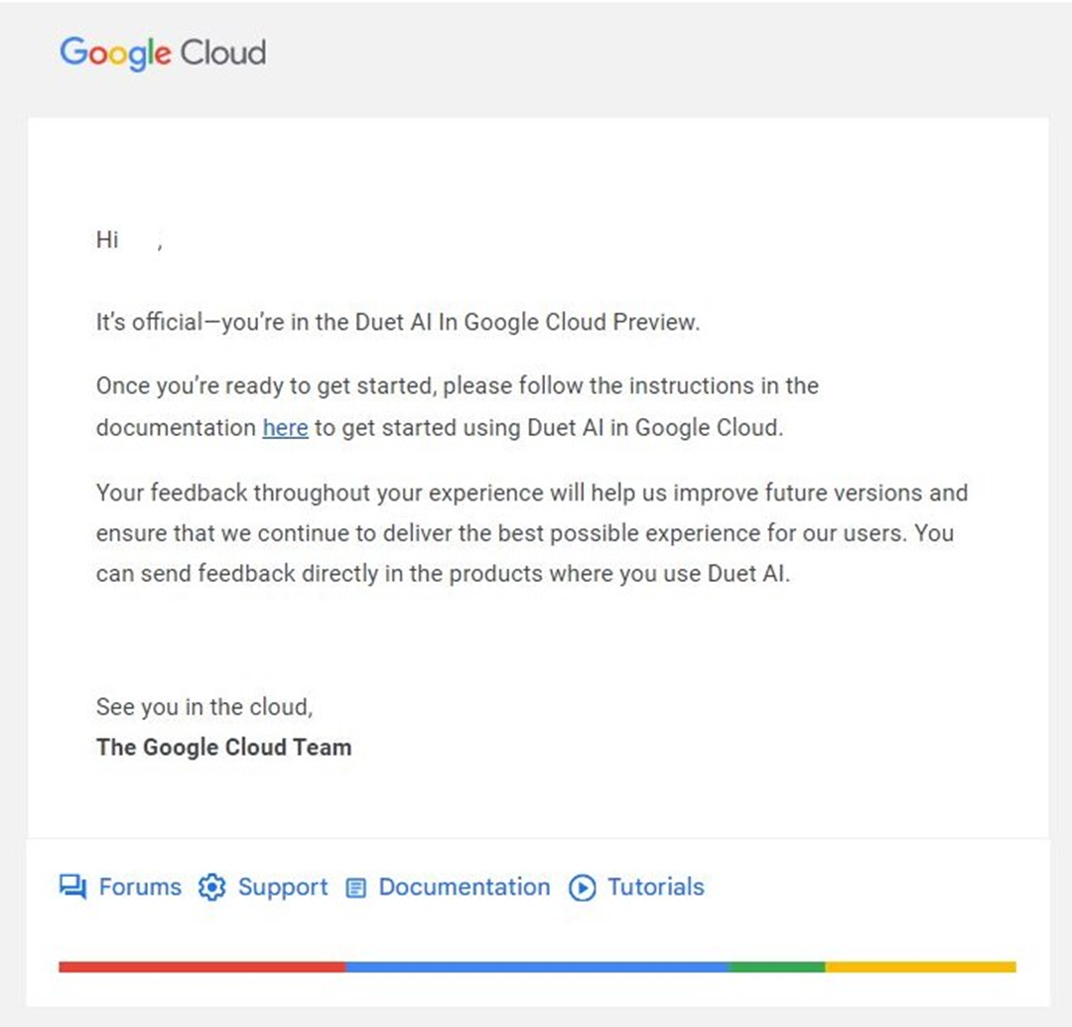
プロジェクトのセットアップ手順がメールに記載されていました。
Set up Duet AI for a project
Duet AIを使用できるようにプロジェクトのセットアップ
Set up Duet AI for a projectに記載されている手順通り進めていきます。
1. Cloud AI Companion APIの有効化
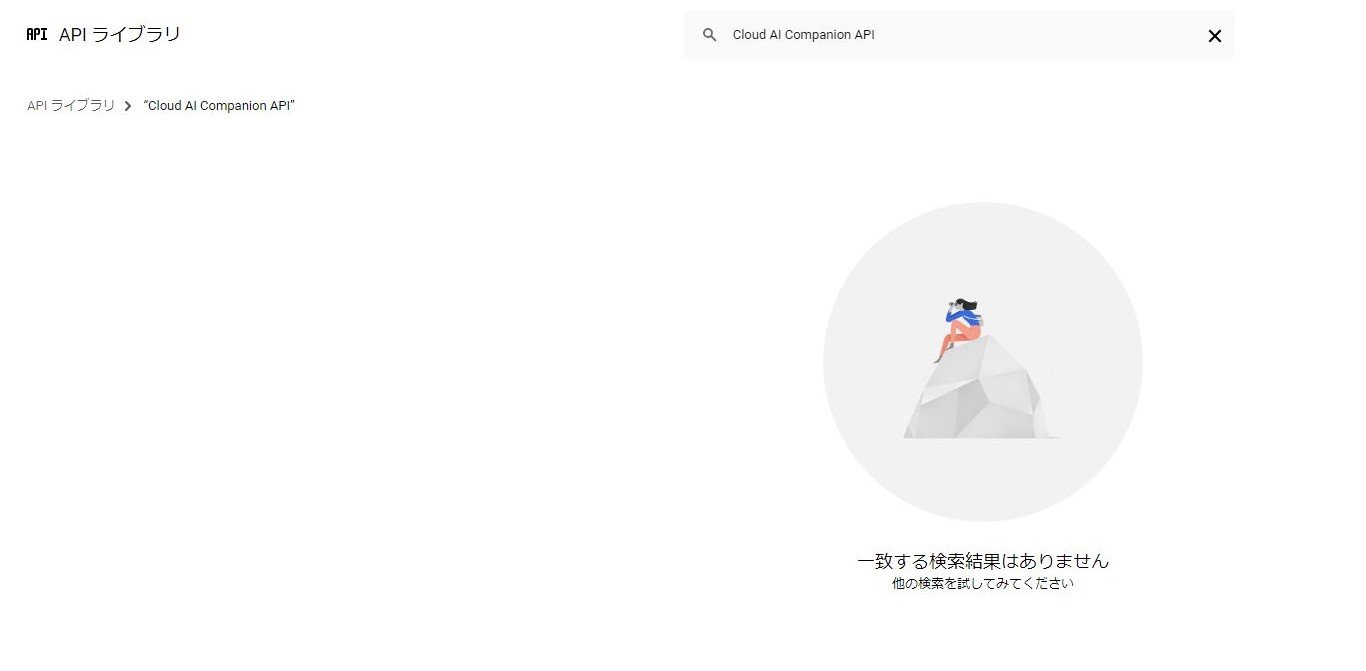
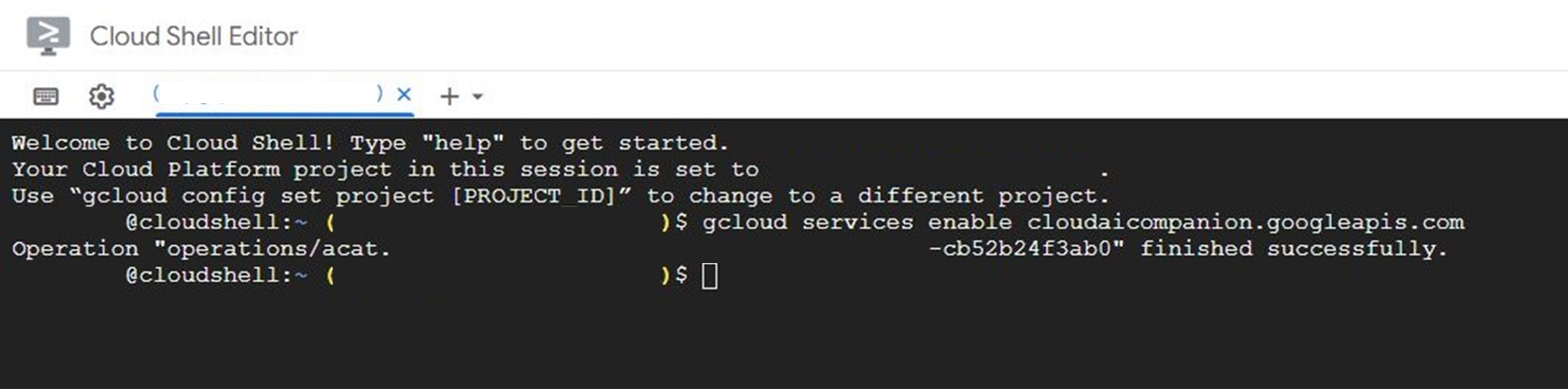
Cloud ConsoleのAPIライブラリから有効化はできないようで、gcloudコマンドにて有効化する必要があります。 gcloud services enable cloudaicompanion.googleapis.com --project PROJECT_ID
PROJECT_ID は有効化する対象プロジェクトIDに置き換えてください。
2. Duet AIのIAMロールを割り当て
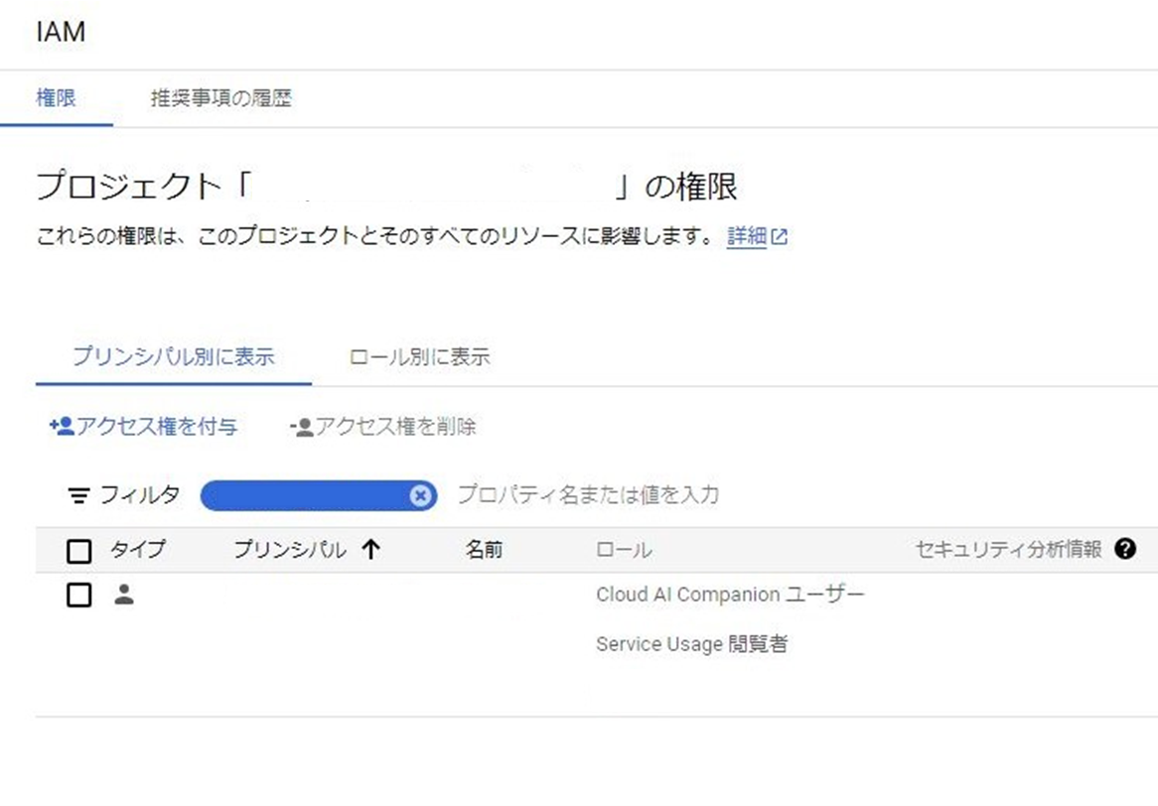
使用するGoogleアカウントに対して以下の事前定義済みロールを割り当てます。
・Cloud AI Companion ユーザー(roles/cloudaicompanion.user)
・Service Usage 閲覧者(roles/serviceusage.serviceUsageViewer)
この作業はコンソールからでも可能でした。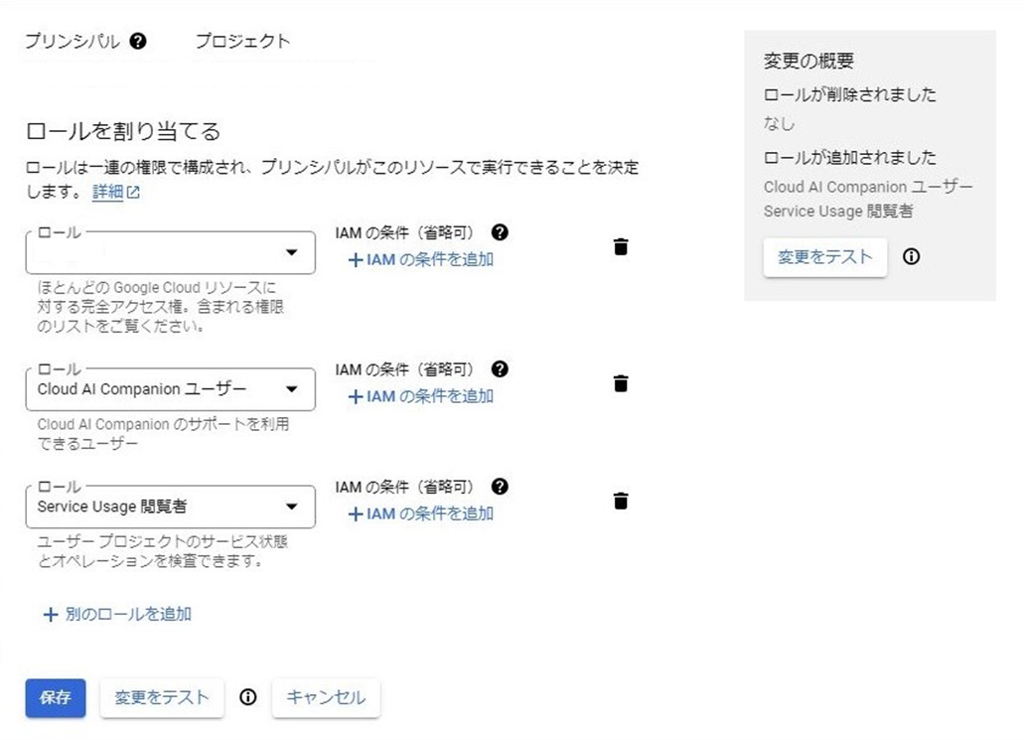
Cloud Console上でDuet AIにChatしてみる
ダッシュボード画面の右上にDuet AIのアイコンが表示されてます!!
クリックしてみます!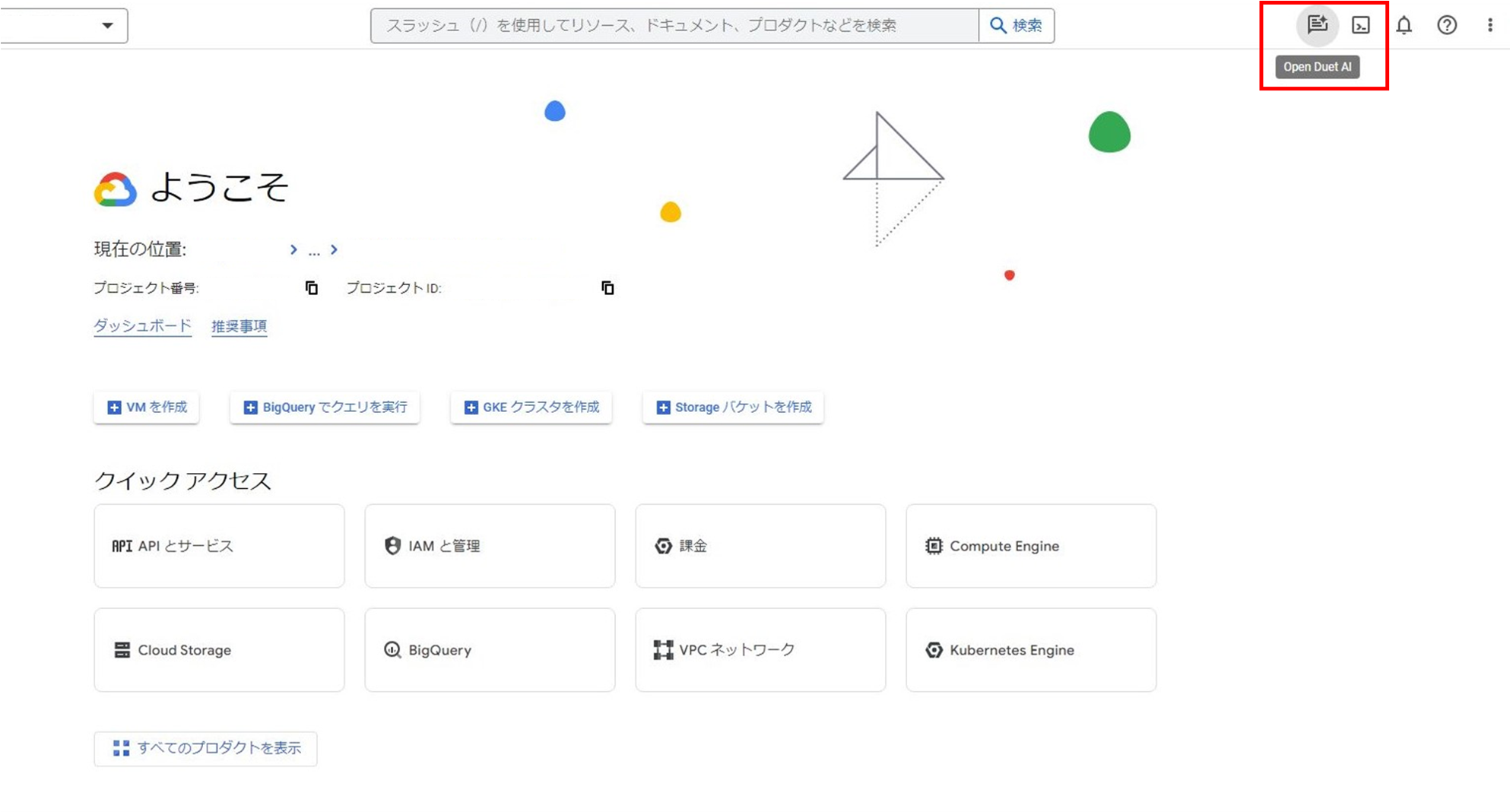
おお、右ペインに見慣れないChatスペースが現れました、、。(最初は同意画面が表示されます。)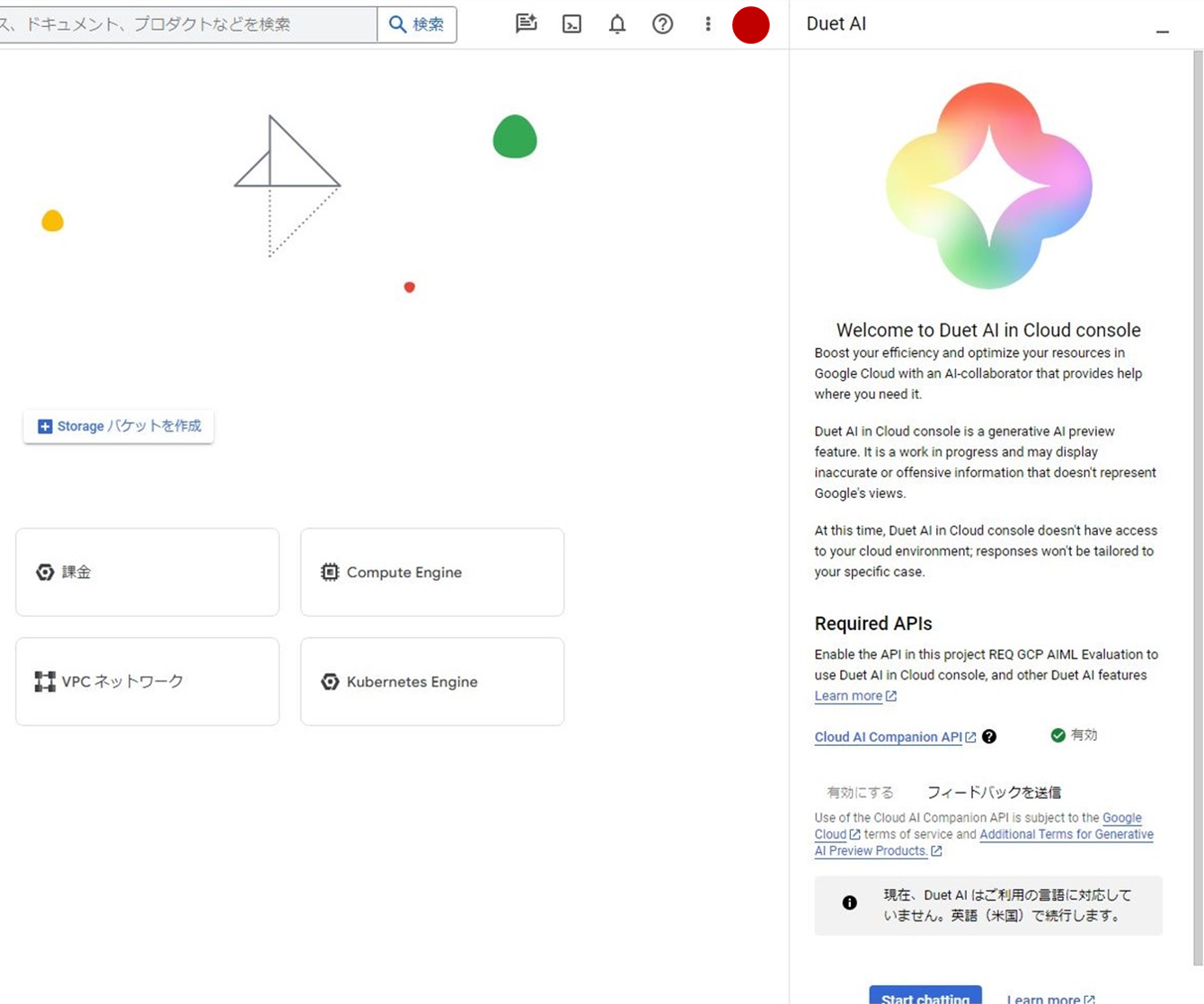
Google Cloud サービスについて質問してみると、、、
返ってきた!!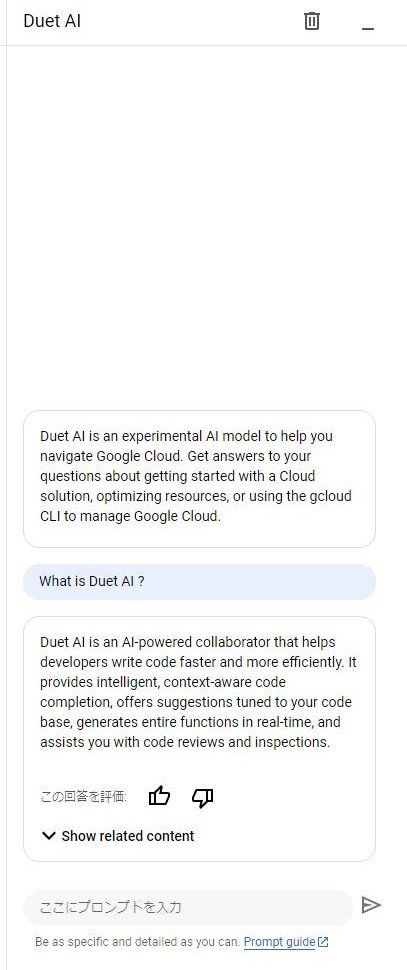
GCEのSLAについて聞いてみても、、、
すごーーい、回答もらえました。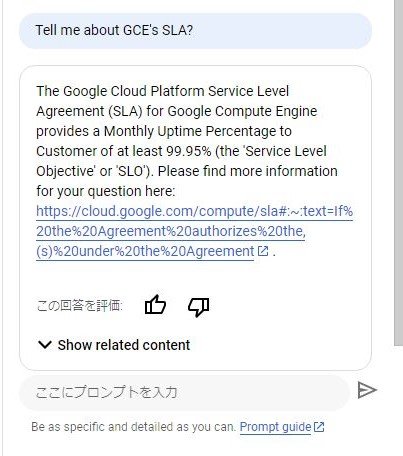
しかもソース付きです。ちゃんと合ってます。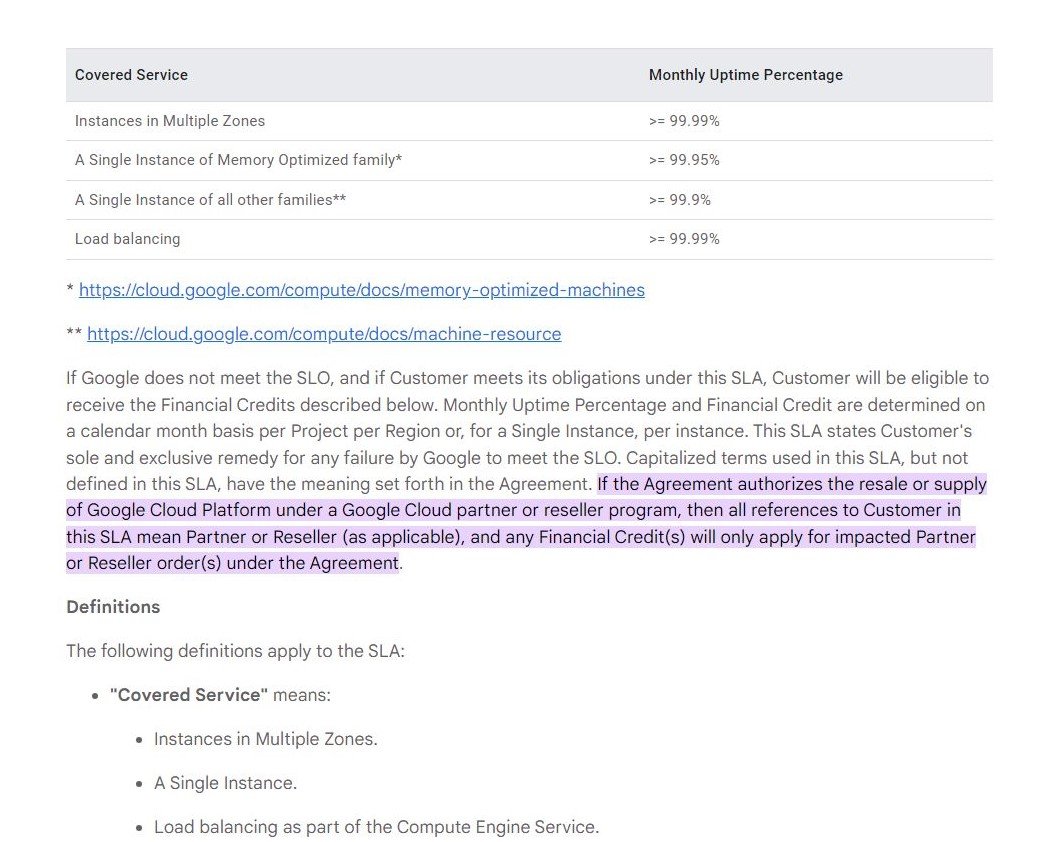
履歴の削除もできるようです。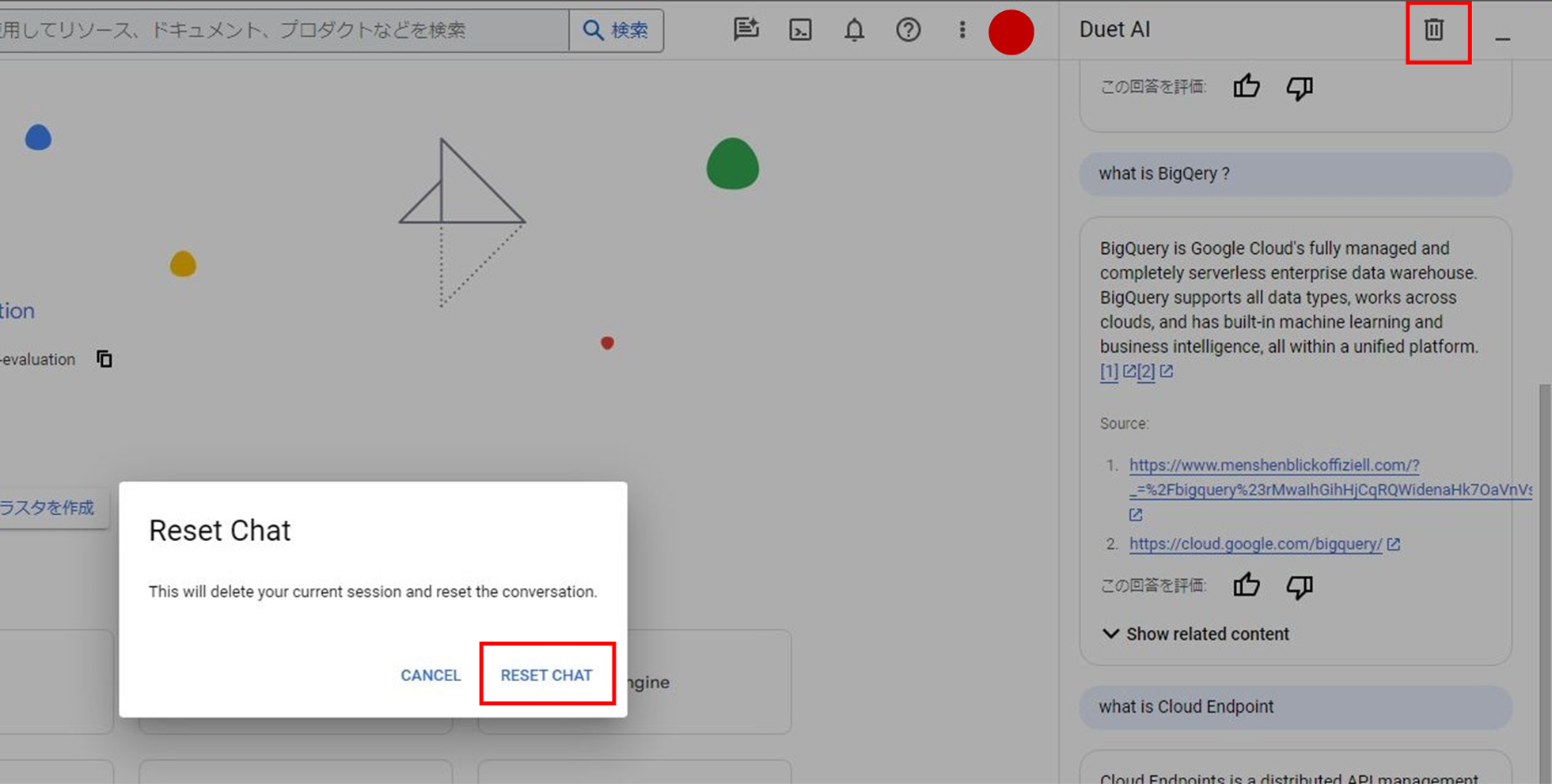
おわりに
いかがでしたか?今回は有効化とDuet AIとChatするだけ終わってしまいましたが、初めてのDuet AI in Google Cloudにはよいチュートリアルになりました。
今回の投稿でDuet AI in Google Cloudを触ってみたい!申し込んでみよ!!ってなってくれたら嬉しいです!
次回はCloud LoggingやSecurity Command CenterとコラボしたDuetAIを触ってみようかな、、!お楽しみに!!
RELATED ARTICLE関連記事
RELATED SERVICES関連サービス

Careersキャリア採用


この記事をシェアする