【Cortex XSIAM】Broker VMの自動アップグレードの確認
2026.10.08
- セキュリティ


はじめに
このブログ記事では、Palo Alto社のSIEMソリューションであるCortex XSIAMについて、引き続き取り上げます。
前回のブログはこちらからご覧ください。
→ Azure Entra IDの監査ログおよび認証ログをCortex XSIAMに取り込む方法
----
公式ドキュメントでは、コンポーネントの一つであるBroker VMが正常にアップグレードされたかどうか、また、いつアップグレードされたのかを効果的に確認する方法について十分に説明されていません。
そこで今回は、その確認方法について紹介します。
手順① - Broker VMのTACサポート用のログファイルを生成する
・Configuration > Data Broker > Broker VMs に移動する。
・対象BrokerVMの上で右クリックし、 「Generate New Logs」をクリックする。
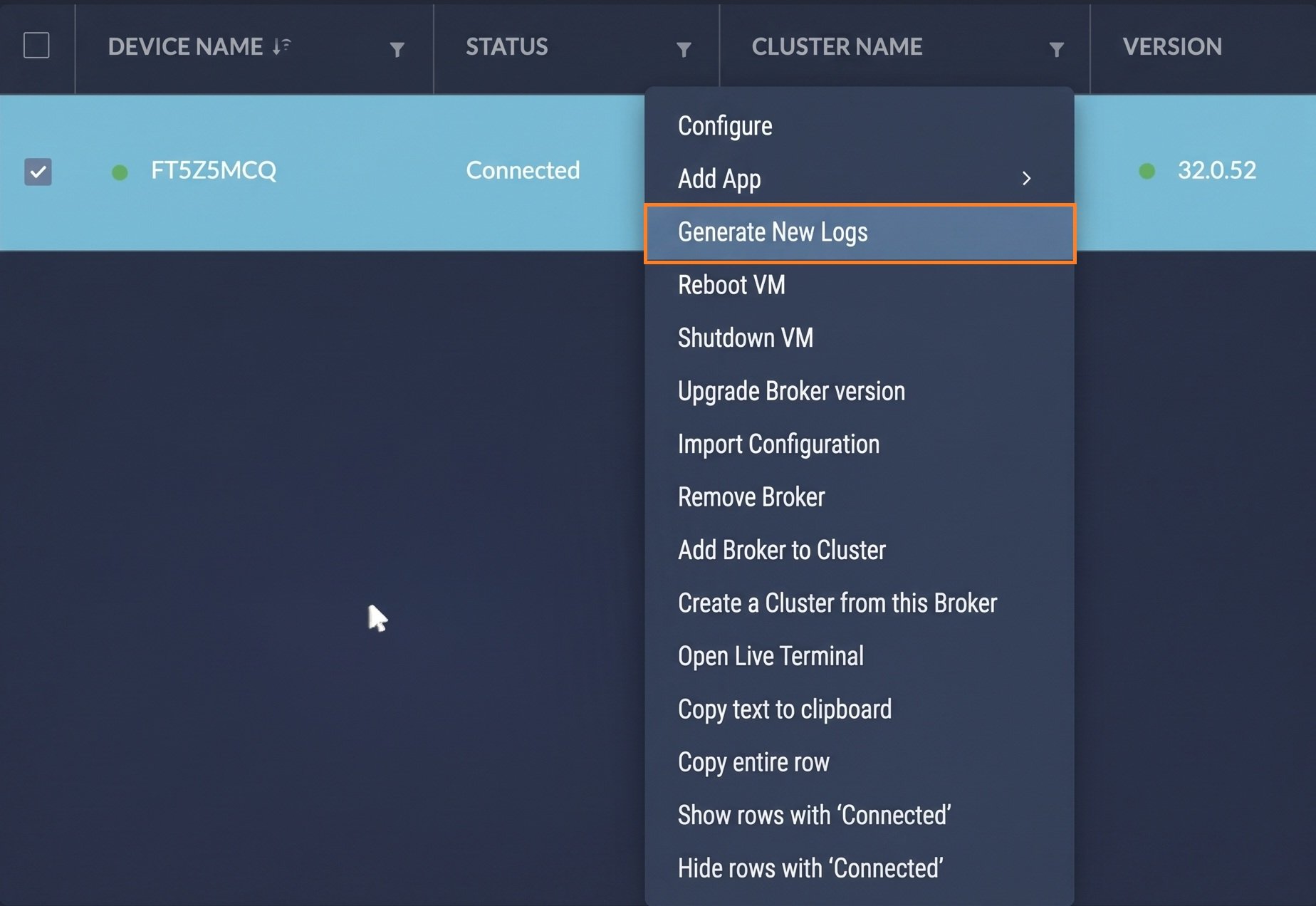
※しばらく待つと、tar.gz ファイルが自動的にダウンロードされます。
手順② BrokerVMのログファイルを確認
・tar.gzファイルを展開し、 logs > installに移動する。

---
・オレンジ色 - 構築時のバージョン
・黄色 - アップグレード 1回目
・緑色 - アップグレード 2回目 - 現状バージョン
---
手順③ Broker VMのアップグレードのログファイルについて (サンプルのログファイル)
以下はアップグレードの開始日時を確認する方法の一例です。
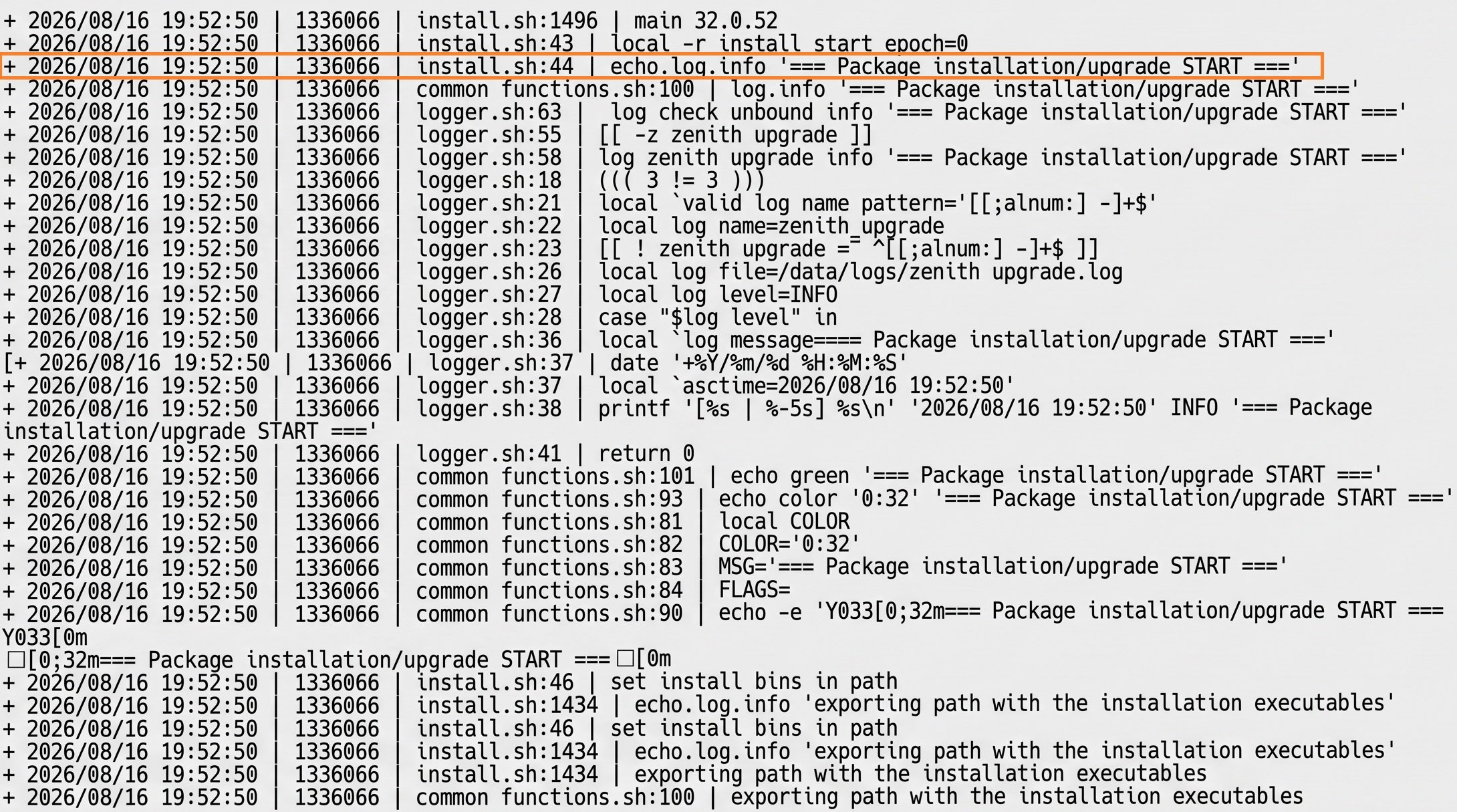
以下はアップグレードの完了日時を確認する方法の一例です。
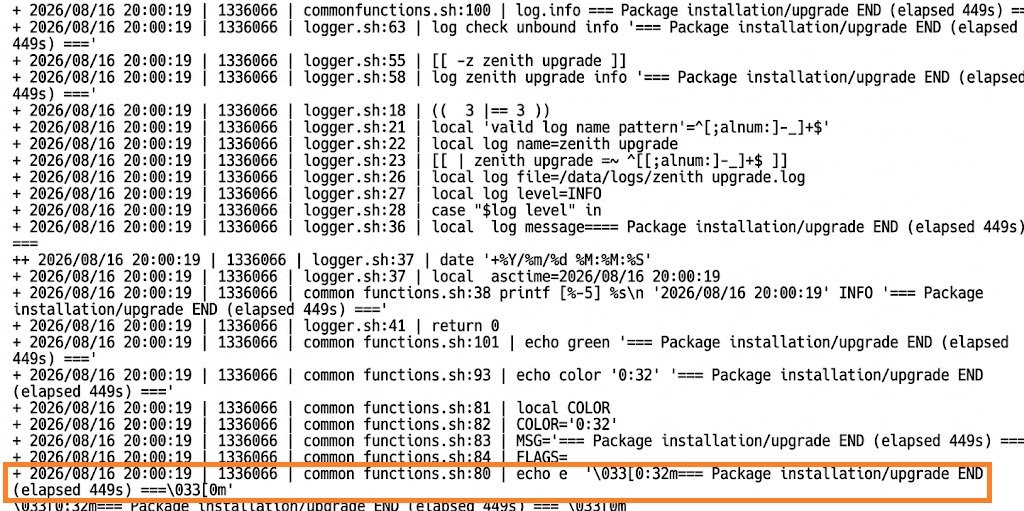
※メジャーリリースかホットフィックスリリースかによって異なりますが、通常、アップグレードの完了までに15分以上かかることはありません。
さいごに
今後のトラブルシューティングの際に、少しでもお役に立てれば幸いです。
RELATED ARTICLE関連記事
RELATED SERVICES関連サービス

Careersキャリア採用


この記事をシェアする