Antigravity(IDE・CLI・2.0)のSkills Path確認とClaudeのSkillsの統合
2026.08.26
- GCP
- クラウド
- 生成AI


Antigravity(IDE・CLI・2.0)のカスタムSkill、置き場所によって読み込まれるツールが全部違った話
皆さん、こんにちは。クラウド基盤技術部のR.Aです。
Google Antigravity(IDE・CLI・2.0)とClaude Codeを併用していて、「カスタムSkillの置き場所がツールごとにバラバラで管理が大変」と感じたことはありませんか。
今回はAntigravityのカスタムSkillを配置できる候補パスを全パターン実機検証し、IDE・CLI・2.0の3つのインターフェースすべてから共通して読み込ませる方法を確認したので、その一部始終をお届けします。
目次
- はじめに(結論)
- 検証環境
- 検証結果
- 検証1:
.gemini\config\skills - 検証2:
.gemini\skills - 検証3:
.gemini\antigravity\skills - 検証4:
.gemini\antigravity-cli\skills - 検証5: ジャンクション経由での配置(junction test)
- 検証1:
- おわりに
はじめに(結論)
先に結論をまとめます。
Google AntigravityでカスタムSkillを配置できる候補パスは4つありますが、Antigravity IDE・Antigravity CLI・Antigravity 2.0の3つすべてから共通して読み込まれるのは ~/.gemini/config/skills の1箇所だけでした。
物理コピーではなくジャンクション(ディレクトリリンク)で配置しても、このパスであれば問題なく読み込まれることも確認できました。
| 配置パス | 配置方式 | Antigravity IDE | Antigravity CLI | Antigravity 2.0 |
|---|---|---|---|---|
~/.gemini/config/skills |
直接配置 | ○ 読み込む | ○ 読み込む | ○ 読み込む |
~/.gemini/config/skills |
ジャンクション | ○ 読み込む | ○ 読み込む | ○ 読み込む |
~/.gemini/skills |
直接配置 | ✕ 読み込まない | ✕ 読み込まない | ✕ 読み込まない |
~/.gemini/antigravity-cli/skills |
直接配置 | ✕ 読み込まない | ○ 読み込む | ✕ 読み込まない |
~/.gemini/antigravity/skills |
直接配置 | ✕ 読み込まない | ✕ 読み込まない | ✕ 読み込まない |
検証環境
私は普段Claude Codeをメインに使いつつ、Antigravityも併用しています。
AIツールによってカスタムSkillの置き場所がバラバラなのが気になっていたため、実体を1箇所にまとめて、Claude Codeを含む複数のAIツールから共通で参照できないか検証しました。
Claude CodeとAntigravity(IDE・CLI・2.0)は、それぞれカスタムSkillを読みに行くディレクトリが異なります。
そこで、物理コピーを持たずSkillの実体を1つのリポジトリに置いて、各ツールの参照先からジャンクション(Windowsのディレクトリリンク機能)を張る構成にすれば、1箇所を更新するだけで全ツールに反映できるのではないかと考えました。
アンインストール前に作成されていた以下のディレクトリを検証します。
~/.gemini/skills~/.gemini/antigravity/skills~/.gemini/antigravity-cli/skills
| 項目 | 値 |
|---|---|
| 検証日 | 2026-08-22〜23 |
| OS | Windows 11 Pro 25H2(Build 26200.9168) |
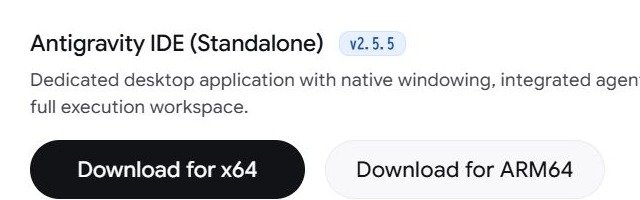
| Antigravity IDE | v2.5.5 |
| Antigravity CLI | v1.1.18 |
| Antigravity(2.0デスクトップアプリ) | v2.9.1 |
Antigravityは更新が速いプロダクトなので、これから紹介する挙動はこのバージョン時点のものという前提でお読みください。
検証方法
判定を明確かつ客観的に行うため、特定の挨拶に対して決まった返答のみを返す検証専用Skillを3つ用意しました。
greeting: 「こんにちは」に対して固定の応答を返すSkillgood_evening: 「こんばんは」に対して固定の応答を返すSkillgood_morning: 「おはよう」に対して固定の応答を返すSkill
これらのSkillを各パスに配置し、Antigravity IDE・Antigravity CLI・Antigravity 2.0のそれぞれに該当の挨拶を送信、またはSkill一覧コマンドを実行して、認識状況を判定しました。
専用の挨拶が返るか、あるいは一覧に表示されれば、そのツールが対象パスをSkillディレクトリとして認識していると判断できます。
検証は以下の3段階のステップで進めました
- ステップ1(発見フェーズ):
- クリーンインストール直後の各ツールにglobalなSkill作成を指示し、ツール自身がデフォルトで指定するパスを確認する
- ステップ2(個別パス検証 / Path Test):
- 発見した共通フォルダを一旦削除した状態で、アンインストール前に存在していた3つの候補パスに直接テストSkillを配置し、各ツールの読み込み可否を検証する
~/.gemini/skills~/.gemini/antigravity/skills~/.gemini/antigravity-cli/skills
- 発見した共通フォルダを一旦削除した状態で、アンインストール前に存在していた3つの候補パスに直接テストSkillを配置し、各ツールの読み込み可否を検証する
- ステップ3(ジャンクション検証 / Junction Test):
- 共通パスとして機能するディレクトリに対してSkill群へのジャンクションを張り、リンク越しでも全ツールから正常に動作するかを検証する
ステップ1 - 検証1: .gemini\config\skills
各ツールをインストールした直後のクリーンな状態で、global skillの新規作成を指示したところ、3ツールすべてが同一のパスを指定しました。
| Antigravity IDE | Antigravity CLI | Antigravity 2.0 |
|---|---|---|
| ○ 読み込む | ○ 読み込む(同一セッション内は`/clear`が必要) | ○ 読み込む |
Antigravity IDE
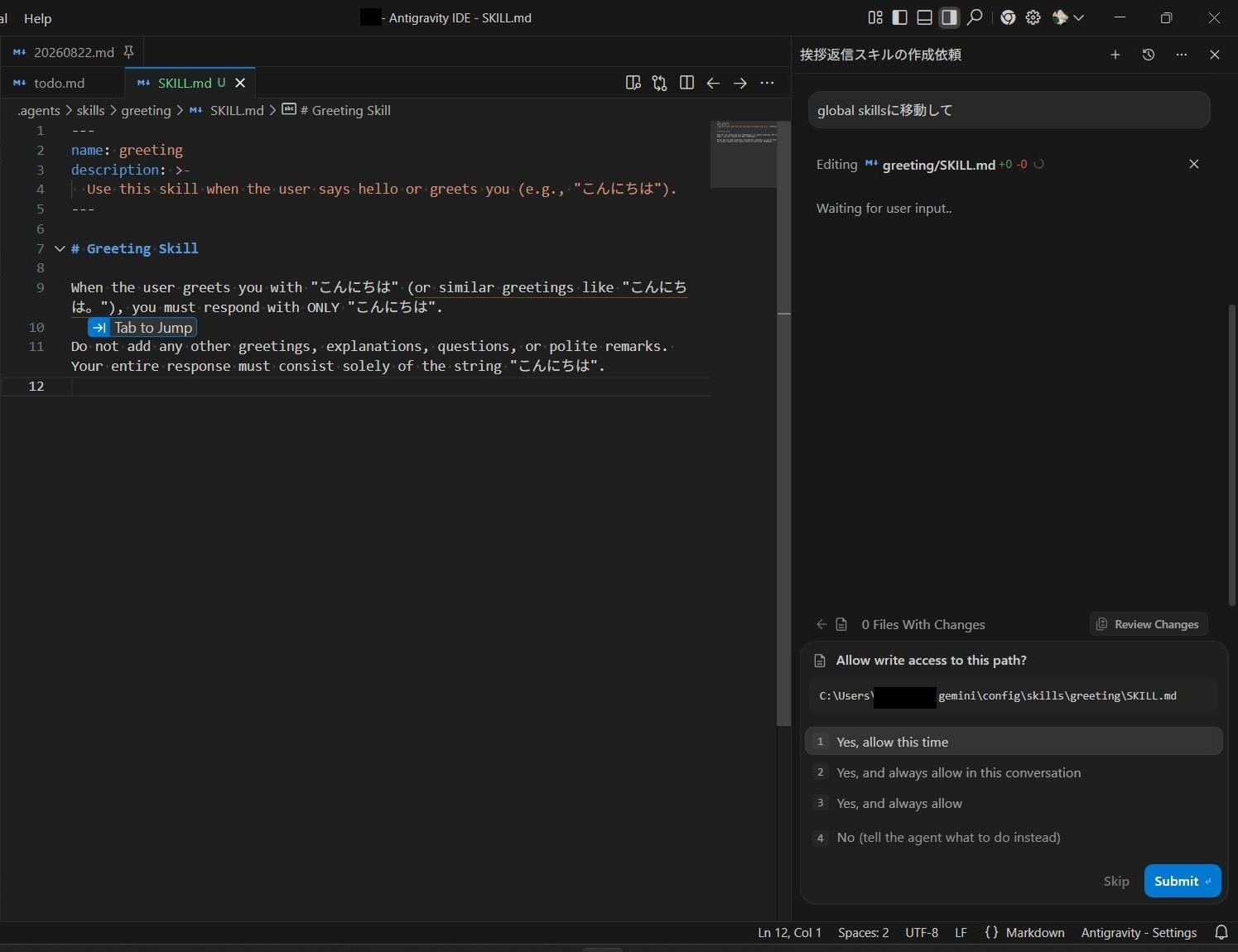
Antigravity IDEのインストール直後に「こんにちは」に対して「こんにちは」のみを返すglobal skillの作成を指示したところ、指定された配置先は C:\Users\<ユーザー名>\.gemini\config\skills\greeting\SKILL.md でした。
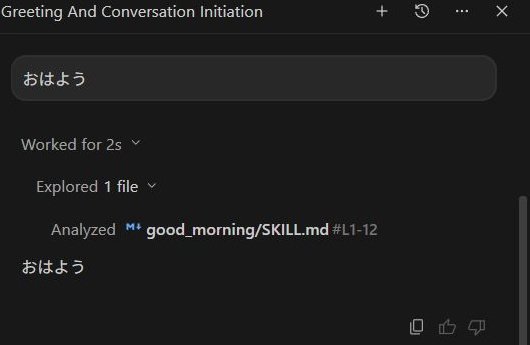
Antigravity IDEでも「おはよう」と話しかけると、good_morning/SKILL.md が読み込まれ、専用の応答が返ってきました。
Antigravity CLI
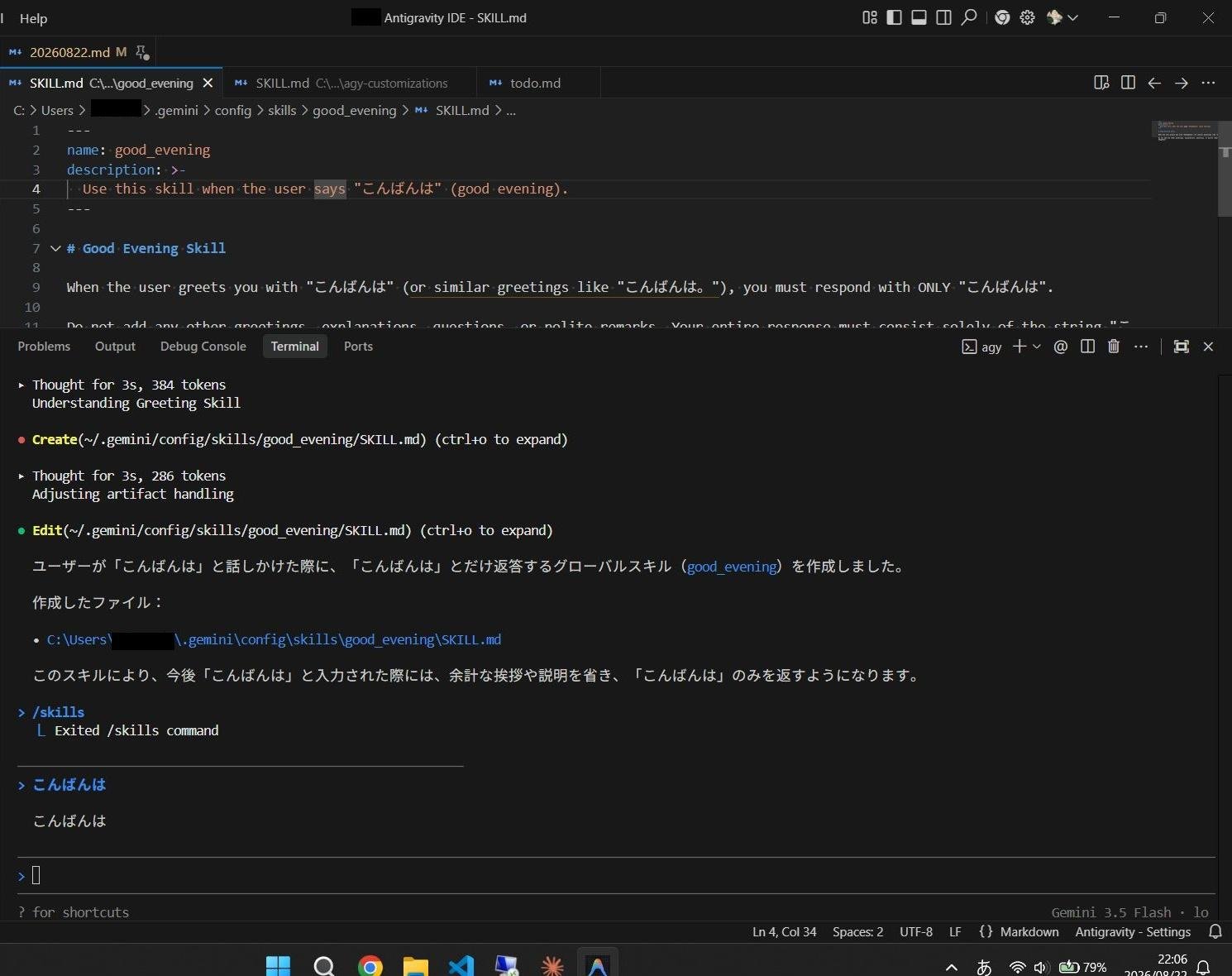
Antigravity CLIのインストール直後に「こんばんは」用のglobal skill作成を指示すると、同様に ~/.gemini/config/skills/good_evening/SKILL.md が指定されました。
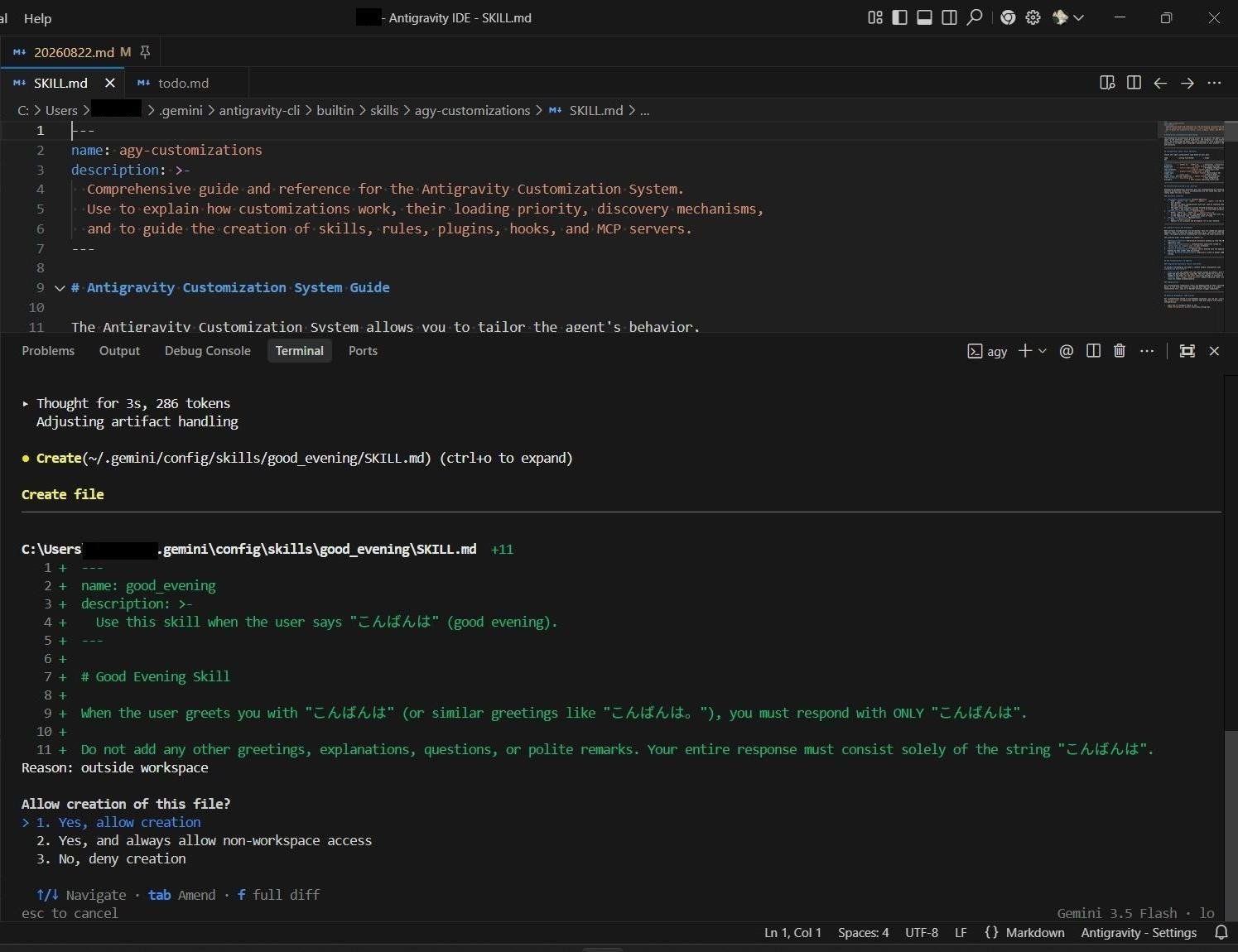
Antigravity CLIでは、「こんばんは」と入力すると専用の応答が返ることを確認しました。
Antigravity 2.0
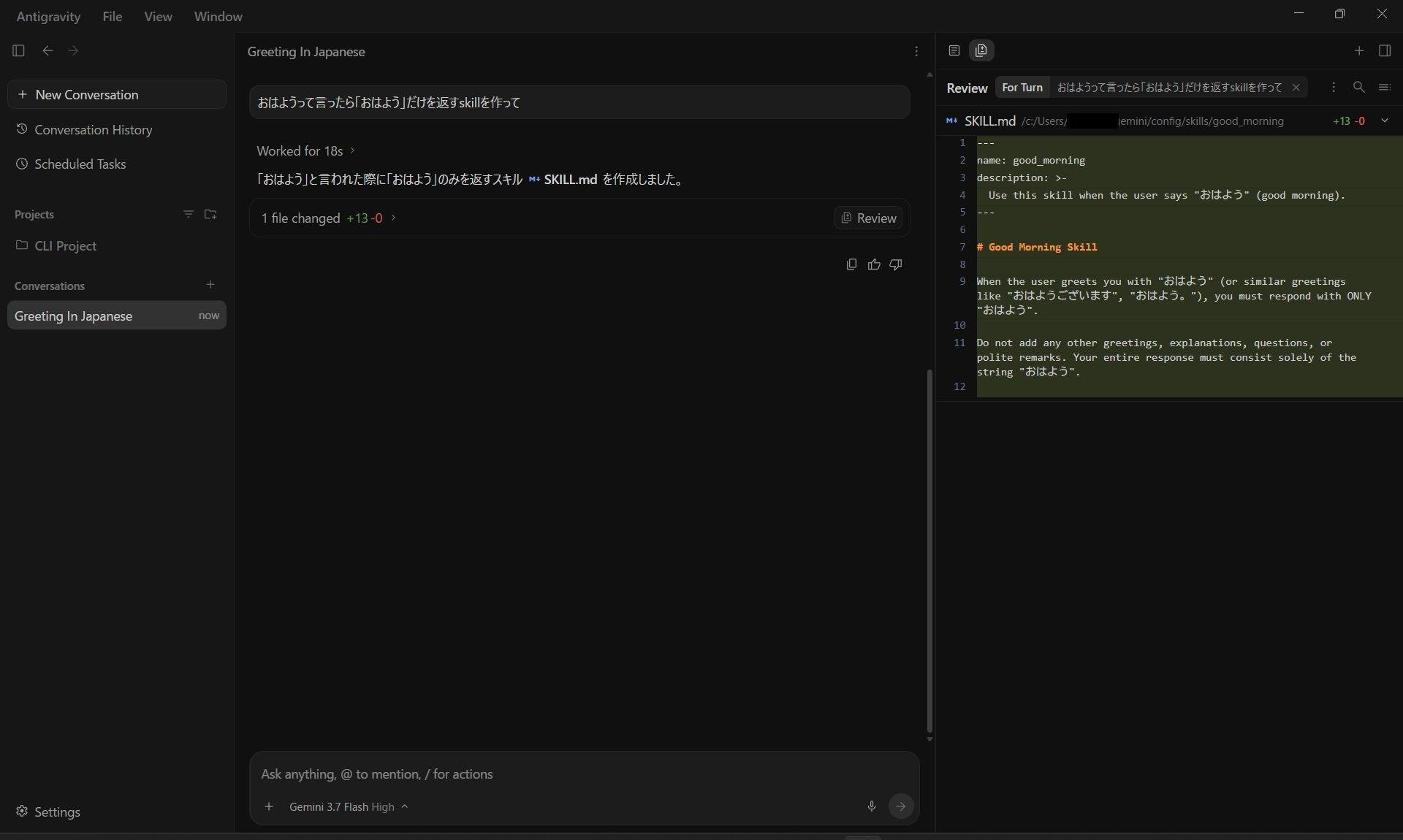
Antigravity 2.0のインストール直後に「おはよう」用のglobal skill作成を指示したところ、こちらも同様に config/skills/good_morning 配下に作成されました。
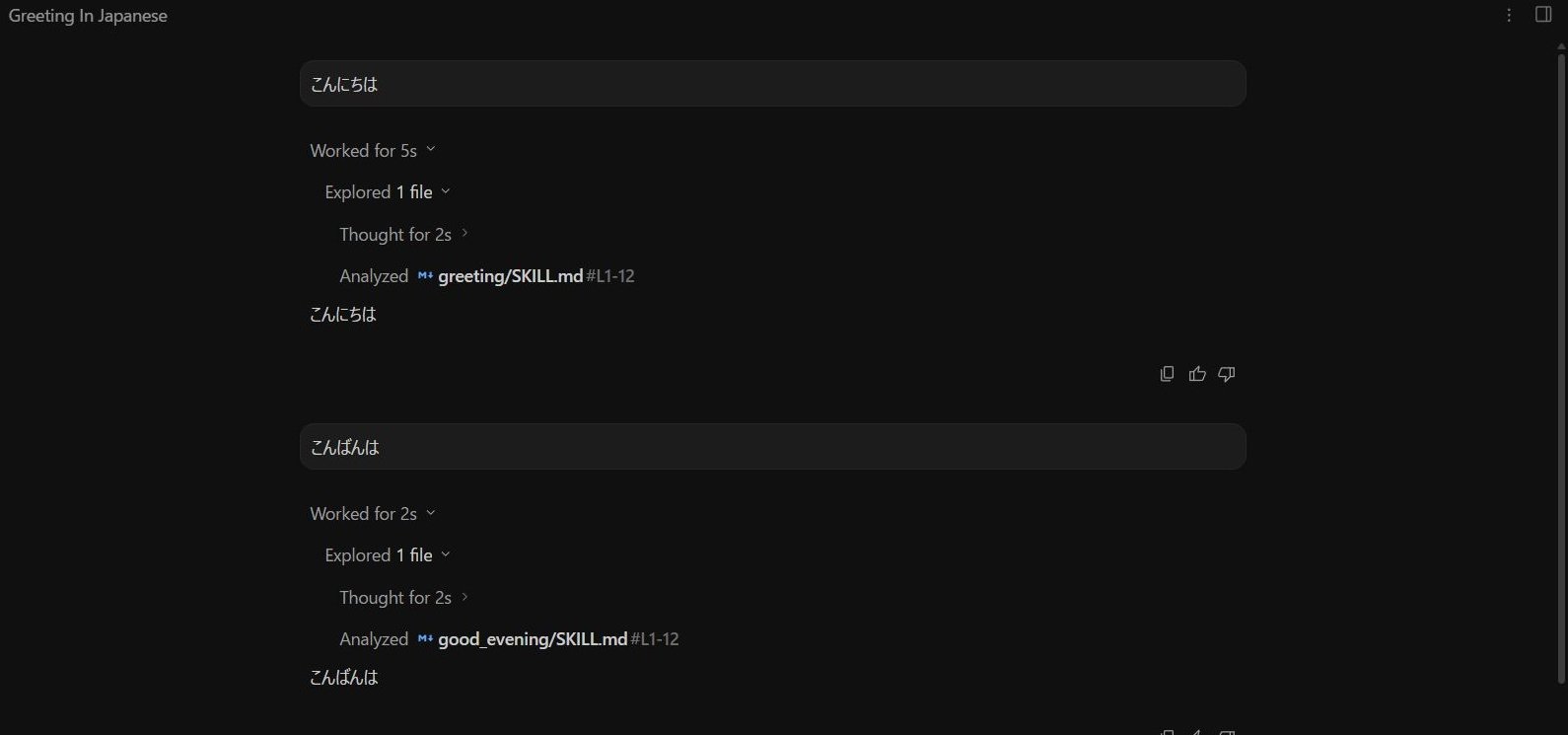
Antigravity 2.0でも、「こんにちは」「こんばんは」のそれぞれに対して専用のSkillが読み込まれ、正常に応答しました。
(おはようの写真は撮り忘れました)
検証結果
IDE・CLI・2.0の3つのツールすべてがインストール直後のデフォルト状態で自発的に ~/.gemini/config/skills を指定しました。
このことから、このフォルダがAntigravity全体の共通グローバルSkillディレクトリであることが分かりました。
実機テストの結果でも、~/.gemini/config/skills はIDE・CLI・2.0の3インターフェースすべてから確実に読み込まれることが実証されました。
ステップ2 - 検証2: .gemini\skills
| Antigravity IDE | Antigravity CLI | Antigravity 2.0 |
|---|---|---|
| ✕ 読み込まない | ✕ 読み込まない | ✕ 読み込まない |
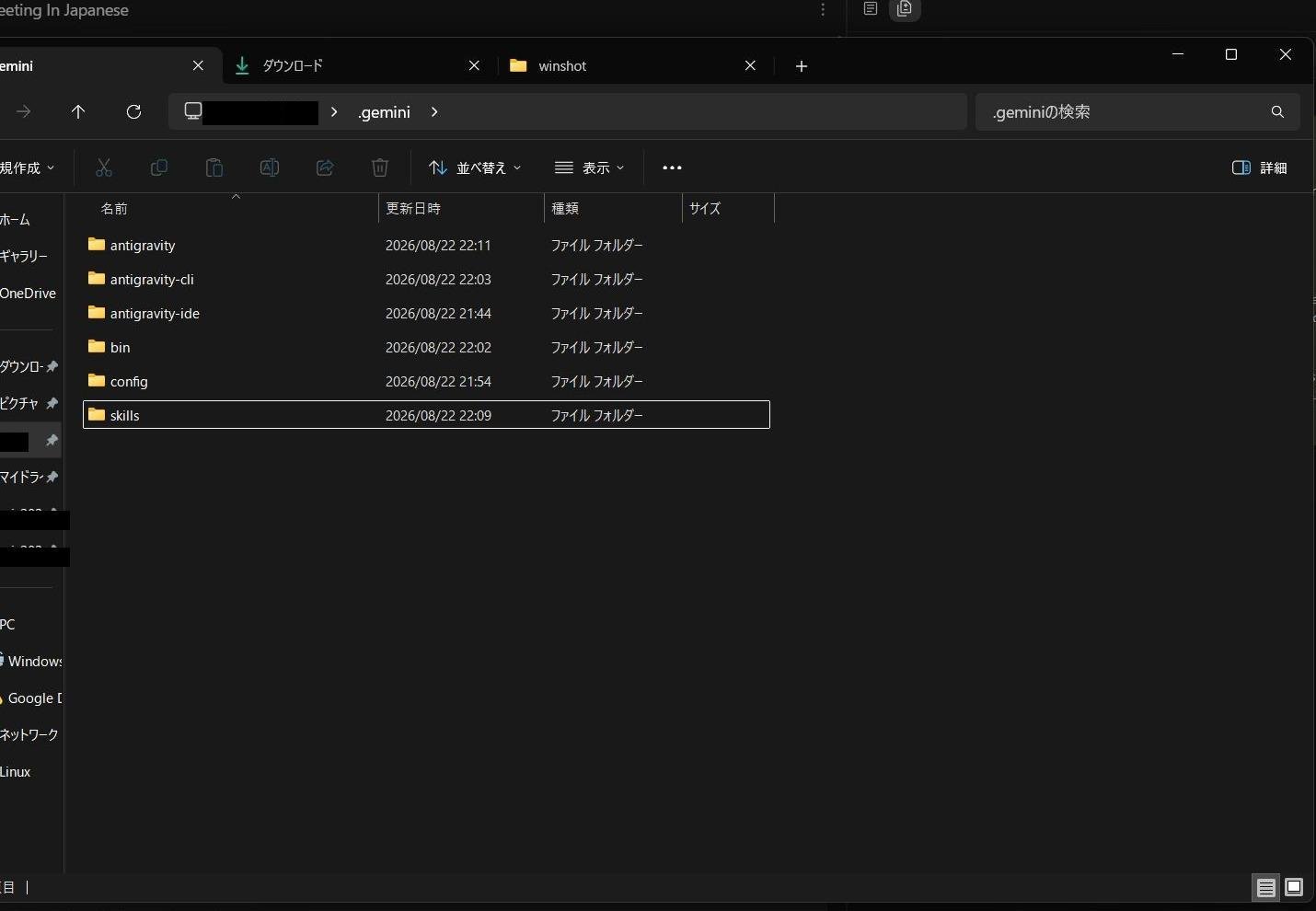
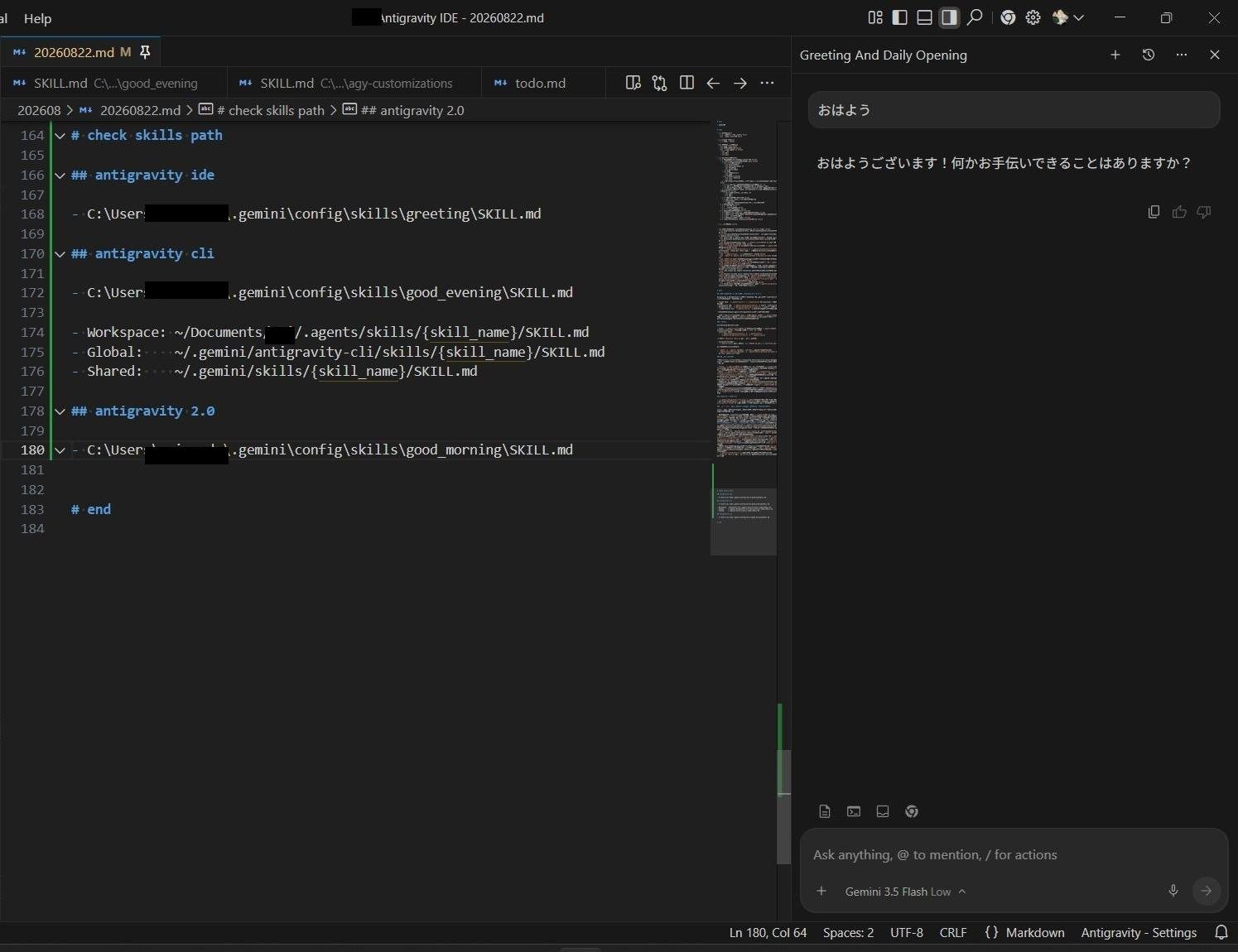
ステップ2の個別パス検証では、検証1で確認した ~/.gemini/config/skills を一旦削除したクリーンな状態で、.gemini\skills に検証専用Skillを配置しました。
Antigravity IDE
Antigravity IDEで「おはよう」と話しかけたところ、専用のSkill応答は返らず一般的な挨拶が返るのみでした。
Antigravity CLI
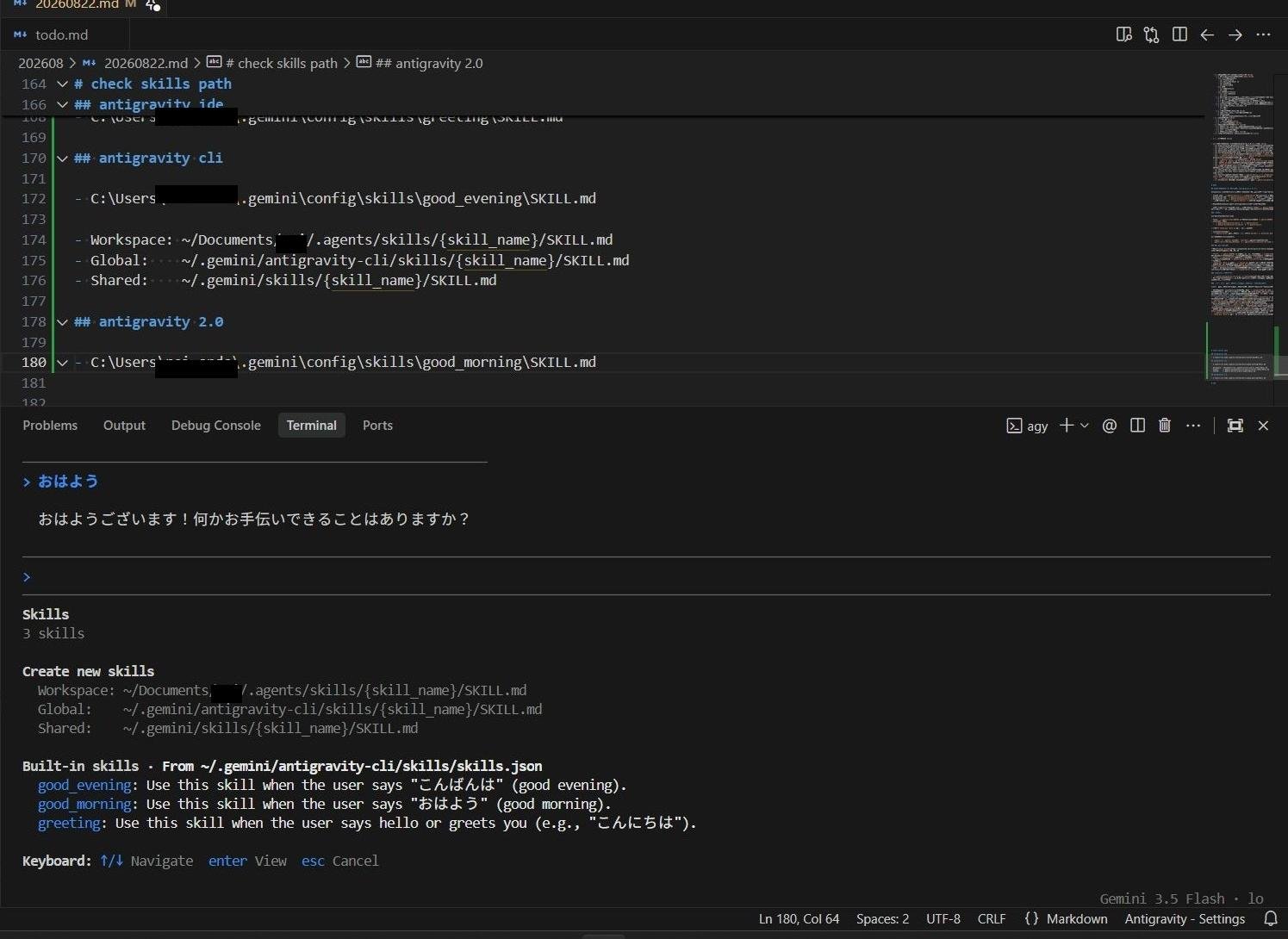
Antigravity CLIで /skills を実行したところ、一覧には3件のSkillが表示されたが、CLI組み込みのBuilt-in一覧(~/.gemini/antigravity-cli/skills/skills.json)として出力されました。
カスタムSkillは一切認識されませんでした。
Antigravity 2.0
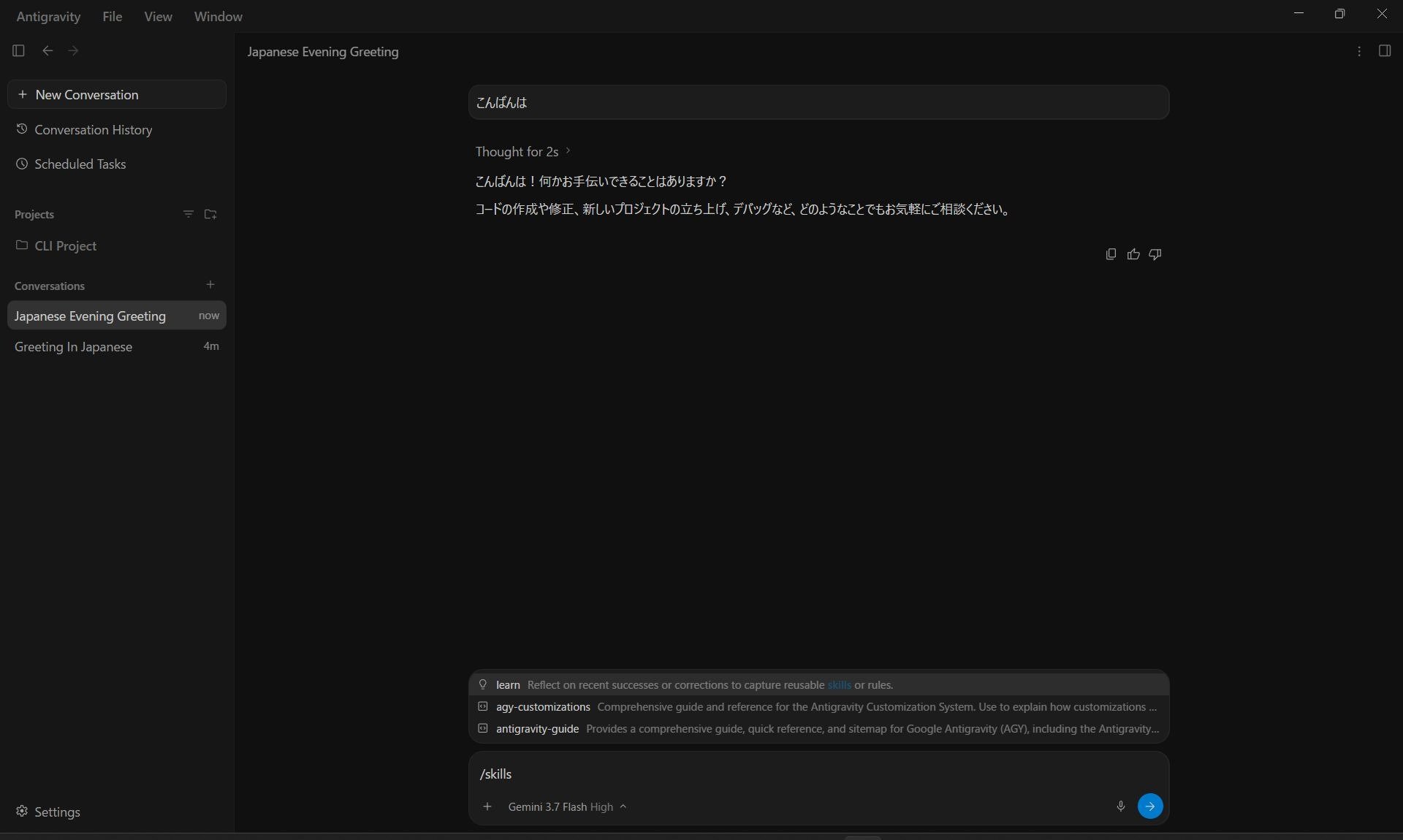
Antigravity 2.0でも「こんばんは」に対して一般的な応答しか返らず、/skills コマンドの候補一覧にも配置したSkillは表示されませんでした。
検証結果
~/.gemini/skills は、IDE・CLI・2.0のいずれからも読み込まれないことが確認できました。
ステップ2 - 検証3: .gemini\antigravity\skills
| Antigravity IDE | Antigravity CLI | Antigravity 2.0 |
|---|---|---|
| ✕ 読み込まない | ✕ 読み込まない | ✕ 読み込まない |
~/.gemini/config/skills を一旦削除したクリーンな状態で、.gemini\antigravity\skills に検証専用Skillを配置しました

Antigravity IDE , CLI
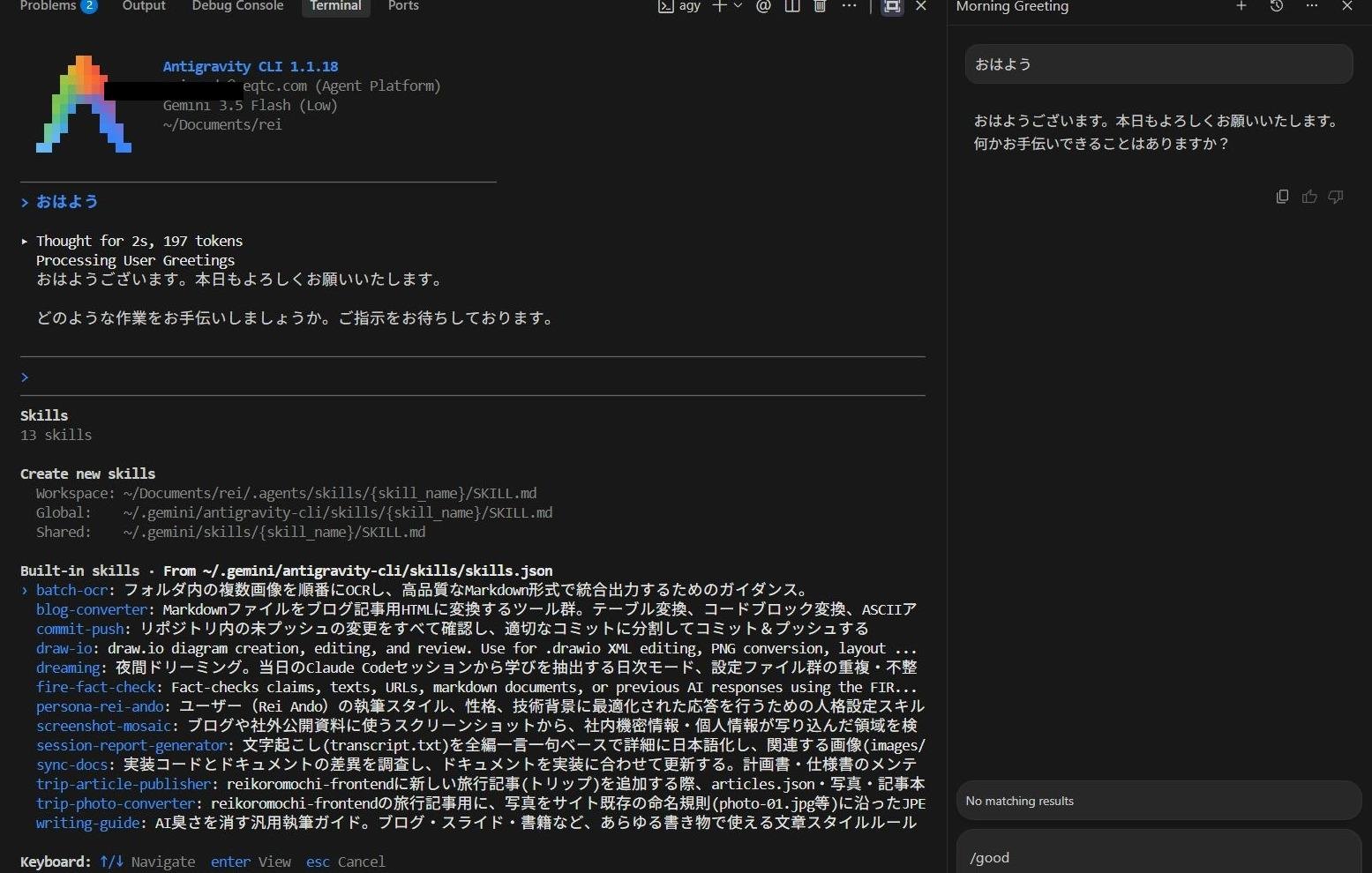
Antigravity IDE(写真右側)に「おはよう」と話しかけても専用のSkill応答は返らず、Skill一覧にも表示されませんでした。
同様に、Antigravity CLI(写真中央下)でも「おはよう」に対して専用の返答はなく、Skill一覧にも表示されませんでした。
Antigravity 2.0
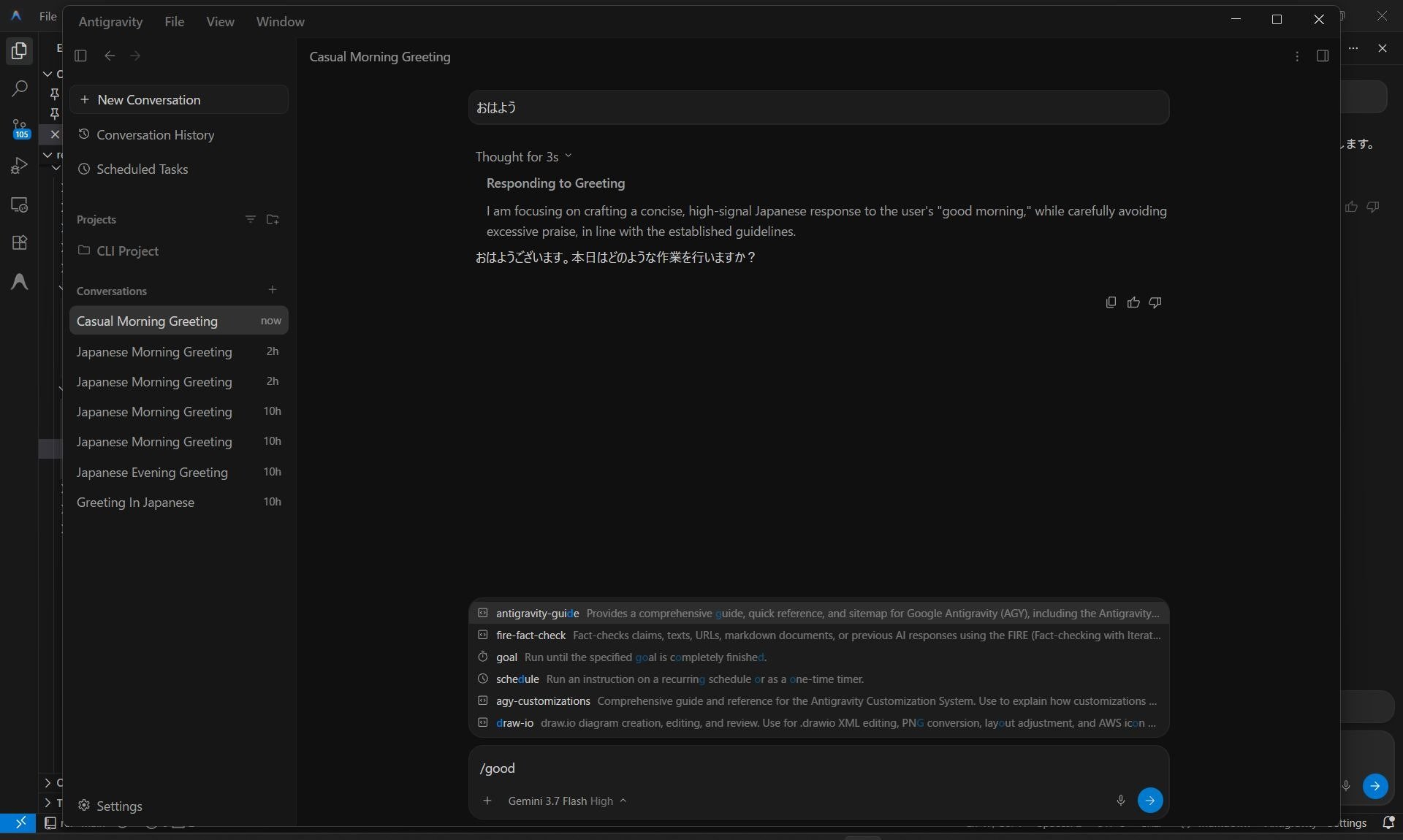
Antigravity 2.0でも同様に、「おはよう」に対するSkill応答は返らず、/good と入力しても候補一覧に good_morning は現れませんでした。
検証結果
この検証により、~/.gemini/antigravity/skills もIDE・CLI・2.0のいずれのツールからも認識されないことが判明しました。
ステップ2 - 検証4: .gemini\antigravity-cli\skills
| Antigravity IDE | Antigravity CLI | Antigravity 2.0 |
|---|---|---|
| ✕ 読み込まない | ○ 読み込む | ✕ 読み込まない |
~/.gemini/config/skills を一旦削除したクリーンな状態で、.gemini\antigravity-cli\skills に検証専用Skillを配置しました

Antigravity IDE
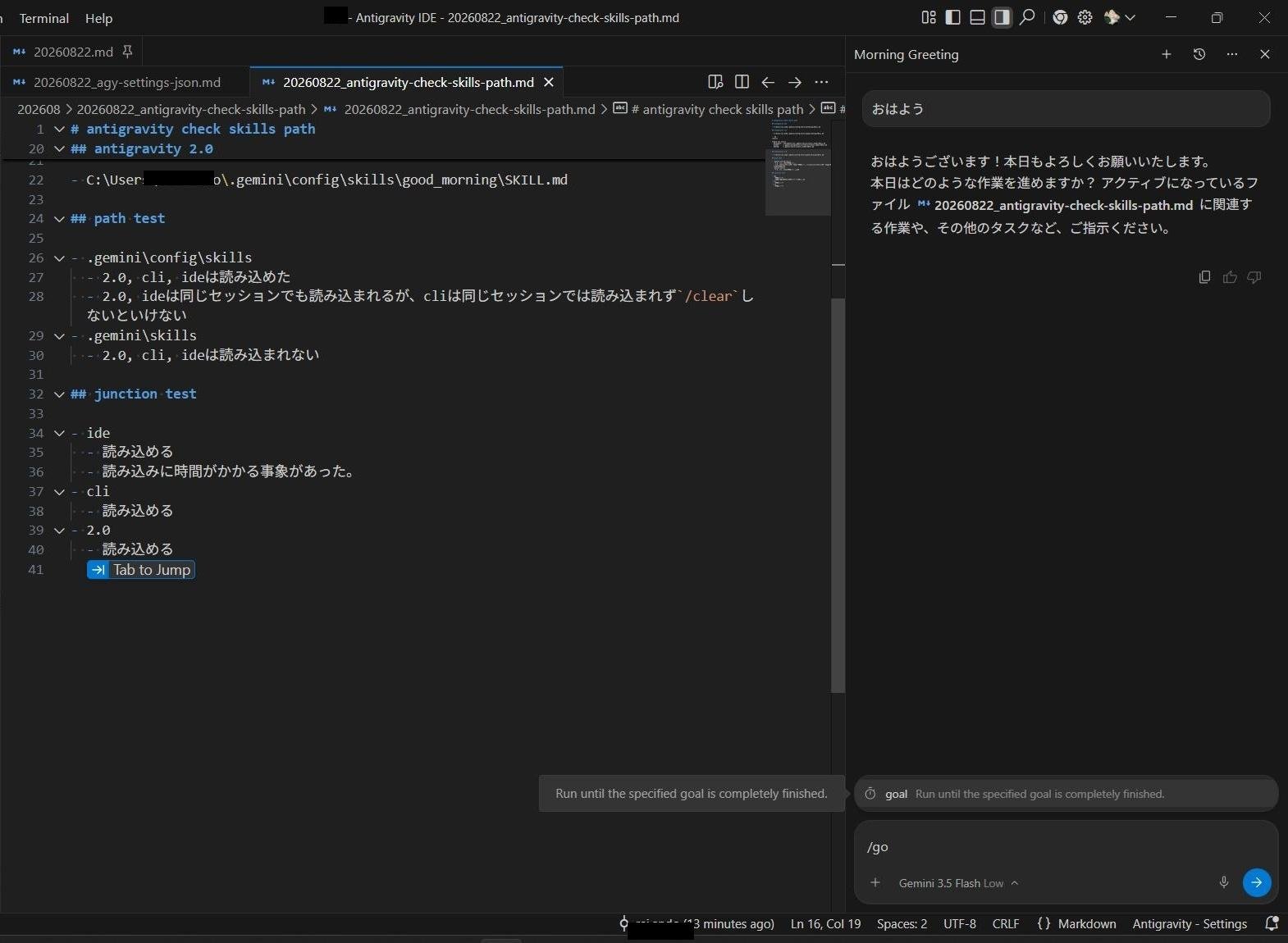
Antigravity IDE(写真右側)では、「おはよう」に対して専用のSkill応答は返らず、Skill一覧にも表示されませんでした。
Antigravity CLI
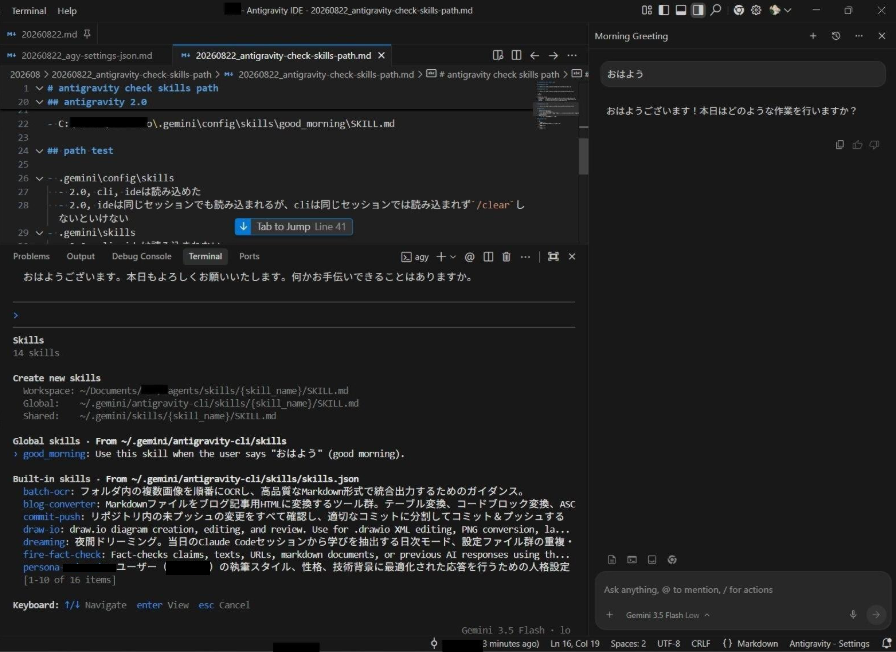
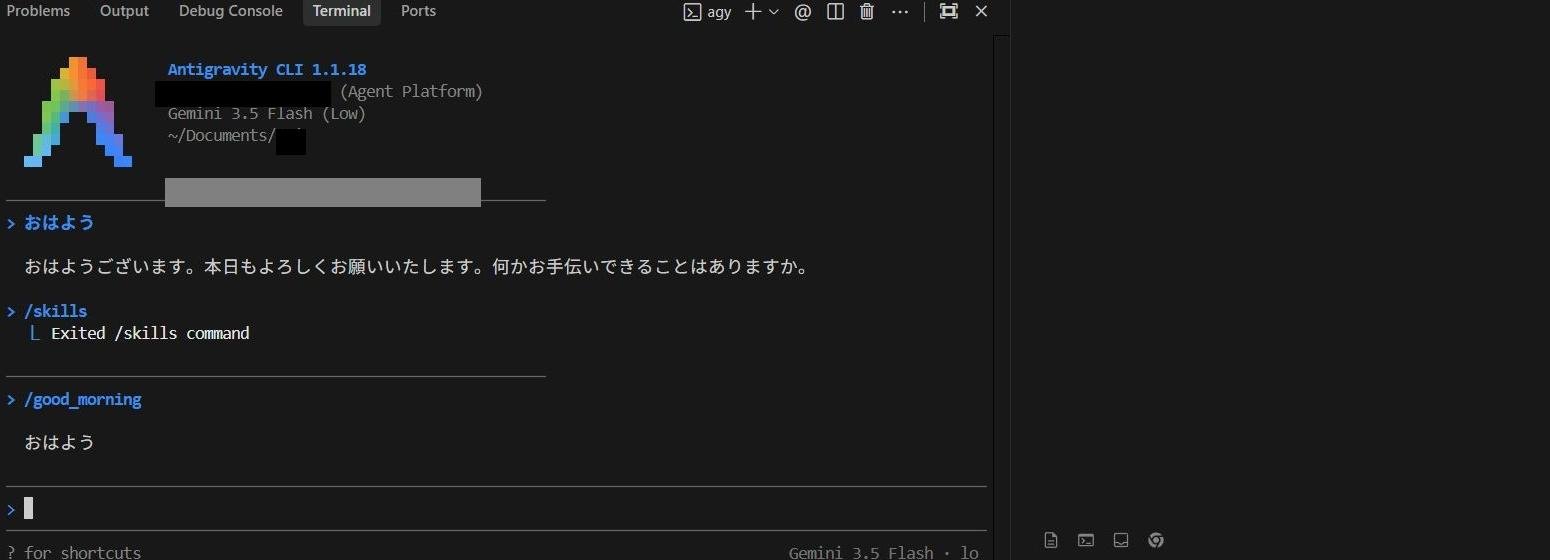
Antigravity CLI(写真中央下)では、/skills を実行すると good_morning が明確にリスト表示されました。
実際に /good_morning を実行すると、設定通り専用の「おはよう」という応答が返ってきました。
Antigravity 2.0
Antigravity 2.0では、話しかけても「おはよう」は返ってこず、/good と入力してもSkill一覧・候補に good_morning は表示されませんでした。
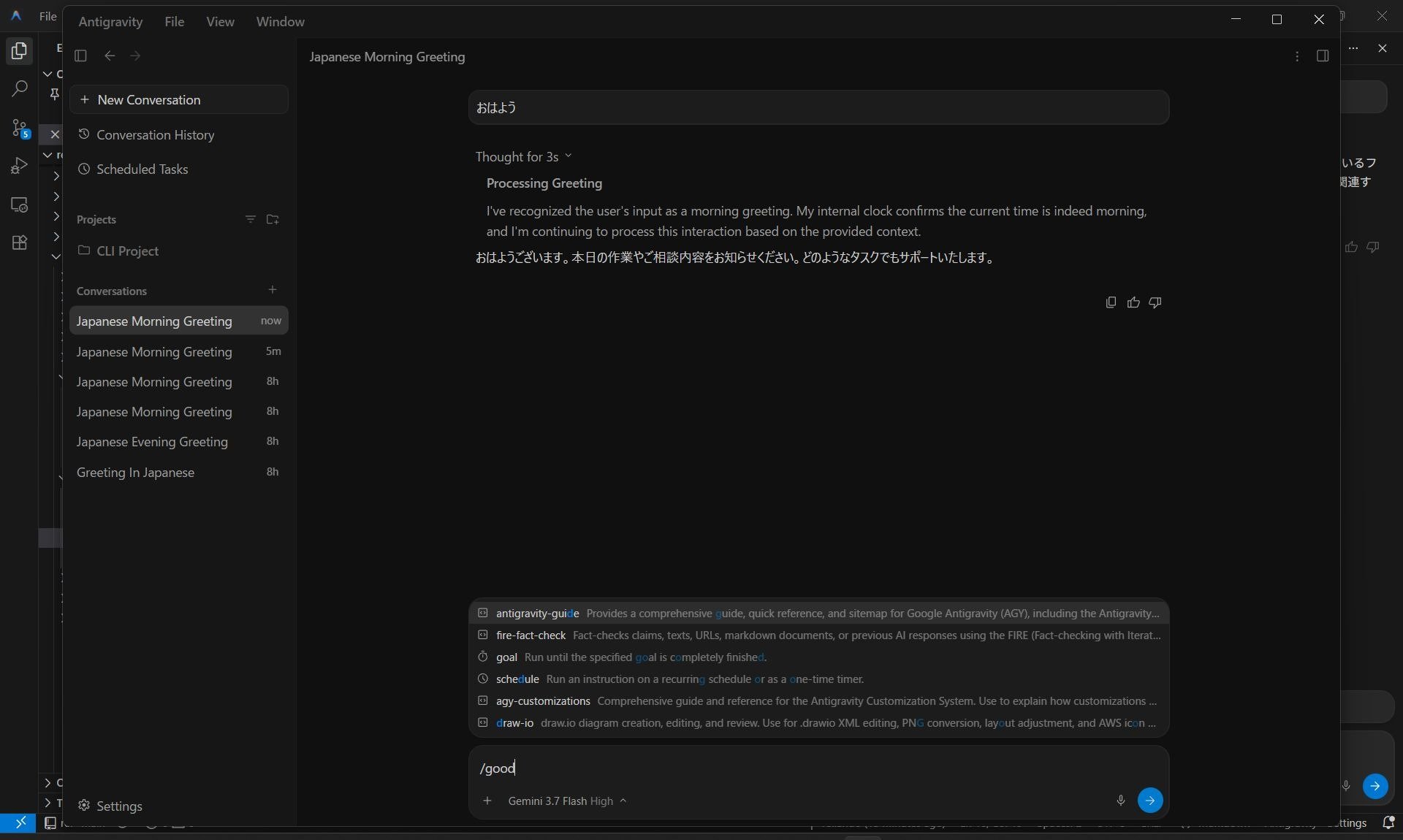
検証結果
この検証により、~/.gemini/antigravity-cli/skills はAntigravity CLIのみが読み込み、IDEや2.0では認識されないことが判明しました。
ステップ3 - 検証5: ジャンクション経由での配置(junction test)
| Antigravity IDE | Antigravity CLI | Antigravity 2.0 |
|---|---|---|
| ○ 読み込む(初期反映時に読み込み遅延あり) | ○ 読み込む(同一セッション内は`/clear`が必要) | ○ 読み込む |
ステップ1, 2の検証で3ツール共通のパスと判明した ~/.gemini/config/skills に、物理コピーではなくジャンクション(ディレクトリリンク)で配置しても同様に読み込まれるかを検証しました。
Skillの実体を管理している別リポジトリの skills/ フォルダをリンク元とし、PowerShellから mklink /J で ~/.gemini/config/skills にジャンクションを作成しました。
この際、テスト用の挨拶Skillだけでなく、日常的に使用しているSkill群をリンクしています。
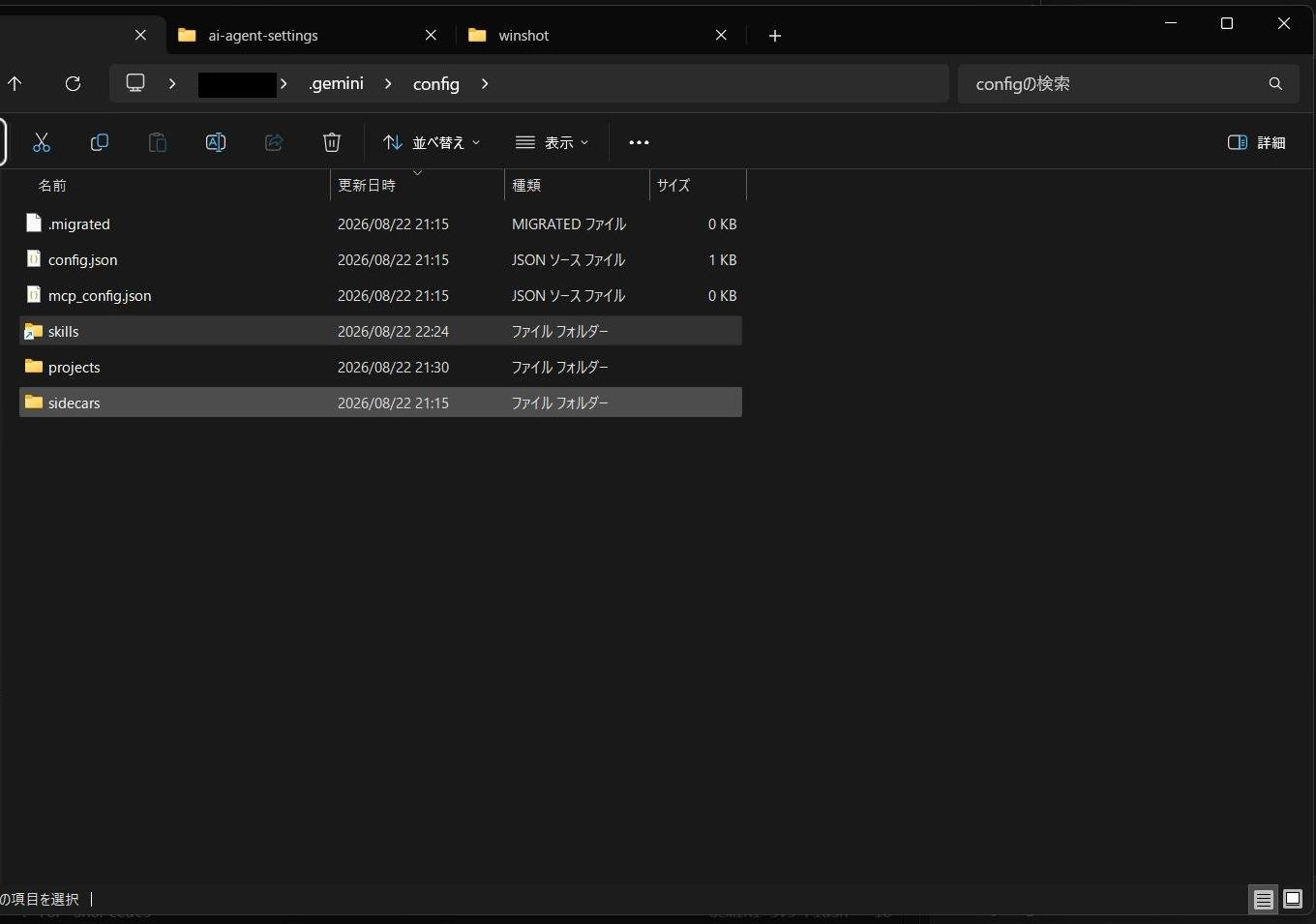
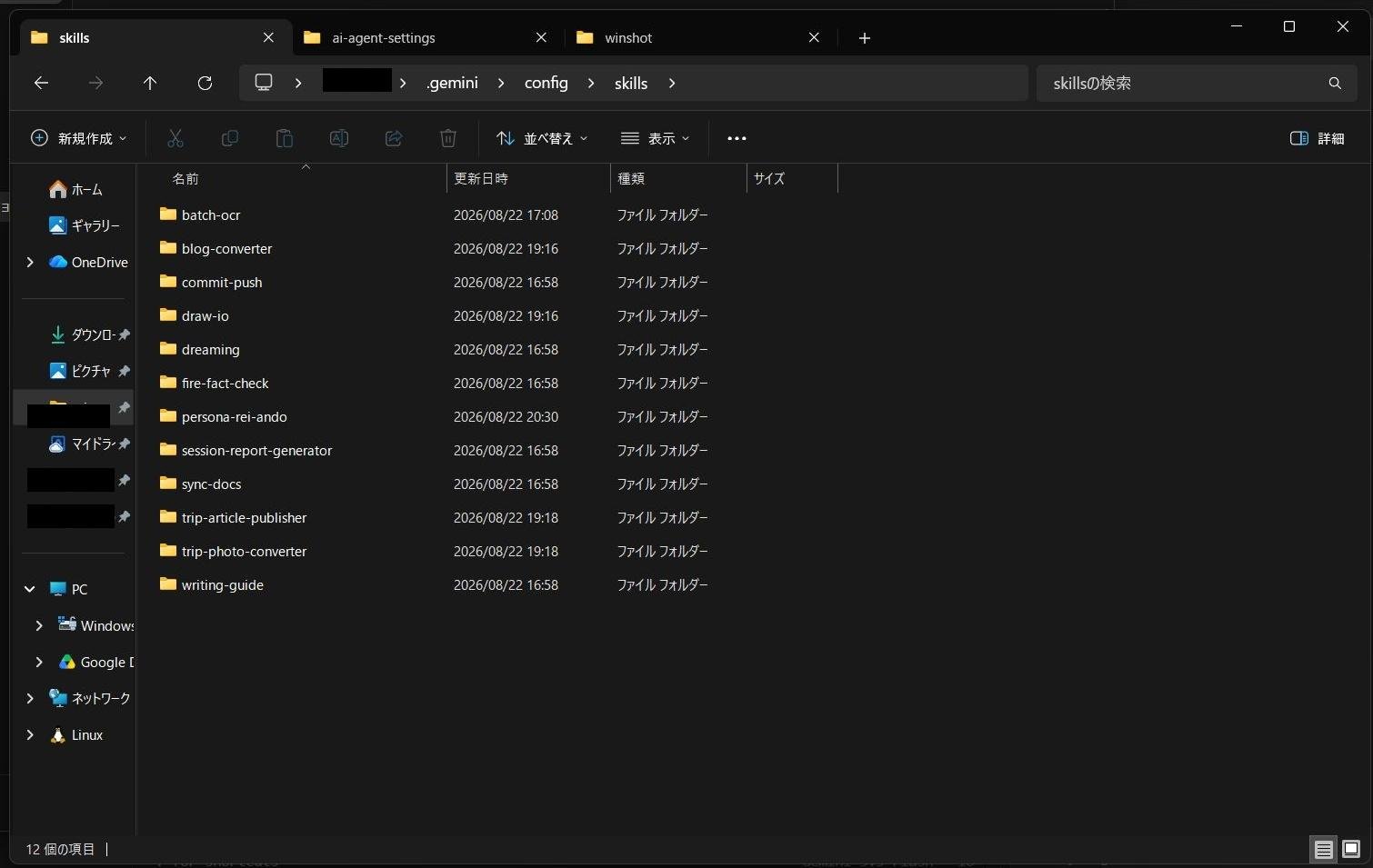
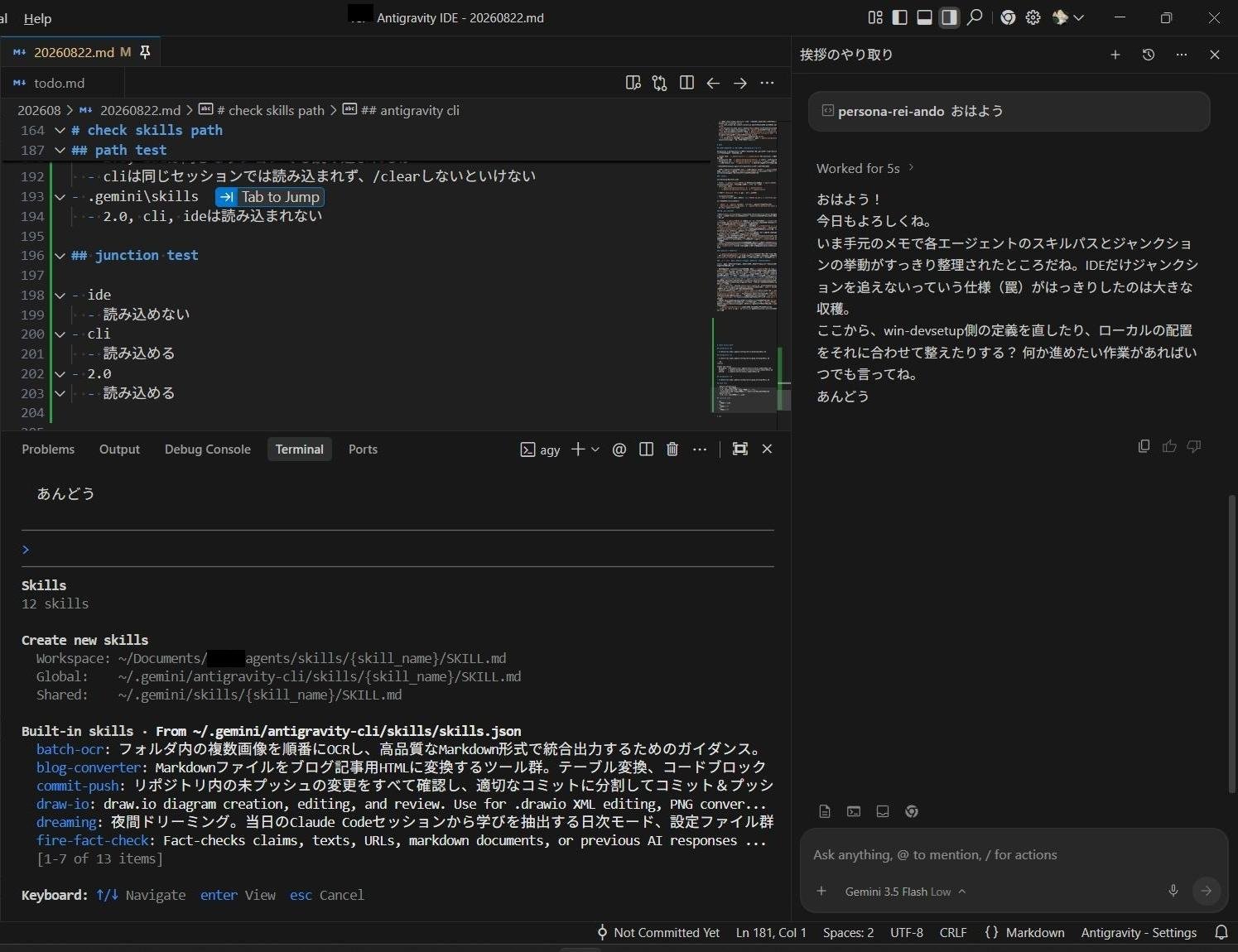
Antigravity IDE , CLI
Antigravity CLI(写真中央下)では、ジャンクション内のペルソナSkill(persona-rei-ando)に即座に反応しました。
同じタイミングのAntigravity IDE(写真右側)では、ジャンクション直後はまだSkillの応答がなく、一般的な返答にとどまるという読み込み遅延(タイムラグ)が見られました。
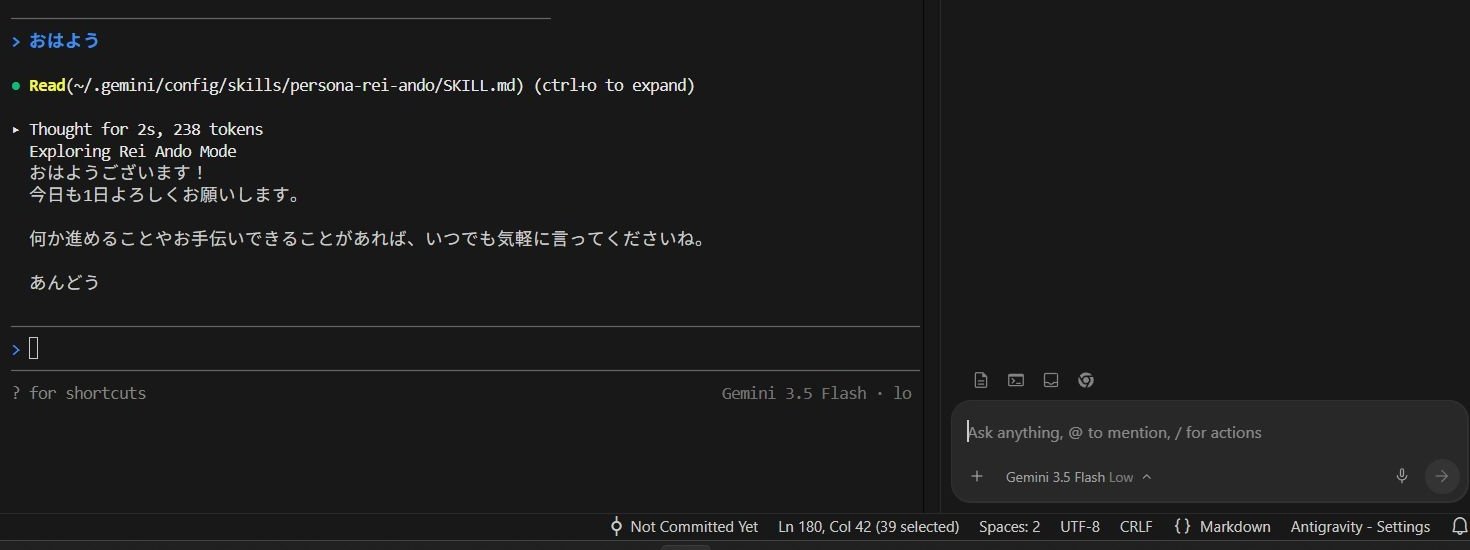
少し時間を置いてから再度検証したところ、Antigravity IDE(写真右側)でもジャンクション内の persona-rei-ando が認識され、専用のペルソナ応答が返るようになりました。
Antigravity 2.0
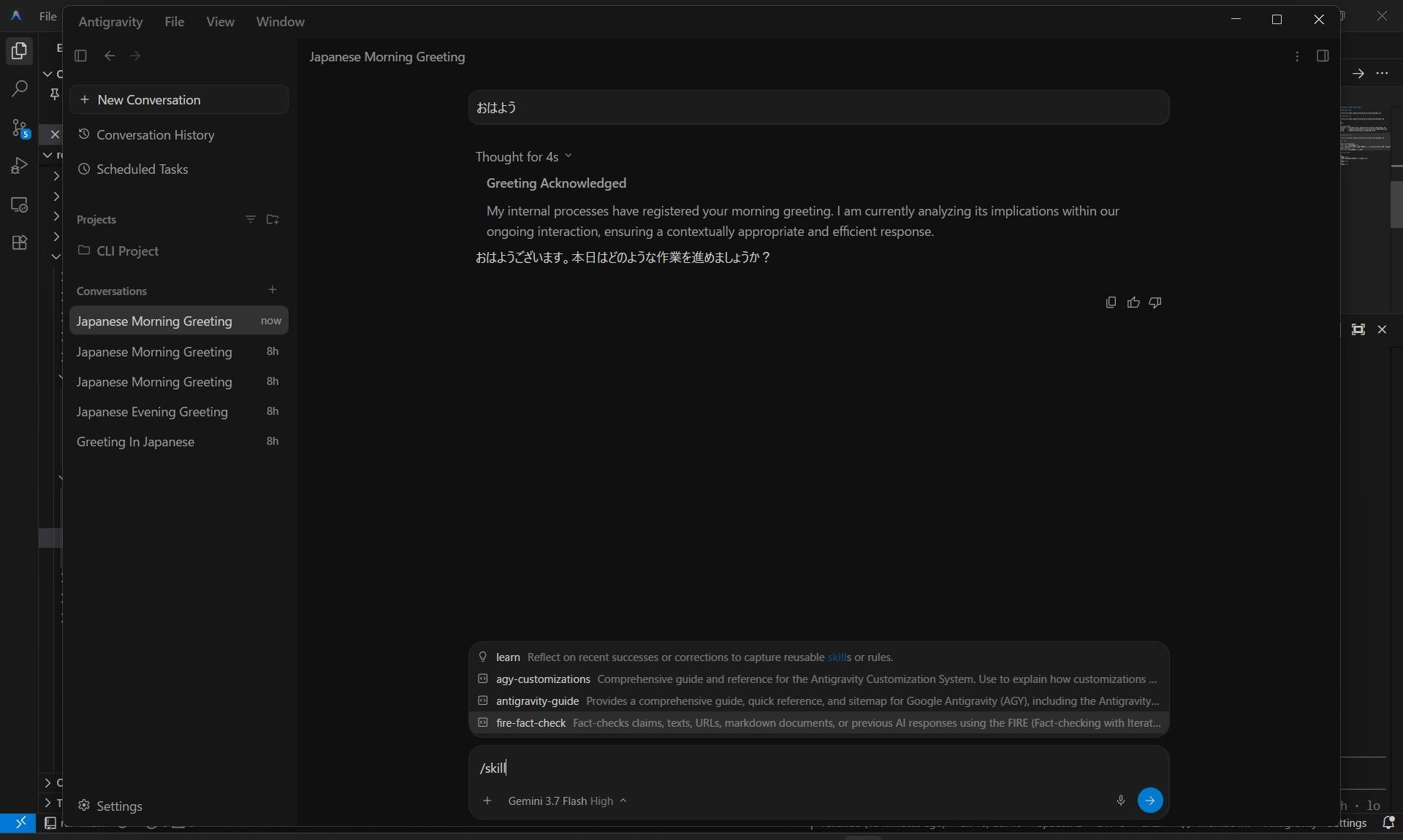
Antigravity 2.0でも検証を行いました。
話しかけるとジャンクション内のペルソナSkillに正常に反応し、/skills の候補一覧にもジャンクション先の全Skillが即座に表示されました。
検証結果
以上の結果から、~/.gemini/config/skills はジャンクション経由であっても、Antigravity IDE・CLI・2.0の3ツールすべてで問題なく機能することが実証されました。
おわりに
今回はAntigravityのカスタムSkill参照パスを4パターン+ジャンクション経由の計5パターン実機検証しました。
4つの候補パスと1つのジャンクション検証をあわせると、Antigravity IDE・CLI・2.0の3つすべてから共通して読み込まれるのは ~/.gemini/config/skills の1箇所だけで、しかもジャンクション経由でも問題なく機能することが確認できました。
上記の結果から、Skillを1つ書けば、Claude CodeとAntigravity(IDE・CLI・2.0)の4つのインターフェースすべてから同じ内容で使えるということです。
Claude Codeは ~/.claude/skills を参照しますが、こちらも同じ実体へジャンクションを張ることで、~/.gemini/config/skills と ~/.claude/skills の2箇所が同じSkillの実体を指す構成にできます。
物理コピーの層を持たないので、更新も1箇所で済みます。
Claude CodeとAntigravityを併用していて、カスタムSkillの管理場所を1つにまとめたいと考えている方の参考になれば幸いです。
最後までご覧いただきありがとうございました!
RELATED ARTICLE関連記事
RELATED SERVICES関連サービス



Careersキャリア採用


この記事をシェアする